
با استفاده از دستور Text Style در اتوکد میتوان سبکهای نوشتاری مختلفی ایجاد کرد. اگر بخواهید در نقشه خود چند مدل نوشته استفاده کنید، حتما باید برای هر کدام یک سبک (Style) جدید ایجاد کنید و مدل نوشتهای که از قبل در نقشه استفاده کردهاید را برای این کار ویرایش نکنید. چون این تغییرات روی نوشتههای قبلی شما نیز اثر میگذارد. برای فراخوانی این دستور میتوان از منوی Format گزینه Text Style را انتخاب کرد. همچنین میتوان حروف ST را در خط فرمان تایپ و اینتر را زد و یا بر روی آیکن این دستور در تولبار Style کلیک کرد.
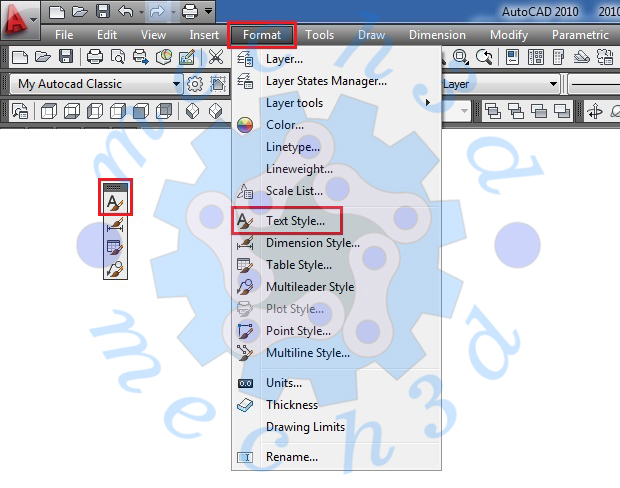
بعد از اجرای این دستور توسط راههای بیان شده در بالا کادر محاورهای این دستور باز میشود و شما میتوانید شروع به ایجاد سبک خاص خود کنید. برای یادگیری گزینههای موجود در این دستور با ما همراه شوید.
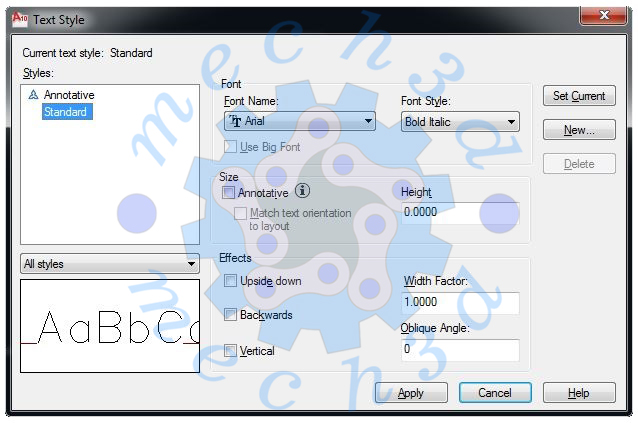
گزینههای موجود در این کادر محاورهای به شرح زیر است:
1- گزینه Current Text Style: سبک نوشتاری جاری یعنی سبکی که هنگام اجرای فرمان نگارش متن با آن نوشته میشود.
2- گزینه Styles: در این بخش نام سبکهای نوشتاری ساخته شده به ما نشان داده میشود.
3- گزینه Style List Filter: با استفاده از این گزینه کاربر میتواند مشخص کند که کدام یک از سبکهای نوشتاری موجود در لیست نمایش داده شوند.
4- گزینه Preview: یک پیش نمایش از تنظیمهای جاری را نشان میدهد.
1- گزینه Font Name: مدل نوشته یا حروف را میتوانید از این کادر انتخاب کنید.
2- گزینه Font Style: بعضی از مدلهای مربوط به نوشتهها را میتوان در این قسمت تغییر داد.
3- گزینه Use Big Font: این گزینه روی بعضی از مدل نوشتهها اثر میگذارد و اندازه آنها را بزرگتر میکند.
1- گزینه Annotative: اگر این گزینه فعال باشد، سبک نوشتاری از نوع حاشیهنویسی خواهد بود.
2- گزینه Match Text Orientation to Layout: با فعال بودن این گزینه متن ایجاد شده توسط این سبک (Style) قابلت دوران را نخواهد داشت و همیشه به صورت افقی در نقشه باقی خواهد ماند.
3- گزینه Height: با استفاده از این گزینه میتوان ارتفاع متن را مشخص کرد.
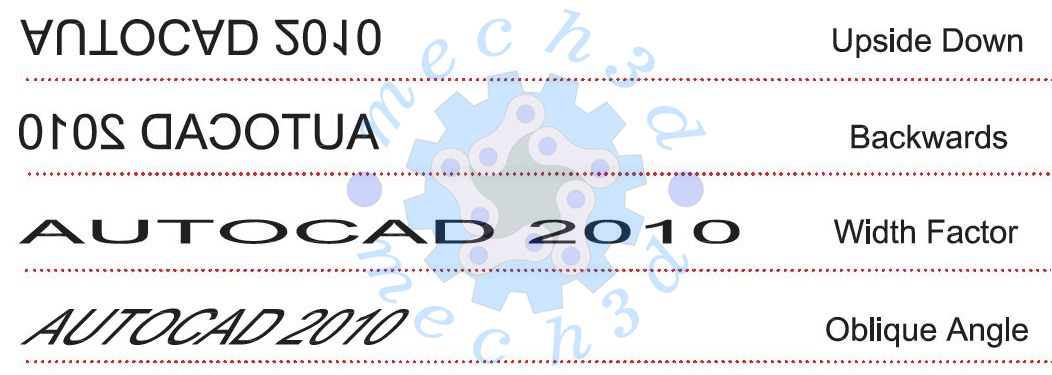
1- گزینه Upside Down: نوشتن متن به صورت وارونه
2- گزینه Backwards: نوشتن متن از راست به چپ (از این گزینه در فونتهای فارسی استفاده میشود)
3- گزینه Width Factor: با این گزینه میتوان مقدار کشیدگی افقی حروف را مشخص کرد.
4- گزینه Oblique Angle: با این گزینه میتوان مقدار زاویه مایل شدن حروف نسبت به خط عمودی را تعیین کرد (مقدار Italic شدن حروف).
5- گزینه Vertical: با استفاده از این گزینه متن به صورت عمودی نوشته میشود.
دکمه Set Current: کار جاری ساختن یک سبک نوشتاری را انجام میدهد.
دکمه New: با استفاده از این دکمه میتوان یک سبک نوشتاری جدید ایجاد کرد.
دکمه Delete: با استفاده از این دکمه میتوان یک سبک نوشتاری ایجاد شده را حدف کرد.
دکمه Apply: با کلیک بر روی این دکمه میتوان تنظیمات انجام شده را اعمال کرد و برای خروج میتوان بعد از جاری ساختن سبک نوشتاری از گزینه بستن (Close) استفاده کرد.

