
با استفاده از دستور Plot در اتوکد میتوان نقشههای ایجاد شده توسط اتوکد را بر روی انواع کاغذ چاپ کرد و مورد استفاده قرار داد. با توجه به اینکه نقشههای کاغذی برای ساخت انواع قطعات و محصولات صنعتی، کارهای عمرانی و ساختمانی استفاده میشوند، یادگیری و استفاده درست از این دستور جهت چاپ یک نقشه با ویژگیهای مورد نیاز، لازم و ضروری است. برای فراخوانی این دستور میتوانید از منوی File گزینه Plot را انتخاب کنید و یا کلید ترکیبی Ctrl+P را بزنید. همچنین میتوانید بر روی آیکن پرینتر در تولبار Standard کلیک کنید و یا دستور Plot را در خط فرمان تایپ و اینتر را بزنید.
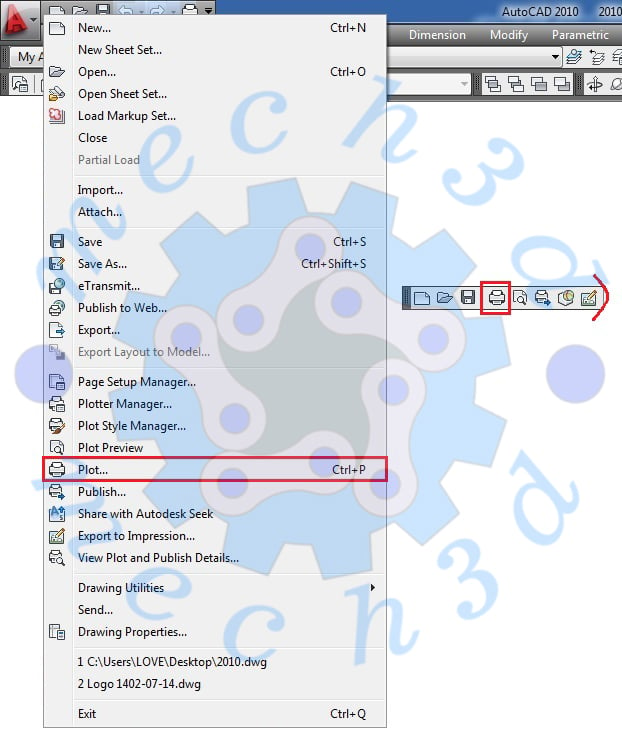
بعد از اجرای این دستور توسط هر کدام از روشهای بالا کادر محاورهای این دستور که در شکل پایین نشان داده شده است باز میشود. همانطور که مشاهده میکنید این کادر دارای قسمتهای مختلفی است. جهت یادگیری این قسمتها و استفاده درست از آنها با ما همراه شوید.
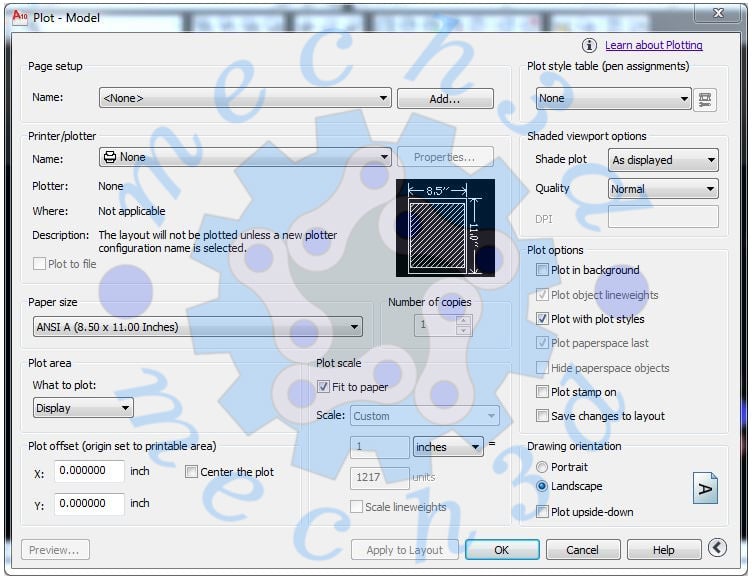
گزینه Name: با استفاده از این گزینه میتوانید از تنظیمهای نقشه قبلی یا تنظیمهایی که خودتان قبلا ساختهاید استفاده کنید.
گزینه Add: توسط این گزینه میتوانید تنظیمهای انجام شده را با یک نام جدید ذخیره کنید.
گزینه Properties: جهت اعمال تغییرات مد نظر روی پرینتر یا پلاتر از این گزینه استفاده میشود.
گزینه Plotter: نام پرینتر یا پلاتری را که انتخاب کردهاید، به نمایش میگذارد.
گزینه Where: چگونگی خروجی چاپ را نشان میدهد، مثلا: به صورت یک فایل از طریق یک درگاه
گزینه Description: توضیحاتی در مورد پلاتر انتخابی به ما نشان میدهد.
گزینه Plot to File: اگر در زمان چاپ نقشه پرینتر یا پلاتر در دسترس نباشد، میتوان خروجی چاپ را با تنظیمهای یک پرینتر یا پلاتر خاص با یک فایل با پسوند .plt ذخیره و بعدا چاپ کرد.
در این قسمت میتوان ابعاد و اندازه کاغذ مانند A4، A3 و غیره را انتخاب کرد.
از این قسمت میتوان تعداد چاپ از نقشه مورد نظر را تعیین کرد.
گزینه Layout/Limits: چاپ محدوده فضای کاغذ
گزینه Extents: چاپ تمام ترسیمهای موجود در صفحه ترسیم
گزینه Display: چاپ هر آن چه در حال حاضر روی صفحه ترسیم دیده میشود.
گزینه View: در ترسیمهای سه بعدی میتوانید دیدهای مختلفی را ذخیره نمایید و اگر یک دید را ذخیره کرده باشید این گزینه فعال است.
گزینه Window: این گزینه بیشترین کاربرد را دارد. اگر قبل از دستور چاپ دور نقشههای خود کادری ترسیم کرده باشید میتوانید توسط گزینه Window دو گوشه کادر مورد نظر را انتخاب کنید. اما اگر کادری هم در نظر نگرفته باشید میتوانید به راحتی یک پنجره باز کنید تا موارد قرار گرفته در این پنجره چاپ شوند.
گزینه Center the Plot: قرارگیری موارد چاپ شده در مرکز کاغذ
گزینه X: مقدار فاصله روی محور X برای جابجایی محل چاپ نقشه روی کاغذ
گزینه Y: مقدار فاصله روی محور Y برای جابجایی محل چاپ نقشه روی کاغذ
گزینه Fit to Paper: بدون در نظر گرفتن مقیاس، موارد انتخابی را در کاغذ موجود چاپ میکند.
گزینه Scale: تعیین مقیاس چاپ
گزینه Inch/mm/pixel: تعیین واحدی که میخواهید نقشه براساس آن چاپ شود.
گزینه Units: واحدی که نقشه با آن ترسیم شده است.
گزینه Scale Line weights: تناسب مقیاس خطوط با مقیاس چاپ در فضای کاغذ
دکمه Preview: با زدن این دکمه پیش نمایشی از نقشه نشان داده میشود.
دکمه Apply to Layout: با زدن این دکمه تنظیمات چاپ این کادر در فضای کاغذ ذخیره میشود.
گزینه More Options: با زدن این دکمه تنظیمهای اضافی کادر محاورهای چاپ نشان داده میشود. این دکمه به شکل فلش است و در قسمت پایین و سمت چپ کادر محاورهای قرار دارد.
گزینه Name (Unlabeled): روی گزینه None کلیک کرده و گزینه acad.ctb را انتخاب کنید و در جواب پرسش بوجود آمده گزینه Yes را انتخاب کنید.
گزینه Edit: توسط این گزینه میتوانید سبک چاپی انتخاب شده را به دلخواه تغییر دهید. بعد از کلیک روی گزینه Edit کادر محاورهای زیر باز خواهد شد. این گزینه به صورت یک دکمه با علامت آچار در کنار لیست بازشو قرار دارد.
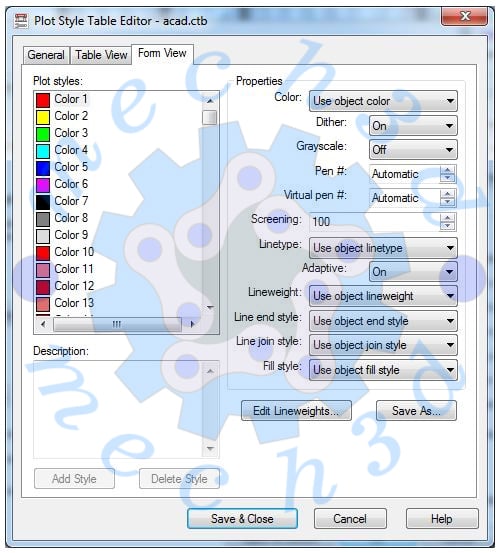
برگه From view: جهت ایجاد تغییر در سبک انتخابی برگه From view را انتخاب کنید.
گزینه Plot Styles: در این قسمت میتوانید 255 رنگ را مشاهده کنید که هر کدام یک سبک چاپی محسوب میشوند.
گزینه Properties: ویژگیهای سبکهای چاپی را در این قسمت میتوانید تغییر دهید.
گزینه Color: انتخاب رنگی که قرار است چاپ شود.
گزینه Line weight: ضخامت رنگی که قرار است چاپ شود (ضخامت خطوط با رنگهای متفاوت میتواند فرق داشته باشد) در نهایت بر روی دکمه Save & Close کلیک کنید تا تغییرات ایجاد شده ثبت شوند و سپس از این کادر خارج شوید.
گزینه Plot Objects Line weights: چاپ براساس تنظیمهای ضخامت خطوط و رنگ در لایه
گزینه Plot with Plots Styles: چاپ براساس تنظیمهای سبک چاپی. اگر این گزینه فعال باشد گزینه بالا غیر فعال است.
گزینه Portrait: نقشه بر روی کاغذ به صورت عمودی چاپ میشود.
گزینه Landscape: نقشه بر روی کاغذ به صورت افقی چاپ میشود.
گزینه Plot Upside-Down: جهت نقشه بر روی کاغذ بر عکس تنظیمهای بالا صورت میگیرد.
گزینه Icon: نمایش تنظیمهای سه گزینه بالا را نشان میدهد.

