
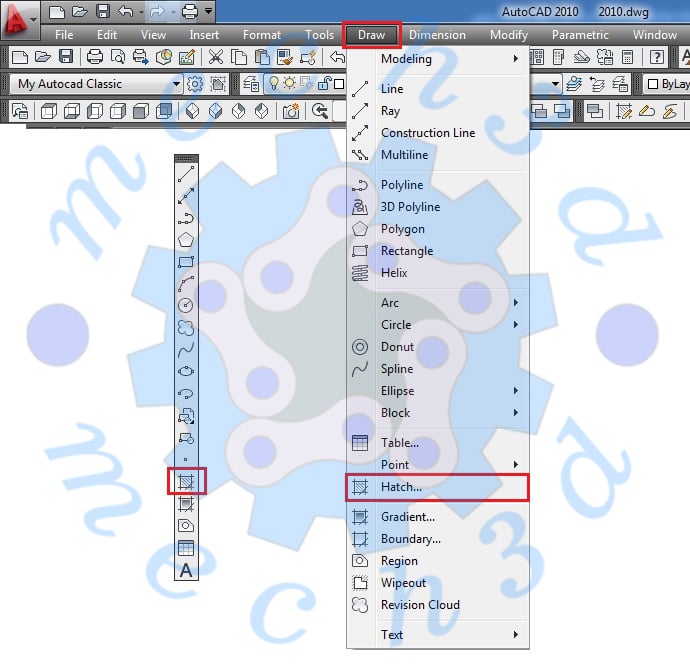
با استفاده از دستور Hatch در اتوکد میتوان قسمتهای مختلف نقشه را با الگوهای دلخواه مختلف هاشور زد. این دستور با استانداردهای مختلفی وجود دارد. برای اجرای این دستور میتوان از منوی Draw گزینه Hatch را انتخاب کرد. همچنین میتوان با تایپ حرف H در خط فرمان و زدن اینتر و یا کلیک بر روی آیکن این دستور در تولبار Draw این دستور را فراخوانی کرد.
هنگامیکه این دستور با روشهای مختلف گفته شده در بالا فراخوانی میشود، کادر محاورهای زیر ظاهر میشود که دارای قسمتهای مختلفی است. با ما همراه شوید تا این قسمتها را به خوبی یاد بگیرید.
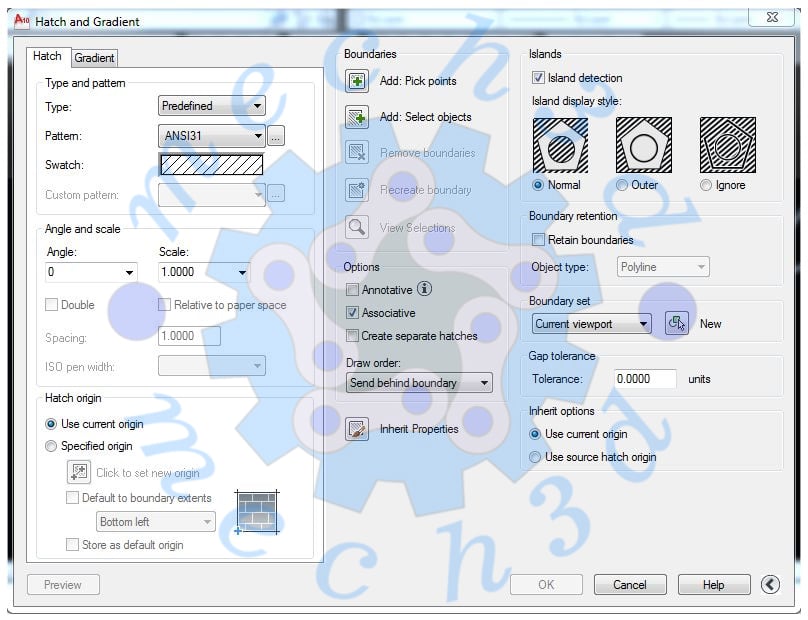
1- گزینه نوع (Type): به وسیله این گزینه میتوانید به سه نوع هاشور مختلف دسترسی پیدا کنید. 1- گزینه Predefined که مدلهای آماده در اتوکد را به شما ارائه میدهد. 2- گزینه User defined که استفاده از هاشور ساده که میتواند به صورت شبکه هم در بیاید را به شما ارائه میدهد. 3- گزینه Custom که کاربر میتواند هاشور سفارشی خودش به وسیله این گزینه ایجاد کند.
2- الگو (Pattern): از طریق این گزینه میتوانید هاشور مورد نظر خودتان را انتخاب کنید.
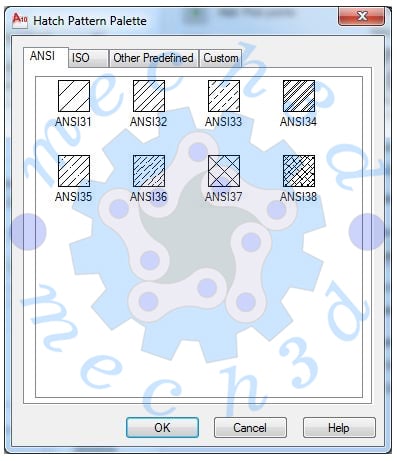
3- گزینه Swatch [….] Button: با استفاده از دو گزینه بالا میتوانید به کادر Hatch pattern Palette وارد شوید و استانداردهای مختلف مانند ANSI، ISO و Other predefined و یا الگوهای سفارشی Custom را انتخاب کنید.
1- گزینه زاویه (Angle): با استفاده از این گزینه میتوانید زاویه هاشور مورد نظر خودتان را تغییر دهید.
2- گزینه مقیاس (Scale): با استفاده از این گزینه میتوانید مقیاس هاشور مورد استفاده را تغییر دهید.
3- گزینه دوبل کردن (Double): اگر از قسمت Type هاشور نوع User defined را انتخاب کرده باشید، در این قسمت میتوانید آن را به هاشور شبکهای تبدیل کنید.
4- گزینه Relative to Paper Space: این گزینه در فضای کاغذ فعال است و میتوانید مقیاس موجود را به هاشور در فضای کاغذ نسبت دهید.
5- گزینه Spacing: زمانی که از هاشور User defined استفاده میکنید، این گزینه فعال است و میتوانید فاصله هاشورها را در این قسمت کم یا زیاد کنید.
6- ISO Pen Width: زمانی که از هاشورهای استاندارد ISO استفاده میکنید، این گزینه فعال است و با استفاده از آن مقیاس هاشور نیز تغییر میکند.
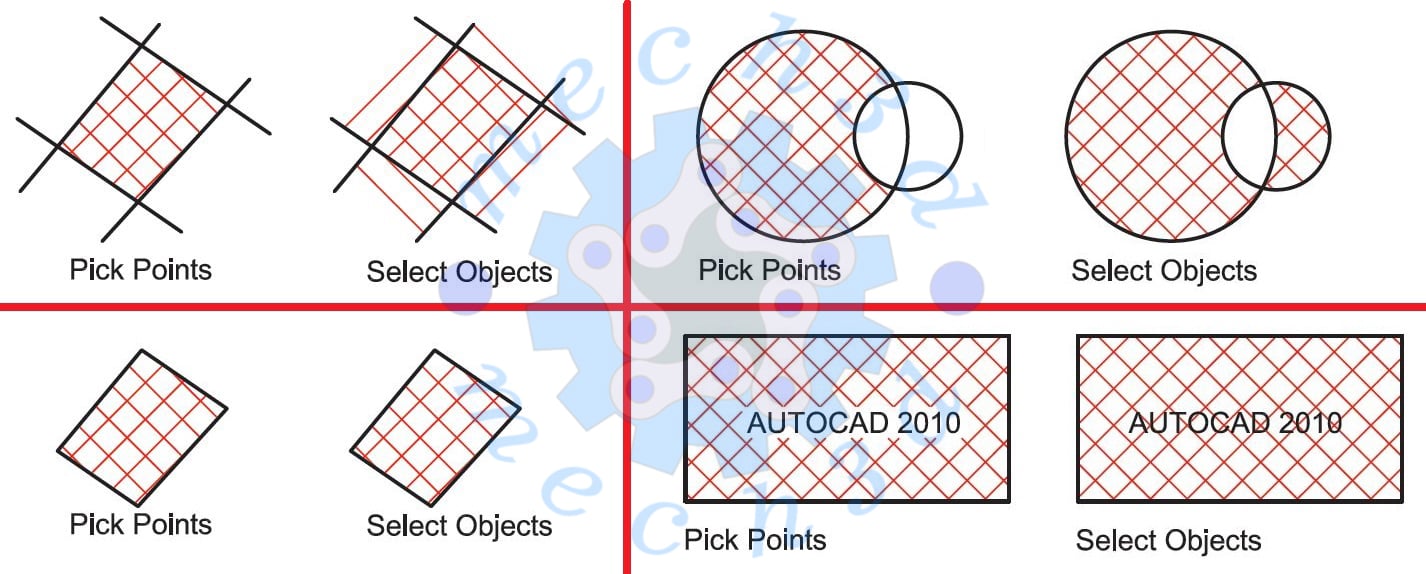
1- گزینه Add : Pick Points: با استفاده از این گزینه میتوانید مرز هاشورها را انتخاب کنید. برای این کار لازم است تا در محیطی که میخواهید هاشور بزنید کلیک کنید. البته آن محیط باید یک محدوده بسته باشد.
2- گزینه Add : Select Objects: با استفاده از این گزینه میتوانید مرز هاشور را انتخاب کنید، با این تفاوت که باید از روش Select Object استفاده کنید و موضوعات مورد نظر خودتان را که میخواهید دورن آنها هاشور زده شود را انتخاب کنید.
در شکلهای زیر تفاوت دو نوع انتخاب را میتوانید به خوبی مشاهده کنید.
3- حدف مرزها (Remove Boundaries): با استفاده از این گزینه میتوانید مرز انتخاب شدهای را از حالت انتخاب خارج کنید.
4- ایجاد مجدد مرز (Recreate Boundary): بعد از ساخت هاشور اگر روی آن دابل کلیک (Double Click) کنید، این گزینه فعال شده و میتوانید در این محیط یک مرز جدید از نوع چند خطی یا ناحیهای ایجاد کنید.
5- مشاهده انتخابها (View Selections): با استفاده از این گزینه میتوانید یکبار دیگر محلهای انتخاب شده را ببینید.
1- گزینه Annotative: با استفاده از این گزینه، هاشور برخی از خواص حاشیهنویسیها را به خود خواهد گرفت.
2- گزینه Associative: فعال بودن این گزینه باعث میشود تا هاشور مرز خود را بشناسد و با تغییر آن مرز تغییر کند و محیط جدید را نیز بشناسد.
شکلهای زیر مثالهایی در این مورد هستند.
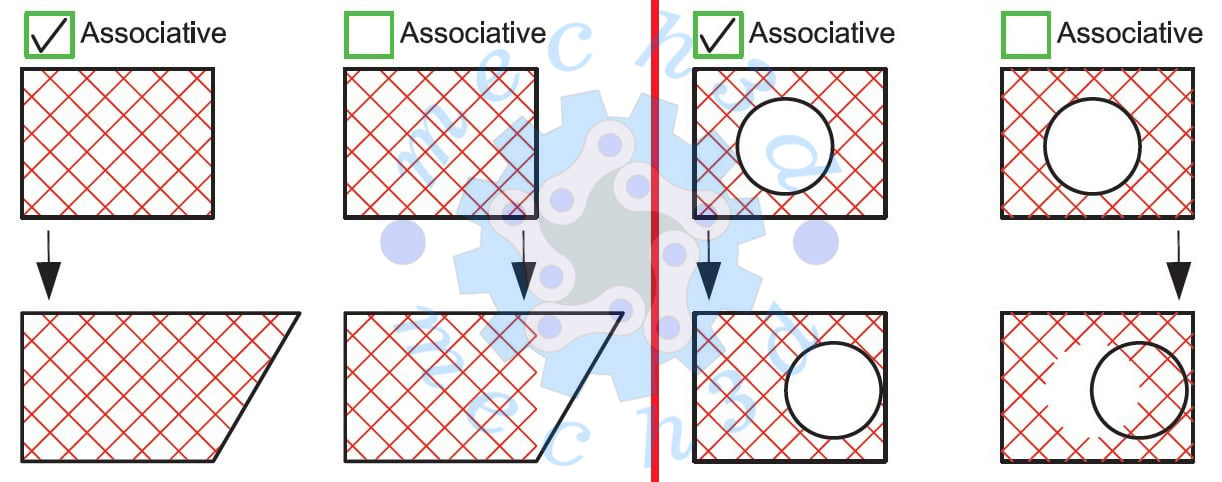
3- گزینه Create Separate Hatches: با استفاده از دستور هاشور اگر در یکبار انتخاب چند مرز بسته جدا از هم را انتخاب کنیم، پس از هاشور زدن این هاشورها به هم وصل میشوند، یعنی یکی هستند (به بیان دیگر، اگر یک بخش را انتخاب کنید سایر بخشها هم انتخاب میشوند). با استفاده از این گزینه میتوان با یکبار انتخاب چند مرز، هاشورها را از هم جدا ساخت.
4- گزینه Draw Order: با استفاده از این گزینه میتوان مشخص کرد که هاشور در زمان ساخت در زیر بقیه موارد، بین یا روی آنها ترسیم شود.
5- گزینه Inherit Properties: در صورتی که از قبل، هاشور آمادهای در نقشه خود داشته باشید، با استفاده از این گزینه میتوانید آن الگوی هاشور را با تمام تنظیمهایش، به محیط جدید انتقال دهید.
6- گزینه Preview: پیش نمایش هاشور زده شده را نشان میدهد.
1- گزینه Use Current Origin: این گزینه نقطه شروع هاشور را از متغییر سیستمی Hporigin بدست میآورد که قابل تغییر است، ولی قبل از تغییر صفر و صفر دستگاه مختصاتی میباشد.
2- گزینه Specified Origin: زمانی که این گزینه فعال باشد کاربر میتواند نقطه شروع الگوی هاشور را روی صفحه تغییر دهد.
3- گزینه Click to Set New Origin: با استفاده از این گزینه میتوانید نقطه شروع هاشور را با مکاننما مشخص کنید.
4- گزینه Default to Boundary Extents: اگر این گزینه فعال باشد، نقطه شروع را میتوانید از کرکره باز شده و مدلهای آماده استفاه کنید. مانند Bottom left یعنی پایین سمت چپ.
5- گزینه Store as Default Origin: با استفاده از این گزینه میتوانید موقعیت جدید نقطه شروع هاشور را در سیستمی Hporigin ذخیره کنید.
6- گزینه Origin Preview: در این پیش نمایش میتوانید نقطه شروع هاشور را مشاهده کنید.
7- گزینه More Options: میتوانید تنظیمات اضافه هاشور را در این قسمت مشاهده کنید.
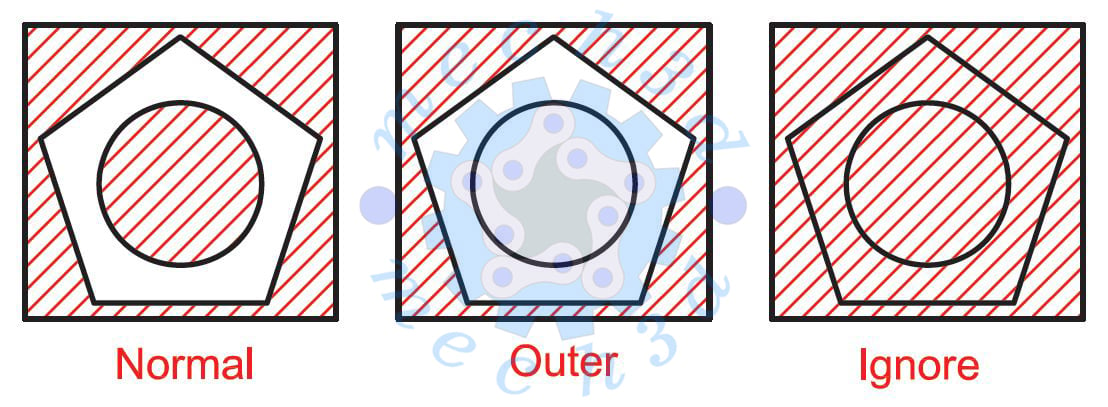
1- گزینه Island Detection: اگر این گزینه فعال شود طریقه استفاده از مرز هاشورها از مدلهای زیر پیروی میکند.
2- گزینه Normal: در این حالت مرزهای تو در تو، یکی در میان هاشور زده میشود.
3- گزینه Outer: در این حالت فقط اولین مرز بیرونی، هاشور زدن میشود.
4- گزینه Ignore: در این حالت مرزهای داخلی به حساب نمیآیند.
1- گزینه Retain Boundary: این گزینه معادل دستور BPoly عمل میکند. اگر این گزینه فعال باشد میتوانید پیرامون هاشور، یک مرز یکپارچه ایجاد کنید.
2- گزینه Object Type: نوع مرز میتواند از جنس Poly Line یا Region باشد.
در این قسمت مشخص میشود که در زمان هاشور زدن چه قسمتهایی مورد جستجو قرار بگیرد.
1- گزینه Current Viewport: این گزینه باعث میشود اتوکد تمامی صفحه دید را برای جستجوی مرز مورد نظر محاسبه کند.
2- گزینه Existing Set: این گزینه باعث میشود که اتوکد فقط قسمت مشخص شده را برای جستجوی مرز محاسبه کند.
3- گزینه New: با استفاده از این گزینه میتوان Exiting Set را مشخص کرد.
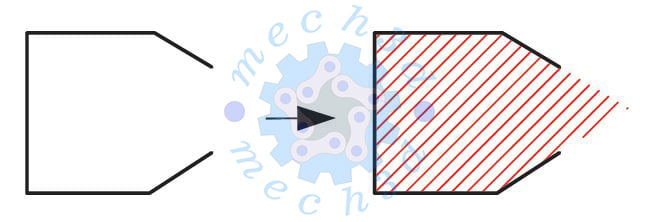
اگر محیطی را که میخواهید هاشور بزنید واقعا بسته نباشد، توسط این گزینه میتوان در آن محیط هاشور ایجا کرد.
1- گزینه Tolerance: مقدار عددی تلرانس که باید از میزان شکاف در مرز هاشور بزرگتر باشد.
1- گزینه Use Current Origin: به صورت پیش فرض بوده و شروع الگوی هاشور زمانی که از گزینه Inherit Properties استفاده شود به تنظیم متغییر Hporigin بر میگردد.
2- گزینه Use Source Hatch Origin: وقتی که هاشور از طریق Inherit Properties انجام میشود شروع الگوی هاشور به تنظیمهای Hatch Origin بر میگردد.

