
با استفاده از دستور Group در اتوکد میتوان یک سری از موضوعات ترسیم شده را در یک گروه قرار داد. زمانی که موضوعات مورد نظر در داخل یک گروه قرار گرفتند میتوان به راحتی آنها را ویرایش کرد. گروهها شباهت زیادی با بلوکها دارند، اما در بلوکها برای اینکه بتوان تکتک موضوعات تشکیل دهندهاش را ویرایش کرد باید اول اجزای بلوک را با استفاده از دستور Explode از یکدیگر جدا کرد و بعد ویرایش مورد نظر را بر روی آن اعمال کرد. همچنین میتوان از محیط ویرایشگر بلوک (Block Editor) برای این کار استفاده کرد.
برای فراخوانی این دستور میتوانید حرف G را در خط فرمان تایپ کنید و سپس اینتر را بزنید.
بعد از اجرای این دستور کادر محاورهای آن باز میشود که شامل چندین بخش مختلف است، که در ادامه به آنها پرداخته شده است.
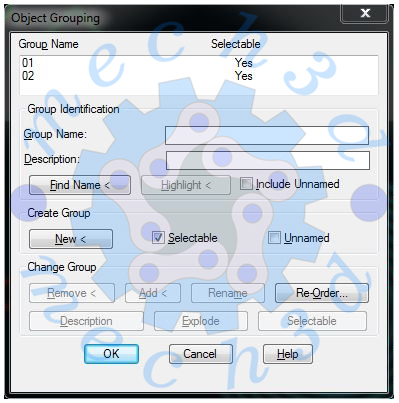
در این قسمت نام گروههای ایجاد شده و قابل انتخاب بودن یا نبودن این گروهها نشان داده شده است.
گزینه نام گروه (Group Name): در این بخش میتوان نام گروهی که قرار است ایجاد شود، وارد کرد.
گزینه توضیحات (Description): در این قسمت میتوان توضیحات مربوط به گروه را نوشت.
دکمه پیدا کردن نام (Find Name): بعد از زدن این دکمه و کلیک بر روی یکی از گروههای موجود در صفحه ترسیم، نام آن به ما نشان داده میشود.
دکمه برجسته (Highlight): با زدن این دکمه، گروه انتخاب شده از کادر محاورهای، در صفحه نمایش مشخص میشود.
گزینه شامل بدون نامگذاری (Include Unnamed): با گذاشتن تیک این گزینه نام گروههایی هم که نامگذاری نشدهاند به نمایش در میآیند.
دکمه جدید (New): بعد از وارد کردن نام گروه جدید و توضیحات مربوط به آن با زدن این دکمه میتوان ترسیماتی که قرار است به صورت یک گروه در بیایند را انتخاب میکنید.
گزینه قابلیت انتخاب داشتن (Selectable): این گزینه به صورت پیش فرض فعال است.
گزینه بدون نام (Unnamed): بدون نامگذاری. هنگامی که این گزینه تیک خورده باشد، میتوانید بدون وارد کردن نام برای گروه جدید، یک گروه ایجاد کنید، در غیر این صورت حتما باید برای گروه نام مشخص کنید.
با کلیک بر روی یکی از نامهای گروهها یا به بیان دیگر انتخاب یکی از گروهها این بخش فعال میشود.
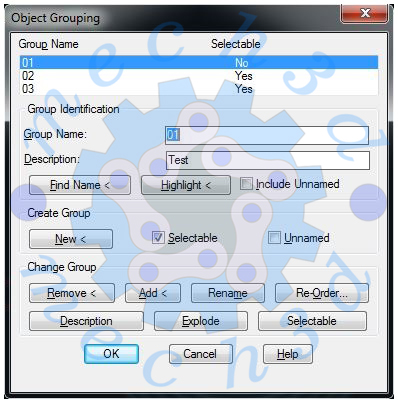
دکمه جدا کردن (Remove): با زدن این دکمه و انتخاب یکی از اعضای گروه مورد نظر میتوان آن قسمت یا ترسیم انتخاب شده را از گروه خارج کرد.
دکمه اضافه کردن (Add): با زدن این دکمه و سپس انتخاب یک موضوع میتوان یک ترسیم را به یک گروه اضافه کرد.
دکمه تغییر نام (Rename): با وارد کردن نام جدید برای گروه انتخاب شده و سپس زدن این دکمه میتوان نام گروه مورد نظر را تغییر داد.
دکمه توضیحات (Description): با وارد کردن توضیحات جدید برای گروه انتخاب شده و سپس زدن این دکمه، توضیحات نوشته شده به جای توضیحات قبلی قرار می گیرند.
دکمه منفجر کردن (Explode): با زدن این دکمه گروه انتخاب شده از بین می رود (نام آن پاک می شود) و تک تک ترسیمات به صورت جدا از هم در میآیند. به بیان دیگر به شکلی که قبل از گروه شدن بودند در میآیند.
دکمه قابلیت انتخاب داشتن (Selectable): با زدن این گزینه قابلیت انتخاب داشتن یک گروه بله (Yes) یا خیر (No) میشود. این حالتها در کادر بالایی کادر محاورهای این دستور قابل مشاهده است.
بعد از وارد کردن حرف G در خط فرمان و زدن اینتر این دستور فراخوانی میشود و کادر محاورهای آن باز میشود. در این مرحله بعد از وارد کردن نام گروه و توضیحات مربوط به آن بر روی دکمه جدید (New) از قسمت ایجاد گروه جدید (Create Group) کلیک میکنیم و بعد شروع به انتخاب ترسیمات مورد نظر میکنیم. بعد از اتمام کار انتخاب موضوعات اینتر میزنیم و به کادر محاورهای باز میگردیم و بر روی دکمه Ok کلیک میکنیم. با انجام مراحل گفته شده، گروهی با نام مورد نظر ایجاد میشود.

