
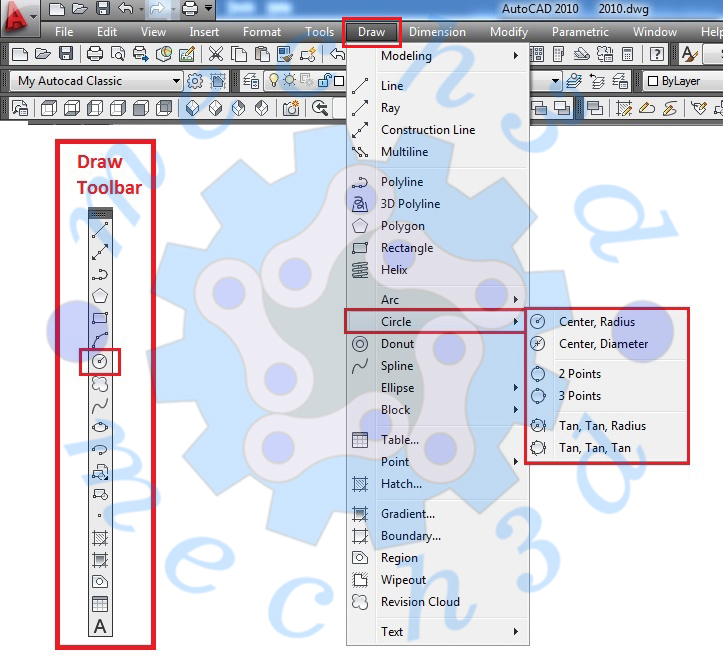
جهت ترسیم دایره در نرم افزار اتوکد میتوان از دستور Circle استفاده کرد. این دستور برای ترسیم دایره دارای 6 حالت مختلف است که 5 تا از آنها از طریق زیر دستورها قابل دستیابی هستند و یکی از آنها صرفا از طریق منوی این دستور قابل دستیابی است.
این دستور را میتوانید از منوی Draw و سپس گزینه Circle فراخوانی کنید. همچنین میتوانید با تایپ حرف C در خط فرمان که میانبر این دستور است و یا کلیک بر روی آیکن این دستور در تولبار Draw این دستور را اجرا کنید. با ما همراه شوید تا نحوه ترسیم دایره توسط دستور Circle را به طور کامل فرا بگیرید.
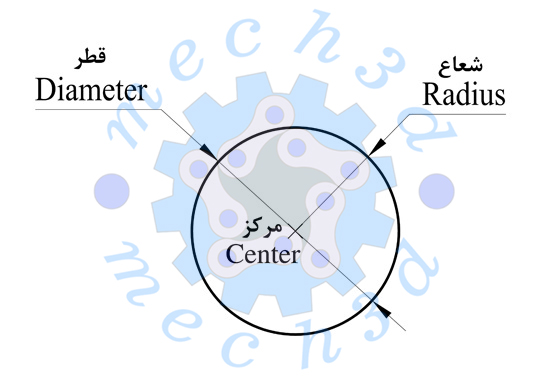
همان طور که میدانید برای ترسیم دایره احتیاج به مرکز دایره، شعاع یا قطر آن است که این موضوع در شکل نشان داده شده است. به بیان دیگر این 3 پارامتر، مولفههای هندسی برای ترسیم یک دایره هستند.
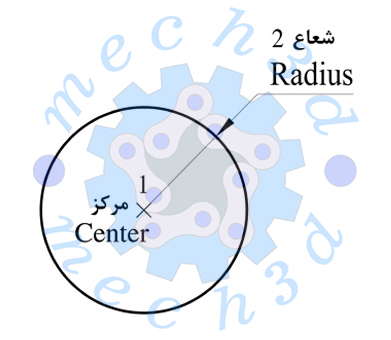
بعد از اجرای دستور Circle از طریق تایپ حرف C در خط فرمان و یا کلیک بر روی آیکن دایره موجود در تولبار Draw ، از ما مرکز دایره را میپرسد. بعد از مشخص کردن مرکز دایره از ما شعاع دایره را سوال میکند، که بلافاصله با وارد کردن میزان شعاع و زدن اینتر، دایره مورد نظر رسم میگردد. این روش، حالت پیش فرض این دستور است.
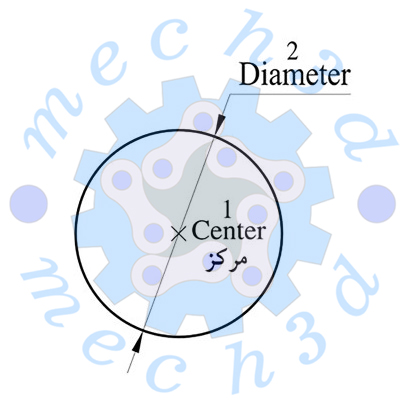
در این روش بعد از اجرای دستور و مشخص کردن مرکز دایره، زیر دستور Diameter نمایش داده میشود. در این مرحله به جای وارد کردن شعاع دایره، حرف D را وارد میکنیم و سپس قطر دایره را وارد میکنیم. این کار باعث ترسیم یک دایره به قطر داده شده میشود.
در این روش بعد از اجرای دستور، حرف 3P را وارد میکنیم و اینتر را میزنیم. بعد 3 نقطه مورد نظر خودمان را مشخص میکنیم. با این کار یک دایره ترسیم میشود که از این 3 نقطه عبور کرده است.
نکته مهم: در این روش اگر هر 3 نقطه انتخابی بر روی یک خط باشد، دایره ترسیم نمیشود.
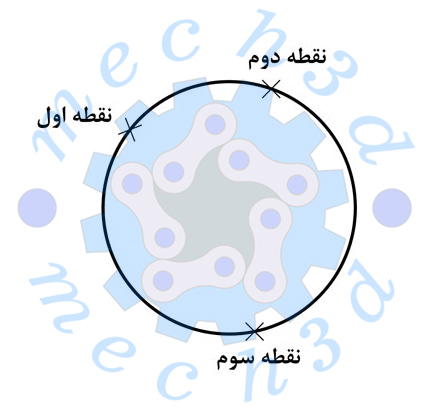
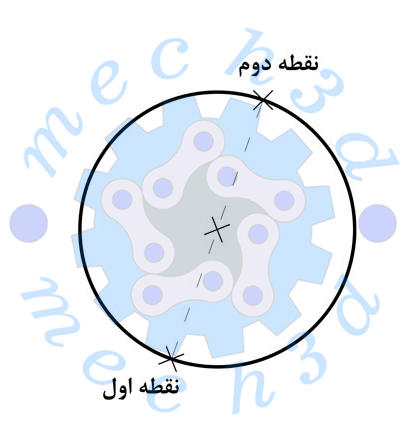
در این روش بعد از اجرای دستور، حرف 2P را وارد میکنیم و اینتر را میزنیم. بعد 2 نقطه مورد نظر خودمان را مشخص میکنیم. با این کار یک دایره ترسیم میشود که از این 2 نقطه عبور کرده است.
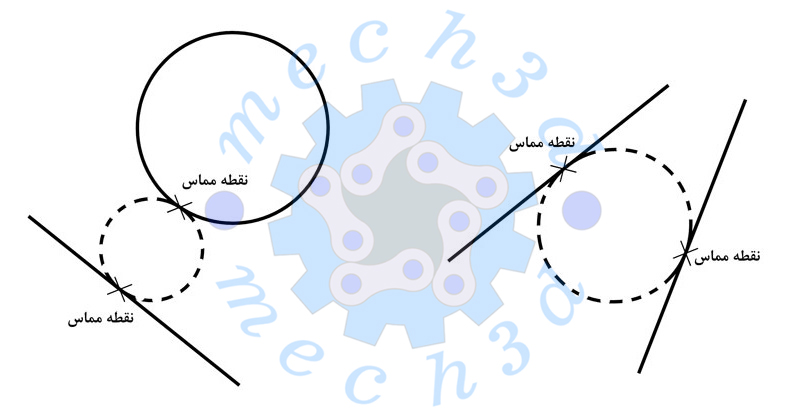
در این روش بعد از اجرای دستور، حروف TTR را وارد میکنیم و اینتر را میزنیم. سپس 2 محل از ترسیمات مختلف را به عنوان محل تماس (Tangent) مشخص میکنیم و بعد از آن شعاع را وارد میکنیم.
نکته مهم: در این روش گاهی اوقات با توجه به بزرگ بودن شعاع دایره اتفاق میافتد که دایره به یک یا هر دوخط انتخاب شده مماس نیست، بلکه به امتداد این خطوط مماس شده است.
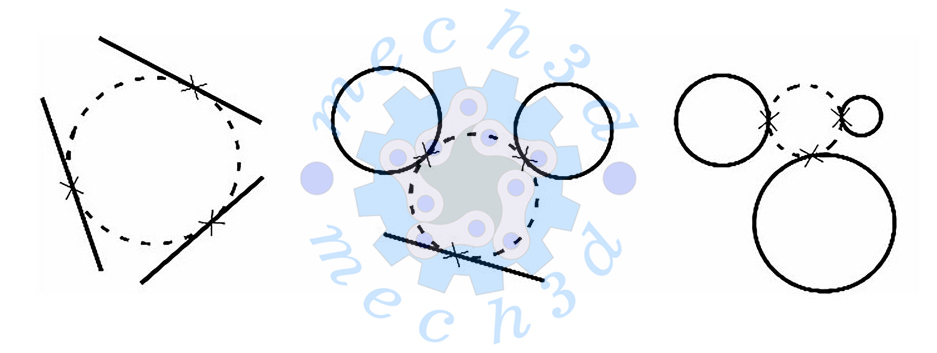
این حالت از ترسیم دایره دیگر از طریق زیر دستور قابل دستیابی نیست، بلکه باید از طریق منوی Draw این فرمان را اجراء کنید. بعد از اجرای این دستور فقط کافی است که سه مماس مختلف از موضوعات مختلف را مشخص کنیم تا دایره ترسیم شود.
نکته پایانی: اگر هر کدام از این حالتها را از طریق منوی Draw اجرا کنید، دیگر نیازی به وارد کردن زیر دستور خاصی نیست و فقط باید نسبت به نوع فرمانی که انتخاب کردید نقاط مورد نظر را مشخص کنید. مثلا اگر روش TTR را انتخاب کردید فقط باید 2 مماس و شعاع را وارد کنید. بعد از این کار دایره ترسیم میشود.
در روش سوم (سه نقطه) و روش ششم (TTT) دیگر شعاع یا قطر دایره سوال نخواهد شد، چون فقط یک دایره وجود دارد که از 3 نقطه عبور میکند یا به 3 نقطه مشخص مماس است.

