
با استفاده از دستور Array میتوانید کپیهای منظم به صورت سطری، ستونی و دایرهای (دورانی) در اتوکد ایجاد کنید. کاربران میتوانند این دستور را از طریق منو یا تولبار Modify و یا تایپ حرف AR در خط فرمان و زدن اینتر اجرا کنند. با ما همرا شوید تا دستور Array را به طور کامل فرا بگیرید.
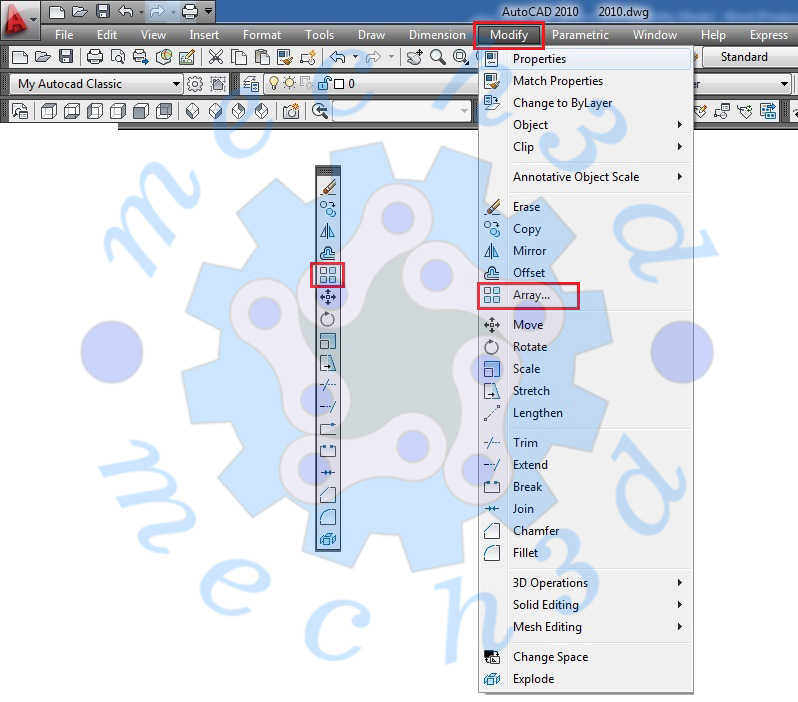
با اجرای این دستور کادر محاورهای آن باز میشود که شامل دو حالت Rectangular Array و Polar Array است.
با استفاده از این روش میتوانید موضوعات خودتان را به صورت سطری و ستونی یا فقط سطری و یا فقط ستونی و به صورت کاملا منظم تکثیر کنید.
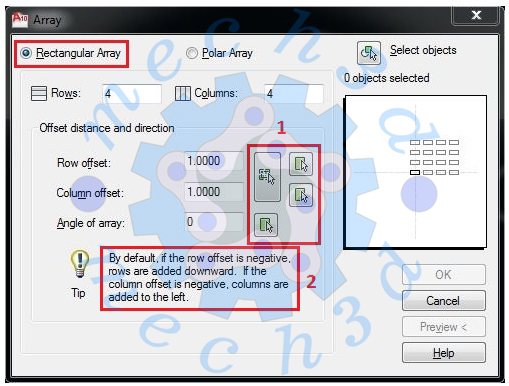
گزینههای موجود در این حالت عبارتند از:
Select objects: انتخاب موضوع مورد نظر برای چیده شدن
Rows: تعداد ردیفها – اگر چیدمان شما به صورت تک سطری باشد باید عدد این گزینه 1 باشد.
Columns: تعداد ستونها - اگر چیدمان شما به صورت تک ستونی باشد باید عدد این گزینه 1 باشد.
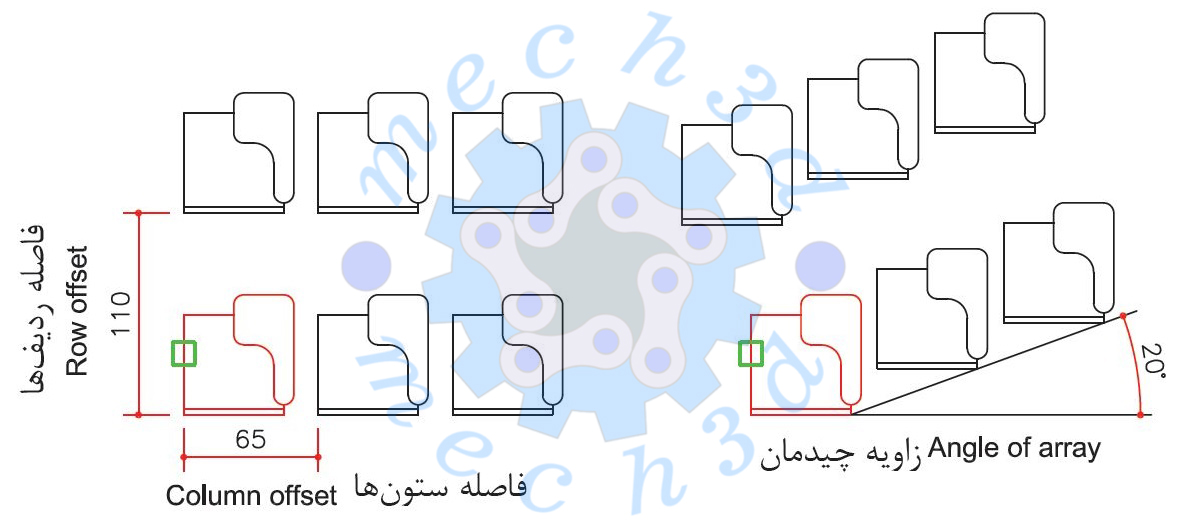
Row offset: فاصله ردیفها از یکدیگر
Columns offset: فاصله ستونها از یکدیگر
Angle of array: زاویه چیدمان موضوعات
شماره 1: با استفاده از این دکمهها میتوانید به جای وارد کردن فاصله ردیفها، ستونها و زاویه چیدمان از موس کمک بگیرید و نقاط یا همان فاصله یا زاویه را از روی نقشه بر دارید یا انتخاب کنید.
شماره 2: اگر فاصله ردیفها را به صورت یک عدد منفی وارد کنید، چیدمان ردیفها به سمت پایین انجام میشود و اگر فاصله ستونها را یک عدد منفی بدهید چیدمان ستونها به سمت چپ انجام میشود.
نکته بسیار مهم: نقطهای که مقدار وارد شده ردیفها و ستونها از آنجا محاسبه میشود، بدون در نظر گرفتن شکل ترسیم انتخاب شده، نقطه پایین سمت چپ ترسیم است.
نکته بسیار مهم: نقطهای که مقدار وارد شده در بخش زاویه از آنجا محاسبه میشود، نقطه پایین سمت راست ترسیم است.
با استفاده از این روش میتوانید موضوعات خودتان را به صورت دایرهای یا دورانی و به صورت کاملا منظم تکثیر کنید.
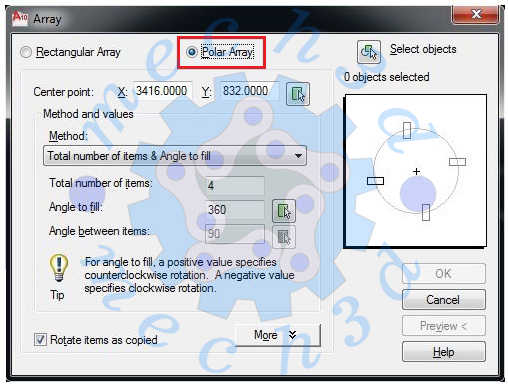
Select objects: انتخاب موضوع مورد نظر برای چیده شدن
Center points: وارد کردن مختصات مرکز دوران (مشخص کردن X و Y مرکز دوران)
Method: روش دوران (3 حالت مختلف)
1- روش Total number of items & angle to fill: روش وارد کردن تعداد موضوعات و زاویه دوران (میزان زاویهای که قرار است موضوعات انتخاب شده در آن تکثیر شوند)
2- Total number of items & angle between items: روش وارد کردن تعداد موضوعات و زاویه بین موضوعات
3- Angle to fill & Angle between items: زاویه دوران و زاویه بین ترسیمات (در این حالت زاویه دوران تقسیم بر زاویه بین ترسیمات میشود و تعداد آن مشخص میگردد)
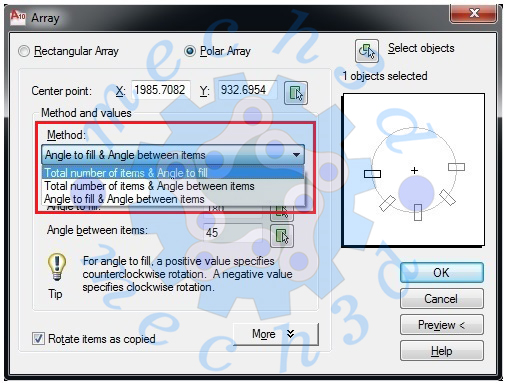
Total number of items: تعداد موضوعات یا تعداد تکثیر ترسیم انتخاب شده
Angle to fill: زاویه دوران
Angle between items: زاویه بین موضوعات
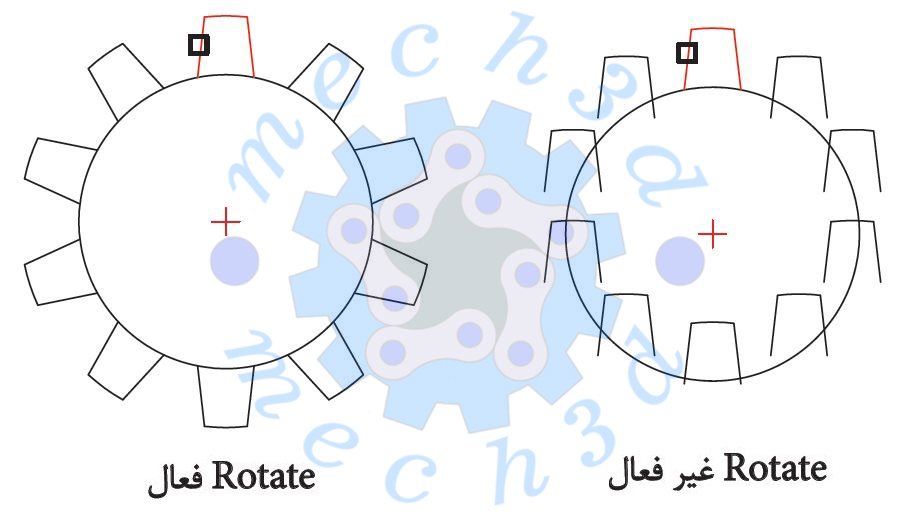
Rotate items as copied: با فعال بودن این گزینه ترسیم انتخاب شده در زمان چیدمان دور نقطه مرکزی نیز دوران میکند و اگر غیر فعال باشد این اتفاق نمیافتد. بهتر است همیشه فعال باشد.
نکته مهم: وارد کردن عدد مثبت جلوی زاویه باعث دوران ترسیمات انتخاب شده خلاف عقربههای ساعت میشود و بر عکس، اگر عدد زاویه منفی وارد شود، باعث چرخش ترسیمات انتخاب شده در جهت عقربههای ساعت میشود.

