
در نرم افزار اتوکد برای انتخاب کردن ترسیمات روشهایی مختلفی وجود دارد. این روشها به عنوان زیر دستور در دستورات ویرایشی وجود دارند و برای دسترسی به این دستورات کافی است که یک دستور ویرایشی مانند پاککن (Erase) را اجرا کنید و سپس یک سری حروف بی معنا را تایپ کنید و بعد اینتر را بزنید. با این کار لیست این دستورات نشان داده میشود. البته این مجموعه دستورات در دستور Select قابل دستیابی هستند اما از آنجاییکه انتخاب موضوعات بدون اعمال دستوری بر روی انها بی معنی است ما این دستورات را در دل دستور پاککن توضیح دادهایم. با ما در این مقاله همراه شوید تا روش انتخاب کردن ترسیمات در اتوکد را فرا بگیرید.

بعد از اجرای یک دستور ویرایشی، نرم افزار اتوکد به شما 3 حالت مختلف انتخاب ترسیمات را ارائه میدهد. حالت اصلی انتخاب به این صورت است که نشانگر موس تبدیل به یک مربع تو خالی میشود و اگر در این حالت بر روی هر ترسیمی کلیک کنید آن ترسیم انتخاب میشود. از این حالت برای انتخاب ترسیمات به صورت تک تک استفاده میشود.
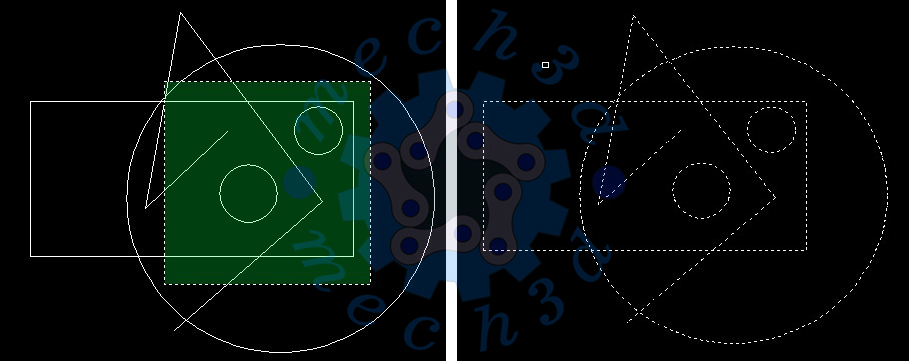
حال اگر بخواهید چندین موضوع را با هم انتخاب کنید 2 راه دارید. راه اول کلیک کردن در سمت چپ و حرکت موس به سمت راست است که باعث ایجاد یک مربع فرضی به رنگ سبز و خطوط حاشیه خطچین میشود. در این شرایط هر موضوعی که با این خطچین برخورد کند و در عین حال هم در داخل مربع قرار بگیرد انتخاب میشود.
راه دوم کلیک کردن در سمت راست و حرکت موس به سمت چپ موضوع مورد نظر است، که باعث ایجاد یک مربع فرضی به رنگ آبی و خطوط حاشیه پر رنگ میشود. در این شرایط هر موضوعی که در داخل مربع قرار بگیرد انتخاب میشود.
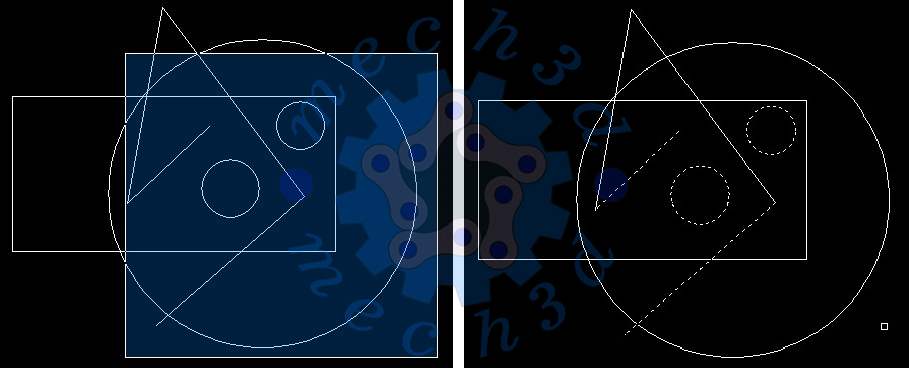
لازم به ذکر است که این دو روش در شرایطی هم که دستور ویرایشی اجرا نشده است هم قابل استفاده است.
در ابتدای کار قبل از توضیح این دستورات، لازم است که بدانید تمامی زیر دستورات در تمامی دستورات اتوکد دارای میانبر (Shortcut) هستند. میانبر دستورات به صورت یک یا چند حرف بزرگ از آن دستور نشان داده شده است. ما در این مقاله این میانبرها را در داخل پرانتز نشان دادهایم.
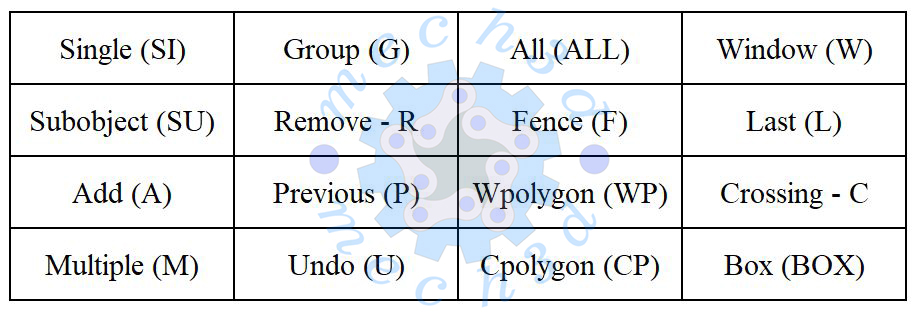
1- زیر دستور (W) Window : با این زیر دستور میتوانید یک کارد آبی رنگ ترسیم کنید. دیگر فرقی ندارد که موس را از چپ به راست بکشید یا برعکس.
2- زیر دستور (L) Last : با این دستور میتوانید آخرین موضوع ترسیم شده را انتخاب کنید.
3- زیر دستور (C) Crossing : با این زیر دستور میتوانید یک کارد سبز رنگ ترسیم کنید. دیگر فرقی ندارد که موس را از چپ به راست بکشید یا برعکس.
4- زیر دستور (BOX) Box : میتوان یک کادر یا باکس ترسیم کرد. راست به چپ کادر سبز رنگ و چپ به راست کادر آبی رنگ.
5- زیر دستور (ALL) All : با این زیر دستور میتوان تمامی ترسیمات موجود را انتخاب کرد.
6- زیر دستور (F) Fence : با این زیر دستور میتوان یک پاره خط ترسیم کرد (مثل دستور خط عمل میکند) و هر ترسیمی که با این خط و یا خطهای پشت سر هم برخورد کند، انتخاب خواهد شد.
7- زیر دستور (WP) WPolygon : ایجاد یک چند ضلعی به رنگ آبی که تمامی موضوعات داخل این چند ضلعی انتخاب میشوند.
8- زیر دستور (CP) CPolygon : ایجاد یک چند ضلعی به رنگ سبز با خطوط خط چین که تمامی موضوعات داخل این چند ضلعی و موضوعاتی که با این خطها در تماس باشد، انتخاب میشوند.
9- زیر دستور (G) Group : انتخاب یک گروه از ترسیمات، با فراخوانی نام آنها.
10- زیر دستور (R) Remove : ترسیماتی را که توسط سایر حالتهای انتخاب، انتخاب شدهاند را میتوان از حالت انتخاب خارج کرد.
11- زیر دستور (P) Previous : با این زیر دستور میتواند موضوعاتی که در مرحله قبل با یک دستور دیگر انتخاب شده بودند را دوباره انتخاب کرد.
12- زیر دستور (U) Undo : ترسیمات انتخاب شده را مرحله به مرحله به عقب باز میگرداند و از حالت انتخاب خارج میکند.
13- زیر دستور (SI) Single : فرایند انتخاب را تنها یکبار انجام میدهد.
14- زیر دستور (SU) Subobject : با این زیر دستور میتوان فقط بخشی از یک ترسیم متصل شده یا Join را انتخاب کرد. مثلا یک خط یک مستطیل که با دستور Rectangle ترسیم شده است.
15- زیر دستور (A) Add : این گزینه برعکس گزینه Remove عمل میکند، یعنی وضعیت Remove Objects را به وضعیت Select Object تبدیل میکند.
16- زیر دستور (M) Multiple : این گزینه اجازه انتخاب تک تک موضوعها را از طریق کلیک کردن روی آنها به کاربر میدهد اما پیغام Select Object تکرار نمیشود.
جهت یادگیری بهتر این موضوع فیلمهای زیر را حتما مشاهده کنید.
روشهای مختلف انتخاب موضوعات – بخش اول
روشهای مختلف انتخاب موضوعات – بخش دوم

