
در نرم افزار اتوکد قسمتی وجود دارد که در آنجا میانبرهایی برای برخی از این کلیدهای پرکاربرد تعبیه شده است. این میانبرها در نوار وضعیت (Status Bar) پایین خط فرمان قرار دارند. کاربران اتوکد با استفاده از این ابزار های کمک ترسیم میتوانند قابلیتهایی مانند Grid، Ortho و غیره را در اتوکد روشن و یا خاموش کنند. با ما در این مقاله همراه شوید تا این کلید های پر کاربرد اتوکد را بشناسید.
کاربران به راحتی با کلیک بر روی آیکون هر کدام از این ابزار های کمک ترسیم و یا زدن دکمه مشخص شده برای آنها روی کیبورد میتوانند این ویژگیها را روشن و خاموش کنند. در شکل زیرا میتوانید آیکن این ابزار های کمک ترسیم را مشاهده کنید.
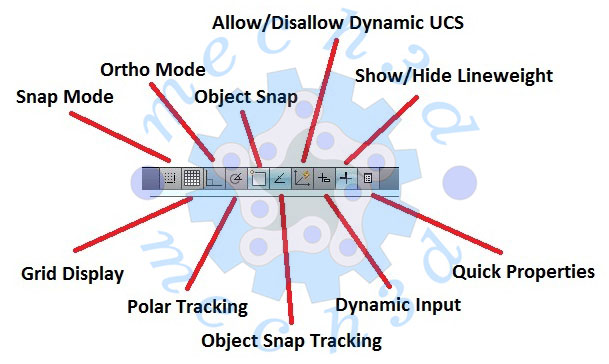
از سمت چپ این ویژگیها عبارتند از:
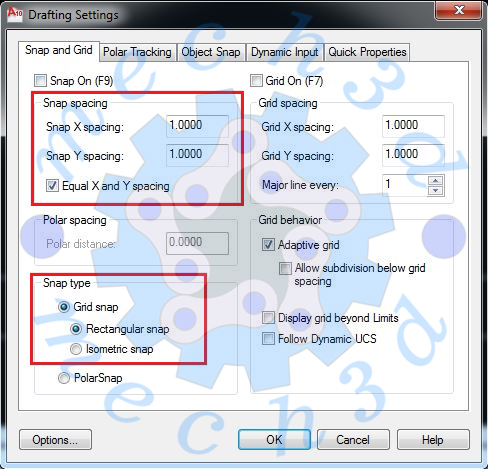
1- Snap Mode: با کلیک بر روی این آیکن و یا زدن دکمه F9 میتوانید آن را روشن و یا خاموش کنید. این ویژگی باعث میشود که حرکت موس دقیقتر و به اندازه مشخص شده حرکت کند. برای تنظیم میزان حرکت میتوانید بر روی این آیکن رایت کلیک کرده و گزینه Settings را انتخاب کنید.
گزینه Snap X spacing: فاصله پرش به صورت افقی را مشخص میکند.
گزینه Snap Y spacing: فاصله پرش به صورت عمودی را مشخص میکند.
گزینه Equal X and Y spacing: باعث میشود تا فاصله Y با X برابر بشود.
بخش Snap type: اگر گزینه Rectangular snap فعال باشد صفحه نمایش به صورت عادی است، اما اگر گزینه Isometric snap را فعال کنیم میتوانیم پرسپکتیو به صورت ایزومتریک ترسیم کنیم. در این شرایط با کلید F5 میتوانید بین صفحات راست، چپ و بالا جابجا شوید.
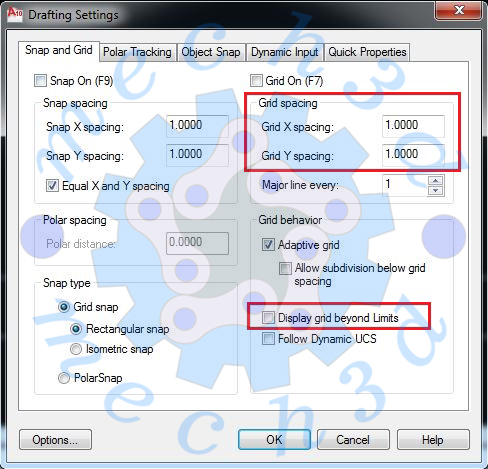
2- Grid Display: با کلیک بر روی این آیکن و یا زدن دکمه F7 میتوانید آن را روشن و یا خاموش کنید. این قابلیت برای شما شبکهای از نقطهها را روشن و خاموش میکند. این گزینه در اتوکدهای ورژنهای بالاتر بهتر نمایش داده میشود.
گزینه Grid X spacing: فاصله بین نقاط به صورت افقی را مشخص میکند.
گزینه Grid Y spacing: فاصله پرش به صورت عمودی را مشخص میکند.
گزینه Display grid beyond Limits: هنگامی که این گزینه فعال باشد و ما بزرگنمایی و یا کوچکنمایی انجام بدهیم و سپس دستور Regen را جرا کنیم، نقاط بر روی صفحه نمایش Refresh میشود.
3- Ortho Mode: با کلیک بر روی این آیکن و یا زدن کلید F8 میتوانید آن را روشن و یا خاموش کنید. با استفاده از این ویژگی شما میتوانید خطوط افقی و یا عمودی ترسیم کنید.
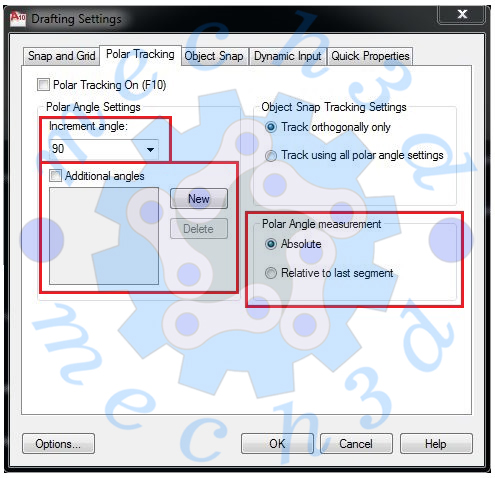
4- Polar Tracking: با کلیک بر روی آن و یا زدن دکمه F10 میتوانید این ابزار را فعال کنید. این ویژگی در شرایطی که فعال باشد در زوایای مختلف انتخاب شده به شما یک خط نقطه بی نهایت را نمایش میدهد. برای تنظیم کردن زاویه مورد نظر خود کافی است تا روی آن رایت کلیک کنید و زاویه مورد نظر را انتخاب کنید.
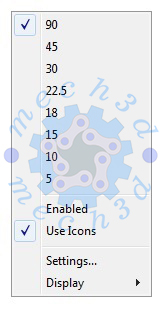
همچنین بعد از راست کلیک کردن و انتخاب گزینه Settings می توانید به بخش تنظیمات این دستور دسترسی پیدا کنید.
بخش Increment angle: از این قسمت میتوانید درجههای پیش فرض این دستور را مشاهده و انتخاب کنید.
بخش Additional angles: با فعال کردن این بخش میتوانید توسط دکمه New زاویههای مورد نظر خودتان را وارد کنید و یا بعد به وسیله دکمه Delete زاویههای بدون استفاده را پاک کنید.
بخش Polar Angle measurement: در این بخش اگر گزینه Absolute فعال باشد زاویه بر حسب افق و به صورت مطلق محاسبه میشود و اگر گزینه relative to last segment فعال باشد زاویه نسبت به آخرین خط ترسیمی محاسبه میشود.
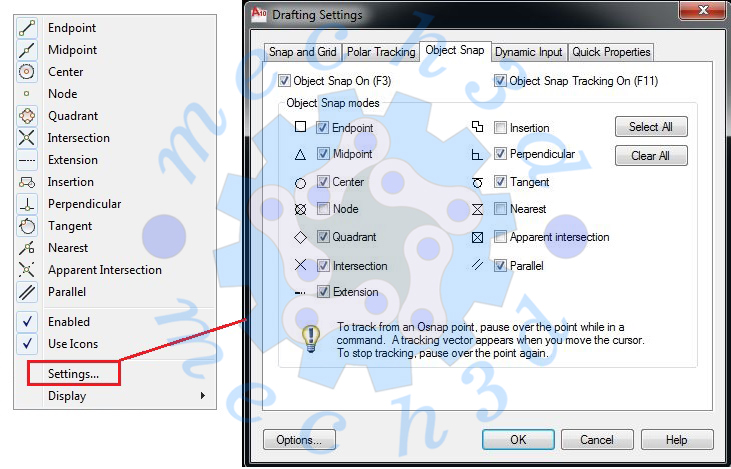
5- Object Snap: با کلیک بر روی این آیکن یا زدن کلید F3 میتوانید ابزار OSnap را فعال یا غیر فعال کنید. همچنین با رایت کلیک بر روی این آیکن میتوانید گزینههای مختلف این ابزار را فعال یا غیر فعال کنید و یا با انتخاب گزینه Setting به پنجره این ابزار دسترسی پیدا کنید.
6- Object Snap Tracking: با کلیک بر روی آیکن این ابزار و یا زدن دکمه F11 میتوانید این ابزار را فعال کنید. با فعال بودن این ابزار شما میتوانید امتداد فرضی خطوط را داشته باشید.
7- Allow/Disallow Dynamic UCS: با کلیک بر روی آیکن این ابزار و یا زدن دکمه F6 میتوانید این ابزار را فعال کنید. با این قابلیت شما میتوانید هنگام ایجاد یک شکل سه بعدی به صورت موقت و خودکار نماد UCS را منطبق با صفحه XY را روی مدل قرار بدهید.
8- Dynamic Input: با کلیک بر روی آن و یا زدن دکمه F12 میتوانید این ابزار را فعال کنید. این ویژگی وظیفه نمایش زاویه و طول ترسیم را بر عهده دارد.
زمانی که این ابزار فعال باشد، پیش فرض آن حالت نسبی است. در نتیجه برای ترسیم در حالت نسبی لازم نیست از علامت @ استفاده کنید و به همین علت اگر بخواهید در حالت مطلق مختصات دهی کنید باید حتما قبل از ورود اطلاعات به صورت مطلق علامت # را استفاده کنید.
9- Show/Hide Lineweight: با کلیک بر روی آیکن این ابزار آن را فعال یا غیر فعال کنید. هنگامی که شما برای خطوط ترسیمی خودتان توسط تولبار مشخصات ضخامت تعیین کرده باشید و یا در لایههای ایجاد شده در فایل برخی از خطوط دارای ضخامت باشند، با فعال کردن این گزینه ضخامت این خطوط به نمایش در میآید و با غیر فعال کردن این گزینه ضخامت خطها تبدیل به حالت عادی میشود.
10- Quick Properties: با کلیک بر روی این گزینه میتوانید آن را فعال کنید. فعال بودن این ویژگی به شما امکان دسترسی به مشخصات یک ترسیم را میدهد به شرط اینکه ترسیم مورد نظر را خارج از یک دستور انتخاب کنید. به بیان دیگر قبل از اجرای دستور خاصی آن ترسیم را انتخاب کنید.

