
صنعت گوشیسازی در کشور چین، در طی سالهای گذشته پیشرفت بسیاری داشته و شرکتهای چینی از جمله هوآوی، شیائومی، وان پلاس و ... سالیانه گوشیهای فوقالعادهای را به بازار عرضه میکنند. برند Honor نیز یکی از همین شرکتها بوده که همواره گوشیهایی قدرتمند با قیمت مناسب را در اختیار مصرفکنندگان قرار داده است. گوشی آنر 8 علیرغم این که چندسالی از عرضه آن گذشته، هنوز هم یکی از گوشیهای موفق و محبوب این برند محسوب میشود. رابط کاربری EMUI ممکن است برای افرادی که تا کنون با گوشیهای هوآوی و آنر کار نکردهاند، کمی گیجکننده باشد، به همین دلیل، ما در اینجا لیستی از امکانات و ویژگیهای موجود را برای شما آماده کردهایم تا بتوانید بهترین استفاده را از گوشی خود داشته باشید.
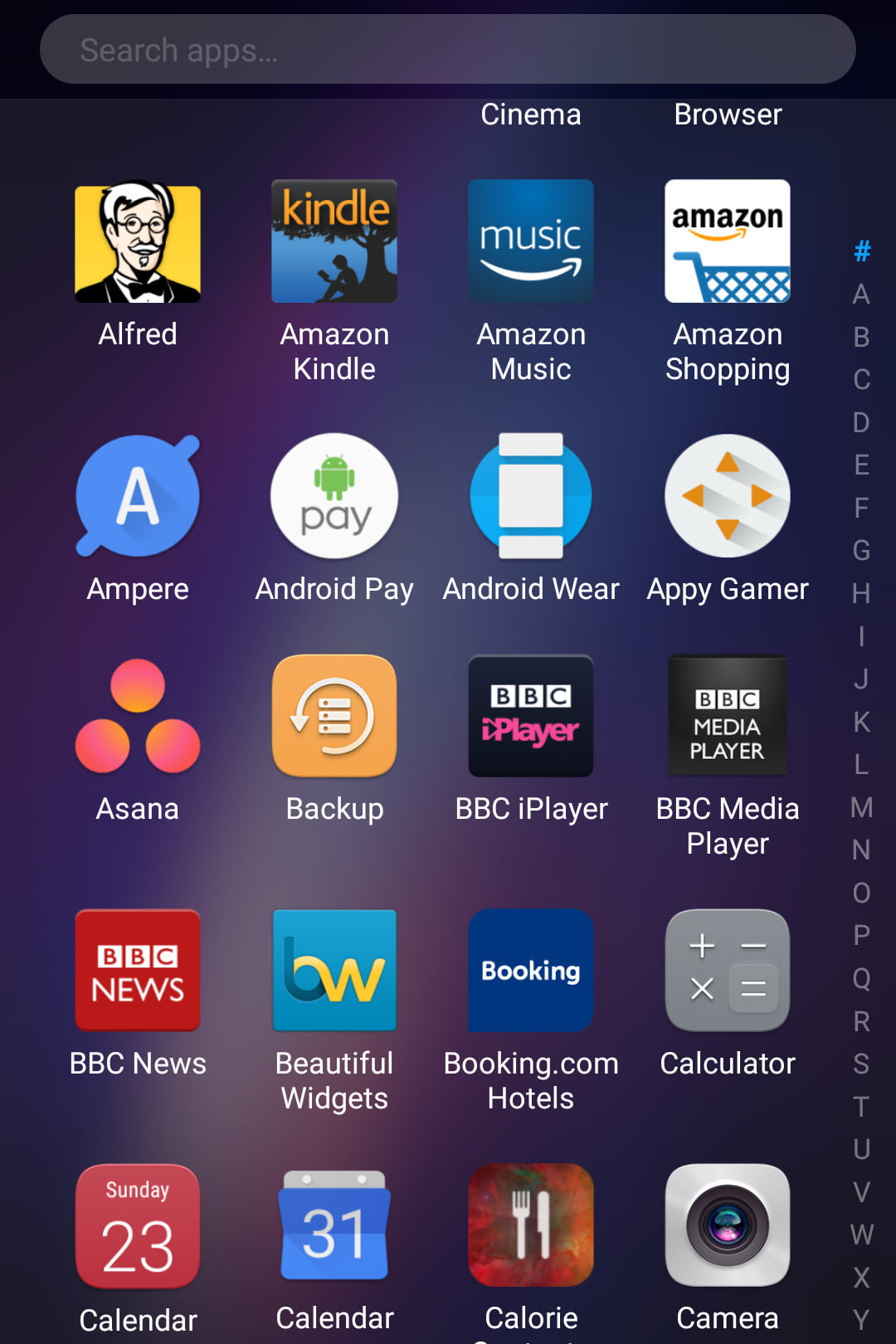
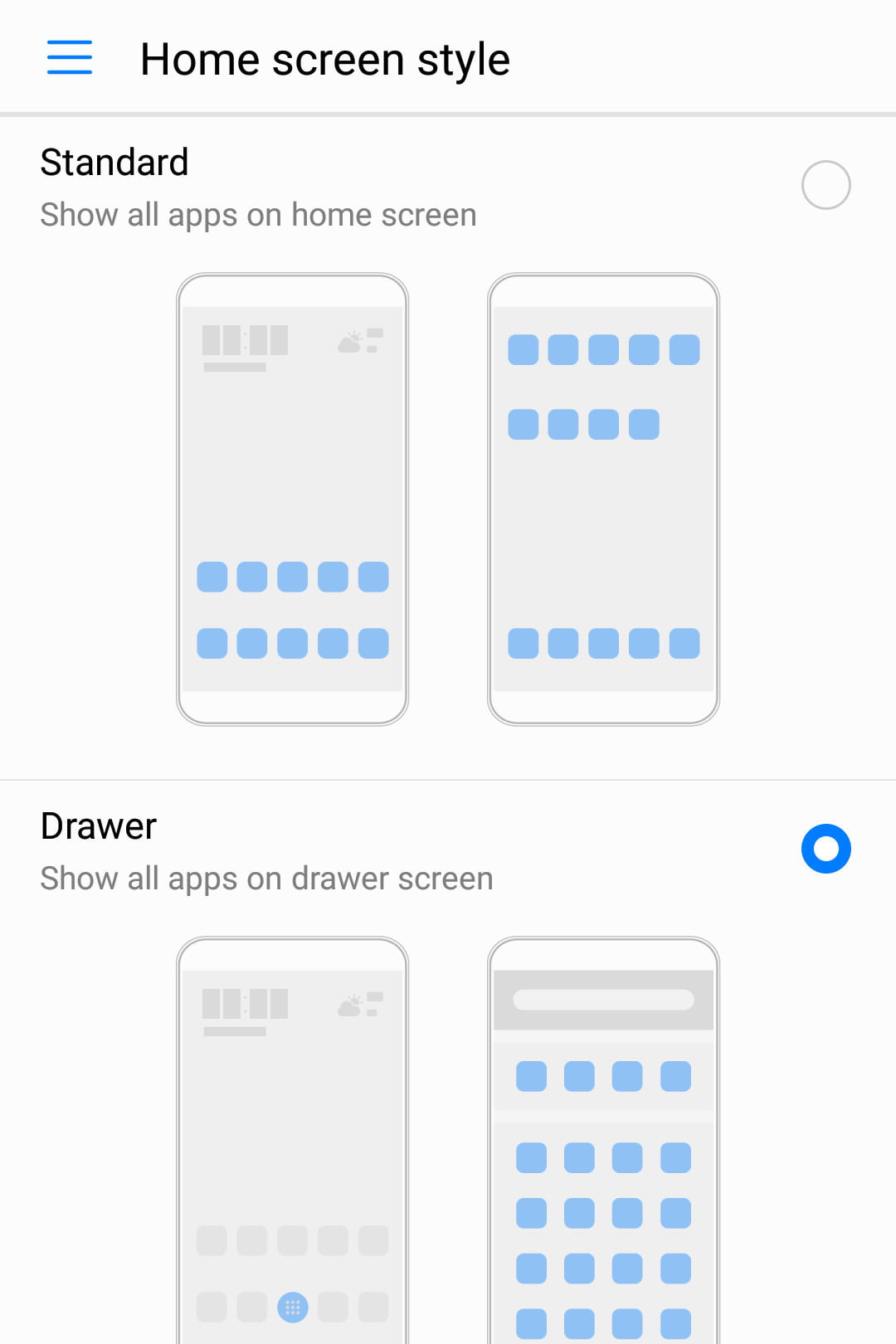
در صورتی که از گوشیهای اندرویدی برندهای دیگر استفاده کرده باشید، احتمالاً انتظار دارید که اپلیکیشنهای شما داخل منوی برنامهها (App Drawer) باشد، نه مثل iOS که همه برنامهها را در صفحه اصلی پشت هم میچیند. رابط کاربری EMUI هوآوی، با این که بر پایه اندروید ساخته شده، از نظر ظاهری شباهتهای زیادی با iOS دارد. در نتیجه، در حالت پیشفرض، اپلیکیشنها در گوشیهای هوآوی همانند آیفون، پشت هم روی صفحه اصلی قرار دارند. خبر خوب برای کاربران این است که EMUI 5 به شما اجازه میدهد برنامهها را در منوی جداگانه قرار دهید و صفحه اصلی خود را خلوت کنید. برای انجام این کار کافی است به منوی تنظیمات رفته، وارد منوی Home Screen Style شده و App Drawer را انتخاب کنید.
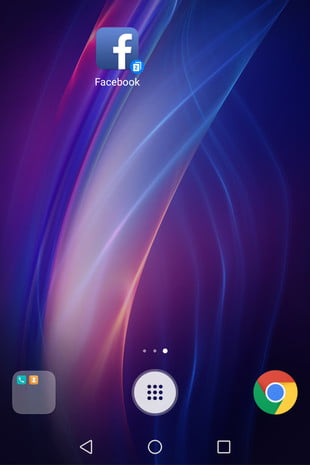
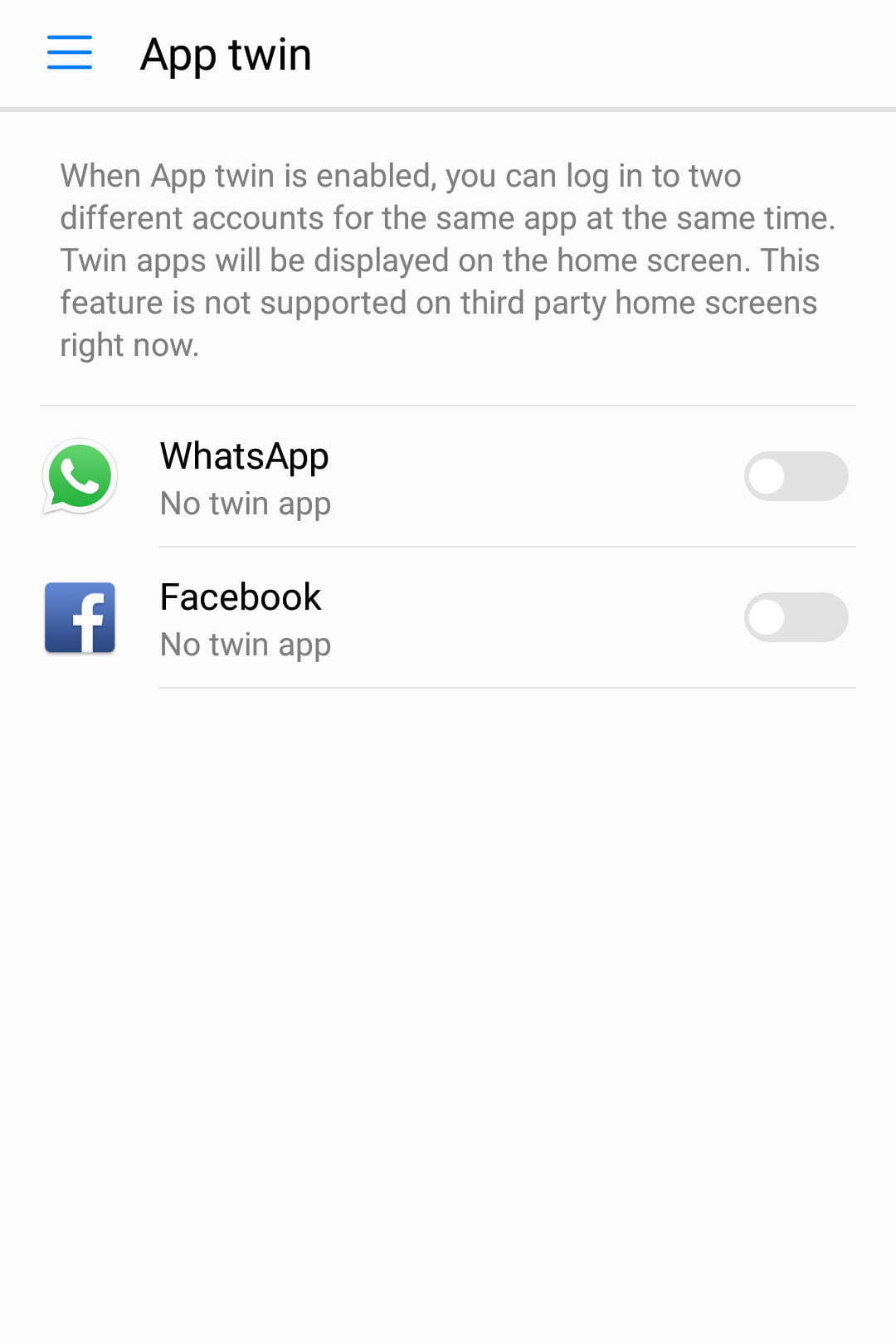
اگر با همسر خود از یک گوشی استفاده میکنید، و یا برای کسبوکار خود حسابهای جداگانه در فیسبوک و واتساپ دارید، ویژگی App Twin هوآوی دقیقاً همان چیزی است که به آن نیاز دارید. این ویژگی که در EMUI 5 اضافه شده، به شما اجازه میدهد با یک حساب کاربری دیگر در فیسبوک و واتساپ وارد شده و به سادگی بین حسابهای خود جابهجا شوید. برای فعال کردن برنامههای دوقلو به منوی تنظیمات رفته و وارد منوی App Twin شده و آن را روشن کنید. با این کار نسخه دوم برنامه برای شما فعال شده و آن را روی صفحه اصلی خود مشاهده خواهید کرد. البته لازم به ذکر است که این ویژگی فقط روی لانچر هوآوی کار میکند و در صورتی که از لانچرهای دیگر استفاده میکنید، نمیتوانید از آن استفاده کنید.
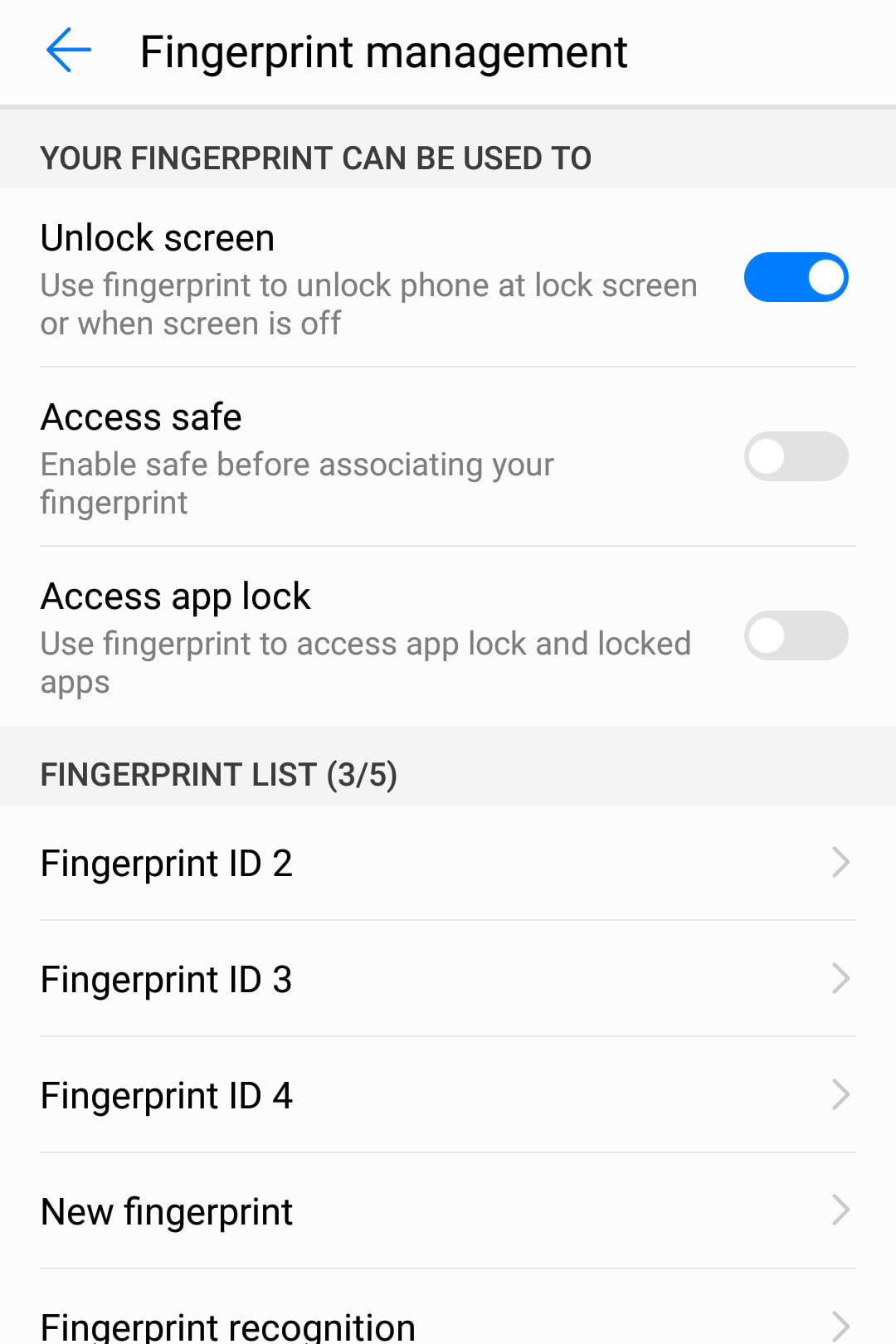
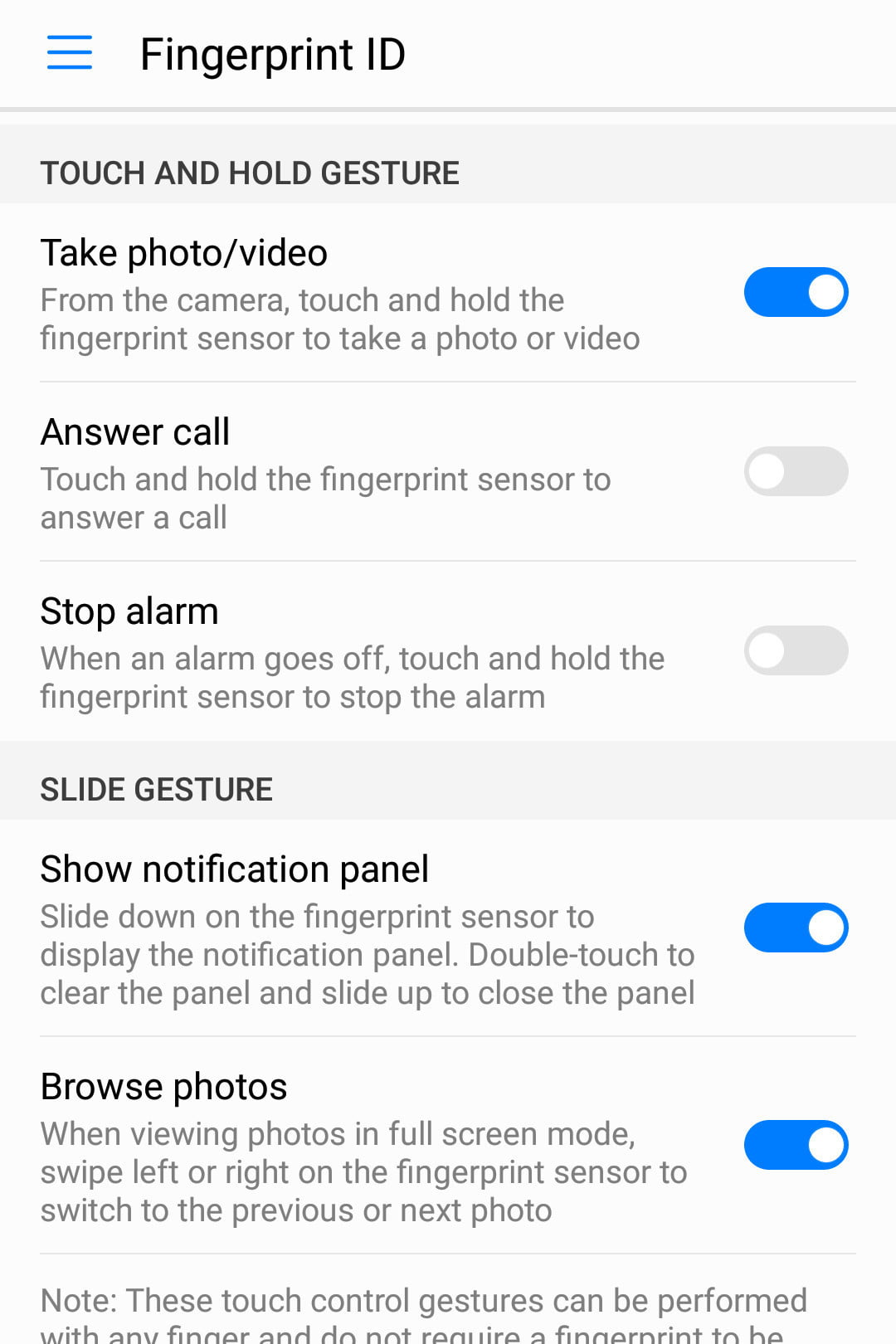
حسگر اثر انگشت همیشه از نقاط قوت گوشیهای هوآوی بوده و توانایی بازگشایی قفل گوشی را با سرعت بسیار بالا (0.4 ثانیه بر اساس اطلاعات موجود در وبسایت این شرکت) داشته است، حسگر اثر انگشت Honor 8 نیز دقیقاً همینطور است. ولی آیا میدانستید میتوانید از این حسگر برای کارهای بیشتری به جز باز کردن قفل گوشی استفاده کنید؟ کافی است به منوی تنظیمات رفته و وارد بخش Fingerprint ID شوید تا کاربردهای مختلف آن را مشاهده کنید.
وقتی که گوشی باز است، میتوانید دکمه حسگر را فشار داده و نگه دارید تا به تماسهای خود پاسخ دهید، عکس بگیرید، زنگ هشدار خود را قطع کنید و ... اما مفیدترین قابلیت موجود، ژستهای حرکتی به کنارهها است؛ وقتی که این گزینه را فعال کنید، با پایین کشیدن انگشت خود روی حسگر اثر انگشت منوی اعلانهای شما به نمایش درآمده و با چپ و راست کردن روی حسگر، میتوانید در بین عکسهای خود در برنامه گالری جابهجا شوید.
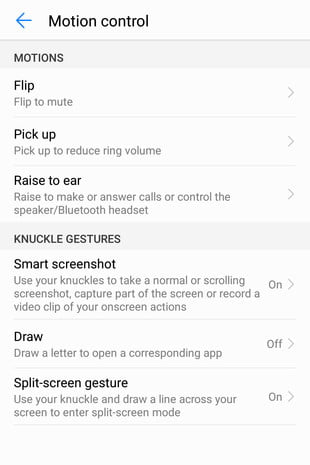
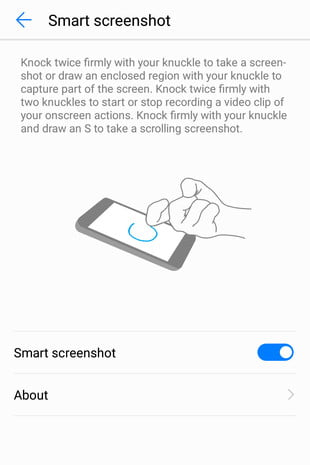
یکی از عجیبترین امکانات موجود در EMUI این است که میتوانید با ضربه زدن روی صفحه گوشی، اسکرینشات بگیرید. بله، اشتباه نخواندید، نوشتیم ضربه زدن! فقط کافی است دو بار با بند انگشت خود روی صفحه بزنید. شما همچنین میتوانید بند انگشت خود را روی قسمت خاصی از صفحه بکشید تا فقط از همان قسمت اسکرینشات بگیرید. همچنین اگر با بند انگشت، شکل S را روی صفحه بکشید، اسکرینشات بلند گرفته میشود (مناسب برای عکس گرفتن از مطالب طولانی) و اگر دو بند انگشت خود را همزمان روی صفحه بزنید، قابلیت ضبط صفحهنمایش (Screen Recording) فعال میشود. شما همچنین میتوانید با کشیدن حرف اول برنامههای مختلف از جمله دوربین، گوگل کروم و ...، آنها را باز کنید.
این یکی از بهترین امکانات EMUI نسبت به اندروید خام بوده و اسکرینشات گرفتن را بسیار آسان کرده است. برای فعالسازی این قابلیت، مسیر زیر را دنبال کنید:
Settings > Smart Assistance > Motion Control
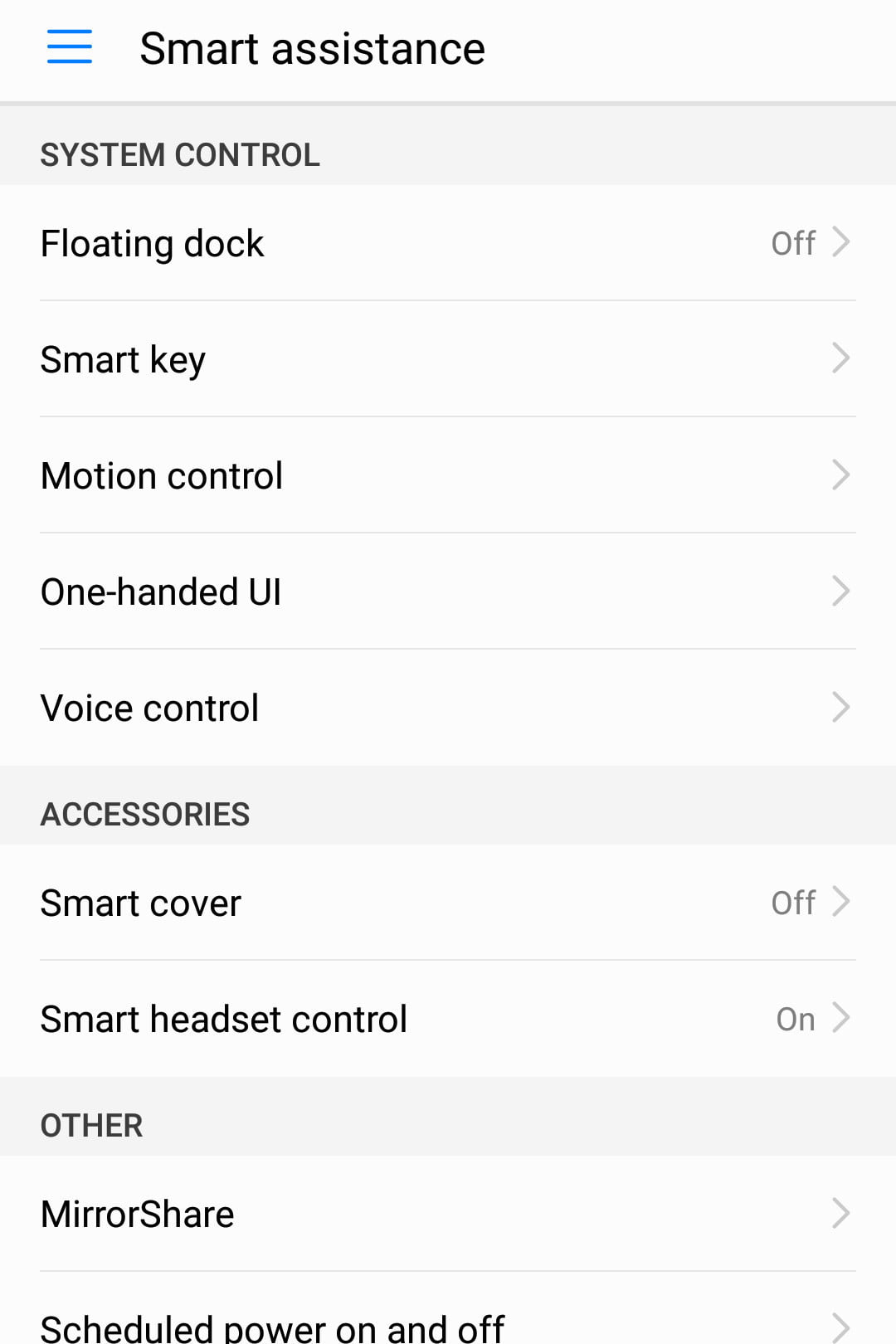
بعد از این که کارتان با تنظیمات بند انگشتی تمام شد، بد نیست یک صفحه به عقب برگردید و تنظیمات بخش Smart Assistance را ببینید. در بخش Smart Key میتوانید کاربردهای بیشتری را به حسگر اثر انگشت گوشی اضافه کنید، از جمله باز کردن برنامههای مختلف با فشار دادن، فشار دادن و نگه داشتن، یا دوبار فشار دادن دکمه حسگر اثر انگشت. مثلاً در تنظیمات ما، دوبار فشار دادن دکمه حسگر اثر انگشت، دوربین را باز میکند و با فشار دادن و نگه داشتن آن، دستیار صوتی گوگل فعال میشود.
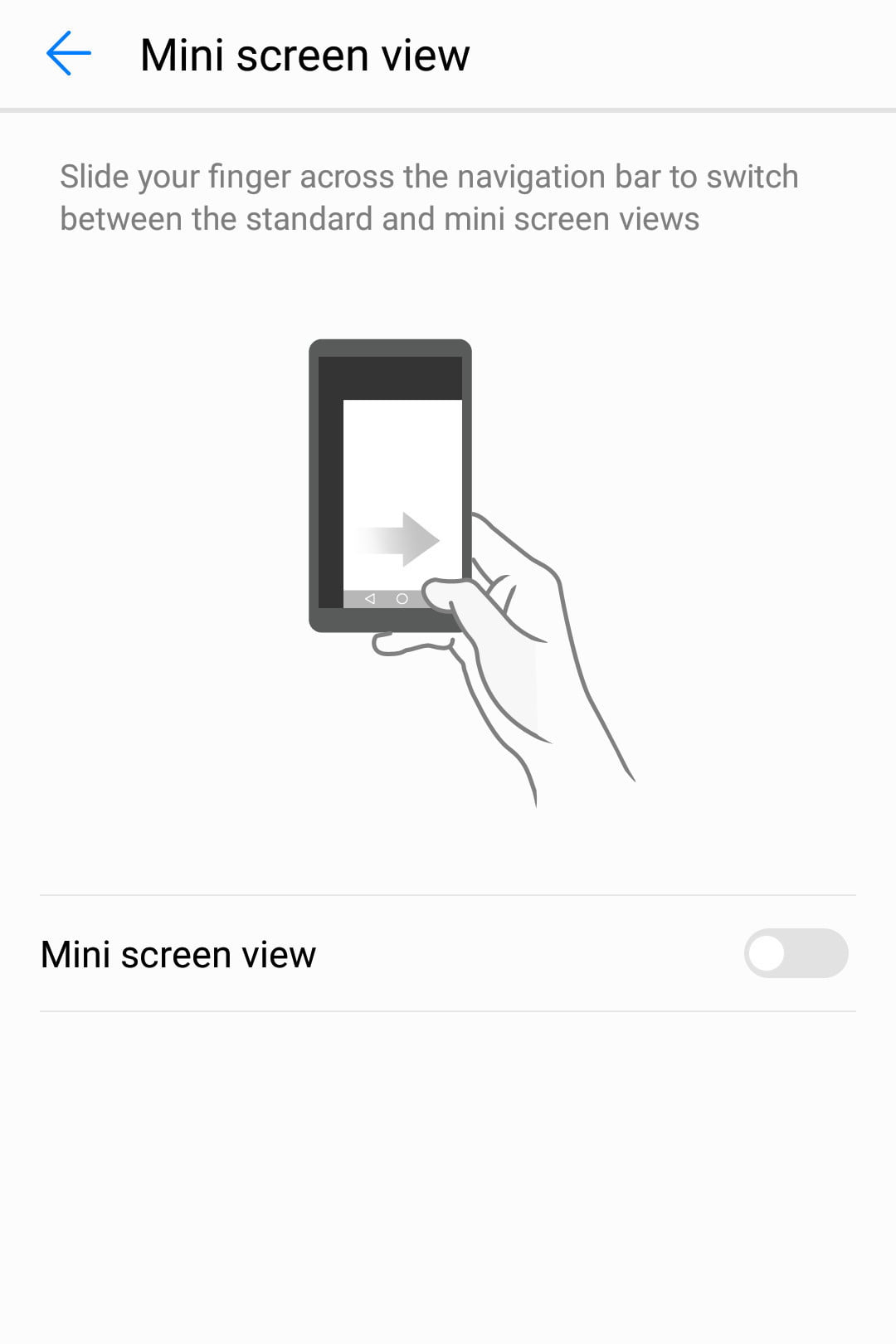
امکانات دیگری نیز در این بخش وجود دارد که از جمله آنها میتوان به امکان استفاده از گوشی با یک دست اشاره کرد. این ویژگی برای افرادی که دستان کوچکتری دارند، مفید بوده و با فعال کردن آن، زمانی که انگشت خود را در بخش پایین صفحه به یک سمت بکشید، صفحه کوچک شده و به سادگی میتوانید به کل آن دسترسی داشته باشید.
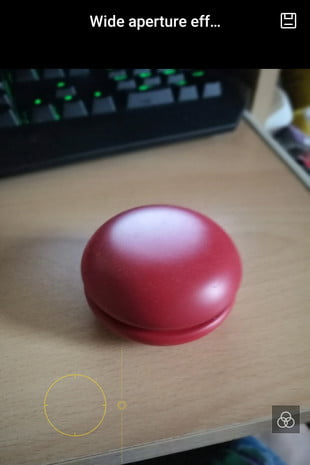
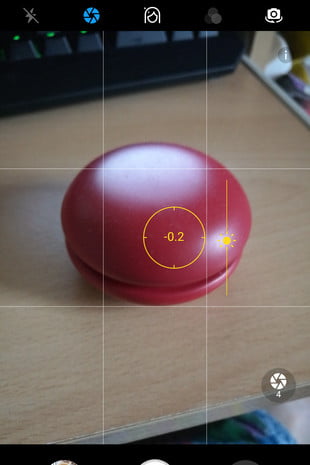
آنر 8 دارای دو دوربین در پشت گوشی بوده و توانایی ثبت عکسهایی خیرهکننده را دارد. اما برای گرفتن عکسهای بینقص، باید چند نکته را یاد بگیرید.
اول این که برای ایجاد میدان عمق واقعی، باید حالت Wide Angle را فعال کنید. برای این کار، در بالای صفحه دوربین، گزینه دوم از سمت چپ را بزنید (آیکون لنز، کنار آیکون فلش). سپس روی هر شیئی که میخواهید تمرکز روی آن باشد بزنید تا دوربین روی آن فوکوس کند. بعد از فوکوس کردن، میتوانید روشنایی عکس را از طریق اسلایدر به نمایش درآمده تنظیم کنید.
حتی اگر اشتباه فوکوس کرده باشید، میتوانید پس از گرفتن عکس آن را تغییر دهید. سیستم نرمافزار دوربین آنر 8، ساختار عکس، از جمله قسمتی که در پسزمینه محو شده را در حافظه خود حفظ میکند. در گالری گوشی عکس مورد نظر را پیدا کنید، روی آیکون Wide Angle بزنید، حالا روی شیئی که میخواهید فوکوس کنید، و تمام!
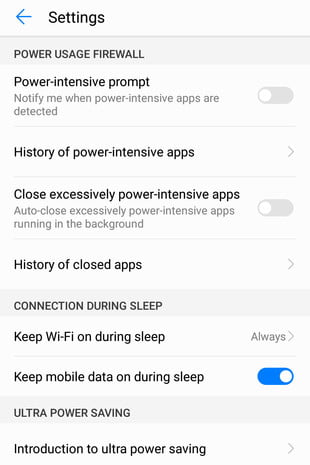
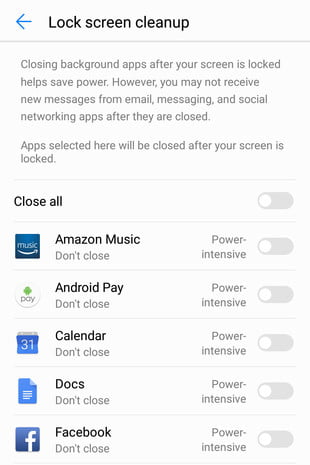
این روزها بسیاری عقیده دارند بستن برنامهها مصرف باتری و رم را کاهش میدهد، و آنر 8 نیز با یک سیستم مدیریت برنامه قدرتمند همراه است. متأسفانه این سیستم گاهی بیش از حد قدرتمند بوده و برنامههایی را که نباید بسته شوند، میبندد. مثلاً ممکن است زمانی که در حال گوش دادن به برنامههایی همچون Spotify یا SoundCloud هستید، این سیستم باعث بسته شدن برنامه شود. خوشبختانه این تنظیمات قابل تغییر بوده و میتوانید از بسته شدن ناخواسته برنامهها جلوگیری کنید.
برای انجام این کار کافی است در صفحه اصلی برنامههای خود وارد برنامه Phone Manager شوید، و سپس در مسیر Phone Manager > Battery > Close Apps after screen lock گزینه Close All را غیرفعال کنید. سپس گزینه تنظیمات در قسمت بالا سمت راست را بزنید و Close excessively power-intensive apps را نیز خاموش کنید.
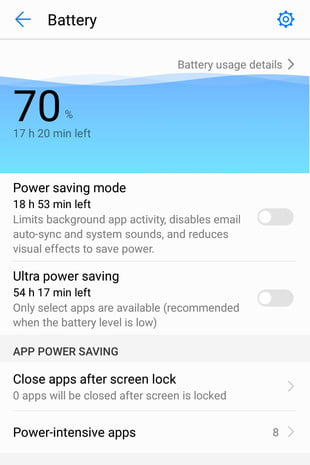
فرض کنید بدترین اتفاق ممکن رخ داده و بدون این که شارژر خود را به همراه داشته باشید، باتری گوشیتان رو به اتمام باشد! نگران نباشید، آنر 8 با چندین حالت ذخیره باتری همراه است.
در ابتدا پیشنهاد میکنیم رزولوشن صفحه را به 720P کاهش دهید، چرا که رزولوشن 1080P مصرف زیادی داشته و در صورتی که قصد تماشای محتوای HD را نداشته باشید، تفاوت آن چندان به چشم نمیآید. برای انجام این کار به مسیر Settings > Battery > Low Resolution Power Saving رفته و تیک آن را بزنید، با این کار باتری شما تا یک ساعت دوام بیشتری خواهد داشت.
در همین منو، گزینههای Power Saving و Ultra Power Saving را نیز مشاهده میکنید. اگر با حالت ذخیره باتری در گوشیهای دیگر آشنایی داشته باشید، میدانید که با فعال کردن این حالت، نور صفحه کم شده، فعالیت برنامهها در پسزمینه محدود شده، سینک خودکار ایمیل قطع شده و جلوههای صوتی و تصویری رابط کاربری کاهش مییابد. اگر یک روز طولانی در پیش دارید و میخواهید از تمام برنامههای خود استفاده کنید، این گزینه را فعال کنید.
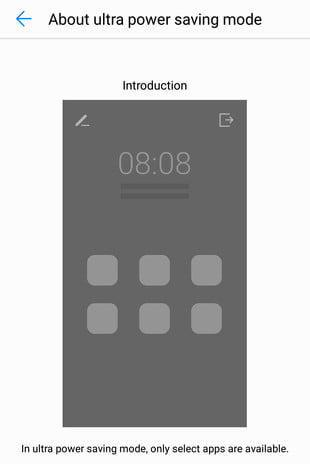
حالت Ultra Power Saving Mode کمی افراطی عمل میکند، با فعال کردن این حالت، تمام امکانات گوشی به جز امکانات ضروری و اساسی غیرفعال شده و عمر باتری به میزان قابل توجهی افزایش مییابد، با فعال کردن این حالت تنها میتوانید با گوشی تماس بگیرید، پیام دهید و از چند برنامه محدود دیگر استفاده کنید.
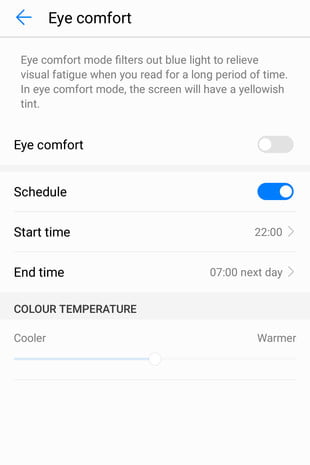
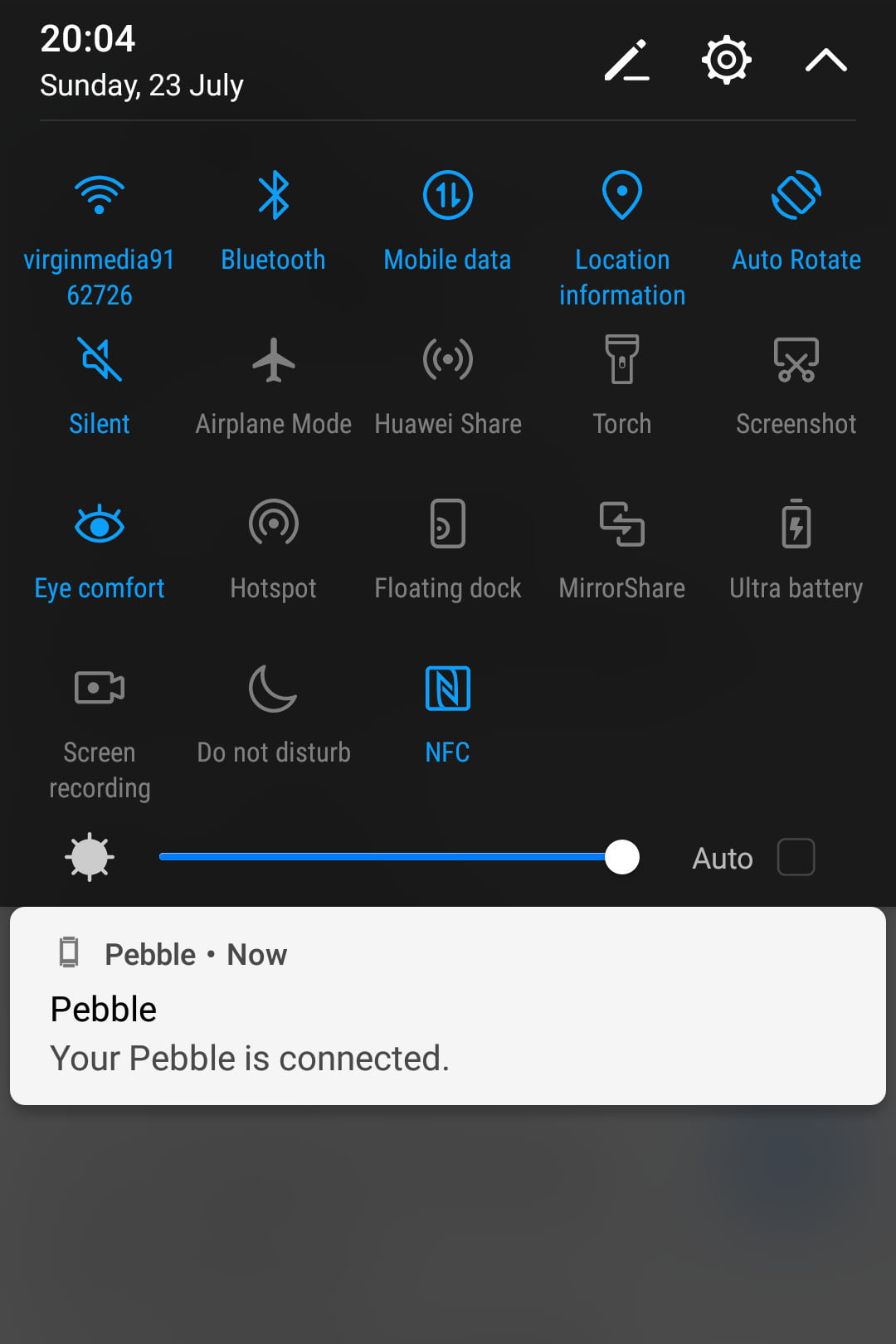
نور آبی، همان نوری است که از صفحهنمایش گوشی شما ساطع میشود. تحقیقات علمی نشان میدهد نور آبی منتشر شده از صفحهنمایش گوشی، روی ساعت بیولوژیکی بدن تأثیر گذاشته و در نتیجه در استراحت و خواب افراد، اختلال ایجاد میکند. در حال حاضر تولیدکنندگان گوشی حالتی را ارائه میدهند که اثر این نور را کم میکند. برای فعال کردن حالت Eye Comfort فقط کافی است صفحه را به پایین کشیده و در منوی تنظیمات سریع، روی آیکون چشم بزنید.
همچنین اگر ممکن است فراموش کنید به صورت دستی این حالت را فعال کنید، میتوانید گوشی را تنظیم کنید تا به صورت خودکار، شبها این حالت فعال شود. برای انجام این کار به مسیر: Settings > Display > Eye Comfort بروید و ساعت شروع و پایان مورد نظر خود را انتخاب کنید.
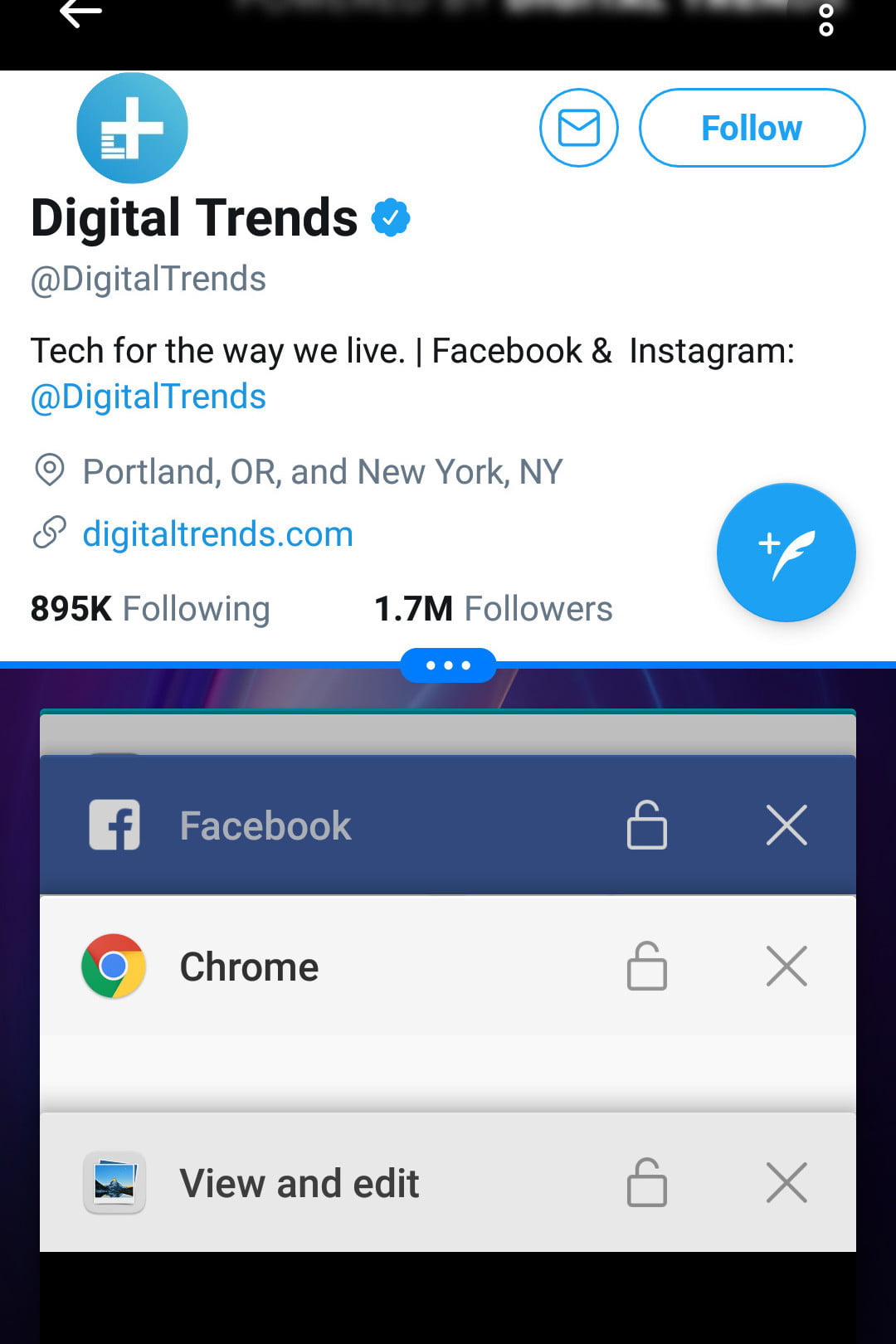
برای همه ما پیش آمده که بخواهیم مدام بین چند برنامه جابهجا شویم. مثلاً باید یک ایمیل کاری مهم بفرستیم، ولی در عین حال نمیتوانیم از تماشای یک ویدیوی جذاب هم دل بکنیم! به خاطر همین مسائل است که بیشتر شرکتها، امکان استفاده همزمان از دو برنامه را به گوشیهای خود اضافه کردهاند.
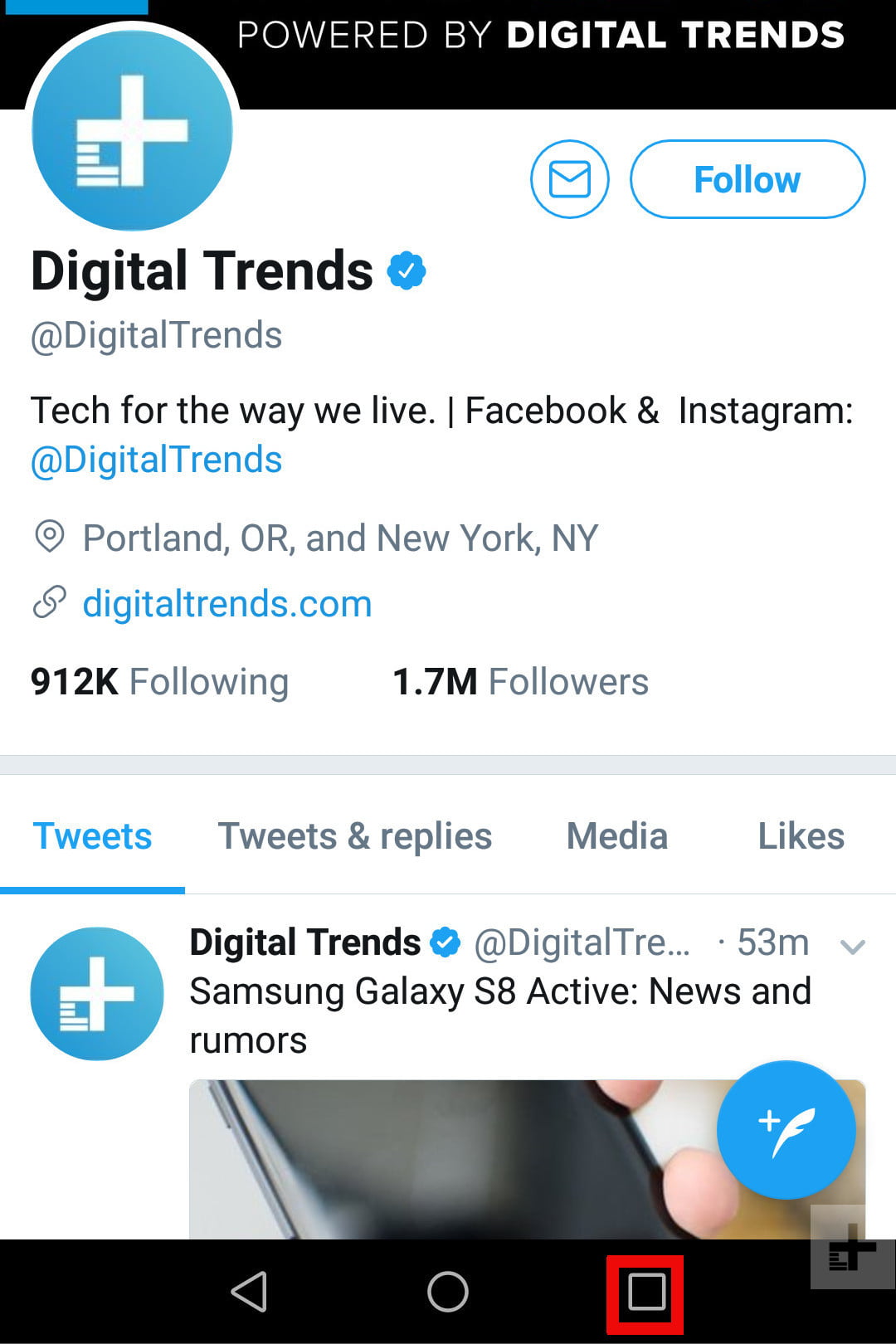
برای فعال کردن حالت Split-Screen در EMUI 5، کافی است انگشت خود را روی دکمه برنامههای اخیر در قسمت پایین سمت راست صفحه نگه دارید، با این کار صفحه شما به دو قسمت تقسیم شده که در بخش پایینی، میتوانید برنامههایی را که از این قابلیت پشتیبانی میکنند، مشاهده کنید. روی برنامه مورد نظر خود بزنید و تمام!
شاید این ویژگی نیز مانند ژستهای بند انگشت، در نگاه اول تزئینی به نظر برسد، ولی مطمئن باشید که زمانی میرسد که نیاز دارید دو برنامه را به صورت همزمان روی صفحه گوشی خود داشته باشید و در آن زمان، از داشتن این قابلیت بسیار خوشحال خواهید شد.

