
سیگنال یک برنامه پیامرسان با تمرکز بر امنیت و حریم شخصی بوده که این روزها، همه به آن روی آوردهاند. علاوه بر گوشیهای هوشمند، امکان استفاده از این برنامه روی ویندوز، مک و لینوکس هم وجود داشته و ما در این مقاله به شما آموزش میدهیم که چگونه برنامه سیگنال را روی لینوکس نصب کنید.
سیگنال توسط 2 سازمان غیرانتفاعی توسعه یافته و اداره میشود. این برنامه رایگان و متنباز بوده و هر کسی میتواند کد منبع آن را مشاهده کند. بسیاری از سازمانهای معتبر جهانی کد منبع این برنامه را بررسی کرده و بر اساس نتایج به دست آمده، این برنامه کاملاً سالم بوده و اهداف آن صادقانه و سیستم رمزگذاری آن هم بینقص است. خلاصه بگوییم: سیگنال واقعاً ایمن است.
حریم شخصی به معنای کنترل افراد بر اطلاعات آنها است، این که چه کسی به اطلاعاتشان دسترسی داشته باشد و اجازه انجام چه کارهایی را با این اطلاعات داشته باشد. امنیت، یکی از ابزارهایی است که برای حفاظت از حریم شخصی به کار میرود.
سیستم امنیتی توسعه یافته توسط سیگنال به قدری قدرتمند است که بسیاری از شرکتهای دیگر، از جمله واتساپ، برای برقراری رمزگذاری دو طرفه در پیامرسان خود از آن استفاده میکنند. با این حال، حتی اگر واتساپ در انتقال پیامها ایمن باشد، این موضوع ارتباطی با نگرانیهای موجود درباره حریم شخصی ندارد. پروتکل امنیتی هیچ ربطی به سیاستهای واتساپ در زمینه استفاده از اطلاعات کاربران نداشته و همین موضوع باعث رسواییهای اخیر واتساپ و مالک آن یعنی فیسبوک شده است.
در مقایسه، سیگنال به هیچ یک از اطلاعات شما، به جز شمارهای که با آن ثبت نام کردهاید و آخرین باری که از برنامه استفاده کردهاید، دسترسی ندارد. یعنی حتی در صورت وجود اخطار قضائی هم امکان دسترسی به پیامها و موقعیت مکانی و ... افراد وجود نخواهد داشت.
ثبت نام در سیگنال، تنها توسط گوشیهای هوشمند ممکن است. پس اگر هنوز در برنامه ثبت نام نکردهاید، آیفون یا گوشی اندرویدی خود را برداشته و با استفاده از شماره تلفن خود، در برنامه ثبت نام کنید.
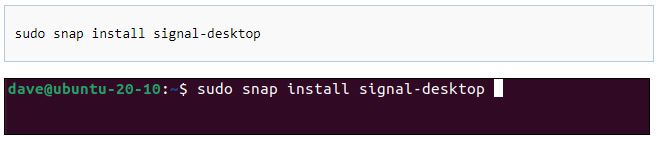
سیگنال روی چند نسخه از لینوکس قابل دسترس است. این برنامه همچنین به صورت flatpack و snap نیز در دسترس میباشد. ما در اینجا snap را روی ubuntu نصب میکنیم.
sudo snap install signal-desktop
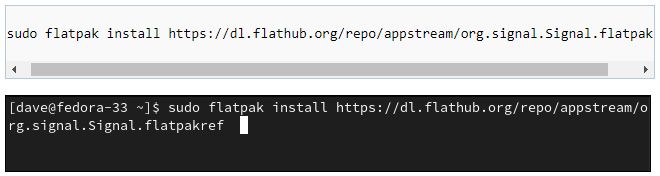
شما میتوانید از این snap روی Fedora هم استفاده کنید. اما برای در نظر گرفتن تمام حالات، ما نصب flatpack را هم نشان میدهیم.
sudo flatpak install https://dl.flathub.org/repo/appstream/org.signal.Signal.flatpakref
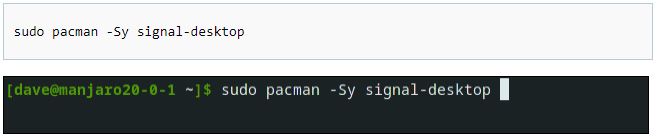
در Manjaro، میتوانید برنامه را به صورت مستقیم از pacman نصب کنید.
sudo pacman -Sy signal-desktop
دکمه Super را روی کیبورد خود بزنید. این دکمه معمولاً بین دکمههای Ctrl و Alt در سمت چپ کیبورد قرار دارد. حالا عبارت Signal را در بخش جستوجو تایپ کنید. آیکون سیگنال را مشاهده خواهید کرد.
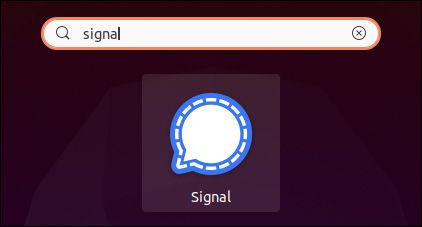
روی آیکون کلیک کرده تا برنامه اجرا شود.
همانگونه که گفتیم، برای استفاده از سیگنال روی کامپیوتر، باید قبل از آن برنامه را روی گوشی موبایل خود نصب کنیم. نسخه دسکتاپ برنامه یک کد QR به شما نشان میدهد که باید از طریق گوشی آن را اسکن کنید.
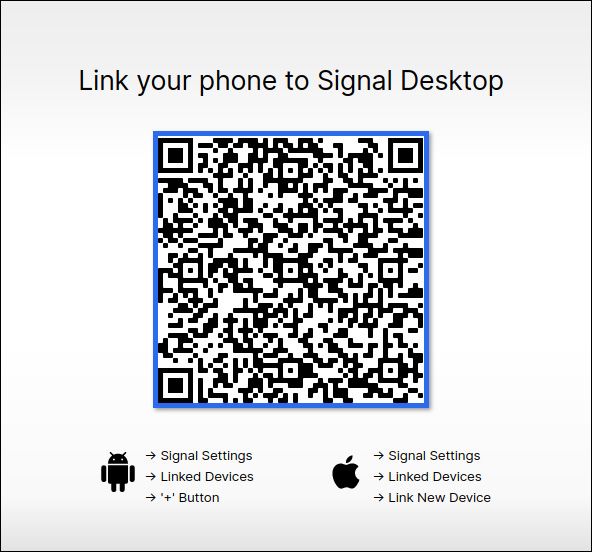
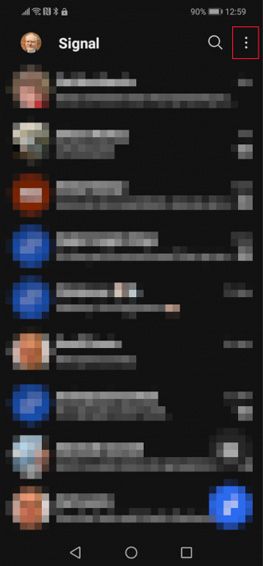
در گوشی خود، برنامه سیگنال را باز کرده و روی منوی سهنقطه در بالای صفحه بزنید.
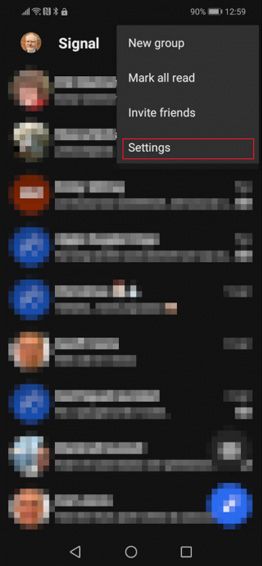
سپس روی گزینه Settings بزنید.
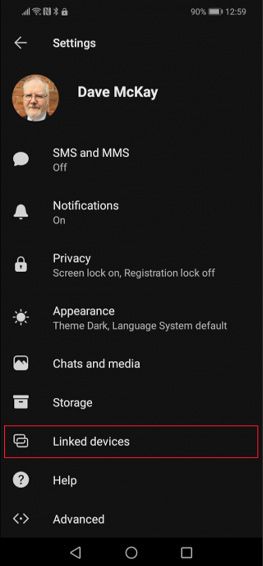
در صفحه بعد، گزینه Linked Devices را انتخاب کنید.
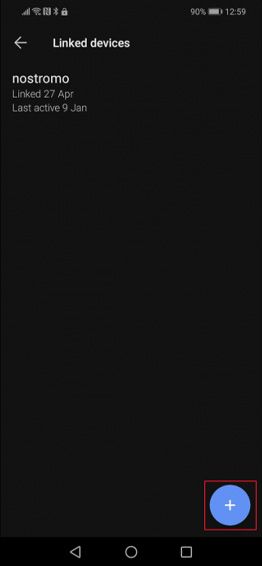
در اینجا لیست دستگاههای متصل به حساب کاربری خود را مشاهده میکنید. روی دکمه + در پایین صفحه بزنید تا دستگاه جدید را اضافه کنید.
اسکنر QR Code روی صفحه نمایان خواهد شد.
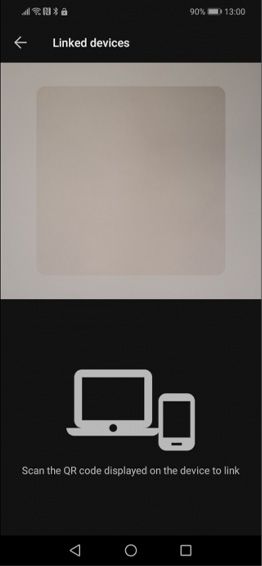
با استفاده از آن، QR Code نمایش داده شده توسط نسخه کامپیوتر را اسکن کنید. زمانی که کد اسکن شد، پیامی دریافت میکنید که از شما میپرسد آیا اطمینان دارید که میخواهید این دستگاه را به حساب خود متصل کنید؟
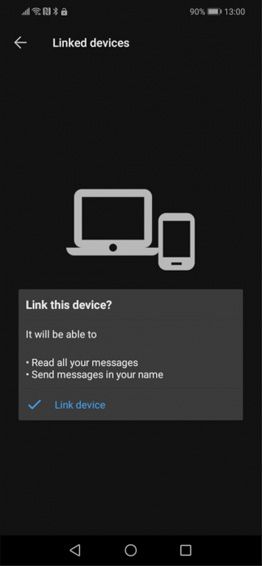
روی متن آبی Link Device بزنید. حالا نسخه کامپیوتر از شما میخواهد یک نام برای این دستگاه تعیین کنید.
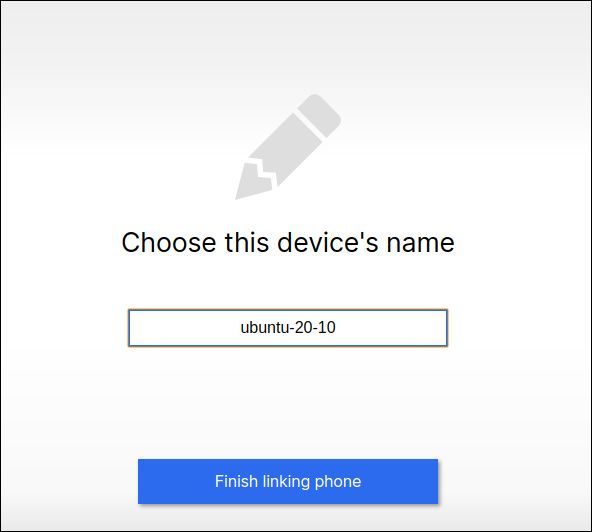
پس از انتخاب نام دلخواه خود، روی Finish linking Phone بزنید. البته این اسم ربطی به هویت شما در سیگنال نداشته و فقط در لیست Linked Devices روی گوشی، کامپیوتر با آن شناخته میشود.
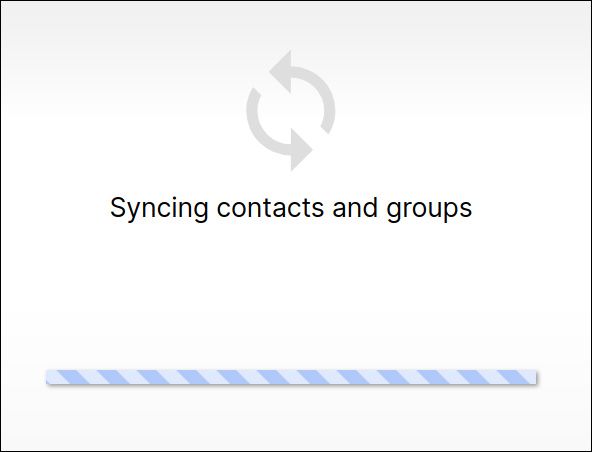
سیگنال در ادامه مخاطبین و پیامهای شما را از گوشی سینک میکند. توجه داشته باشید که پیامهای قبلی روی کامپیوتر به نمایش در نیامده و فقط پیامهایی که از این به بعد برایتان ارسال شود، در نسخه کامپیوتر هم قابل مشاهده خواهد بود.
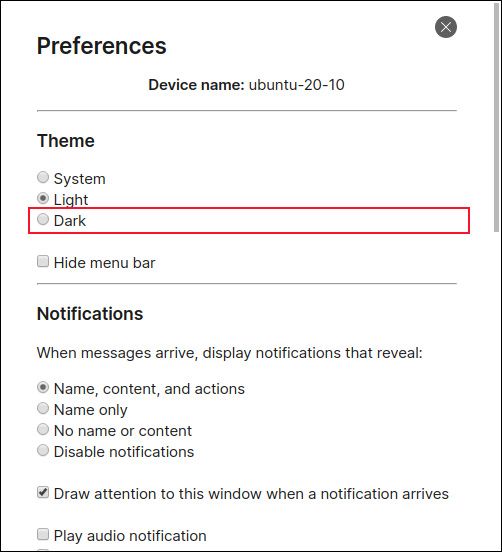
اگر میخواهید از برنامه در حالت تاریک استفاده کنید، این مسیر را دنبال کنید:
File > Preferences > Dark
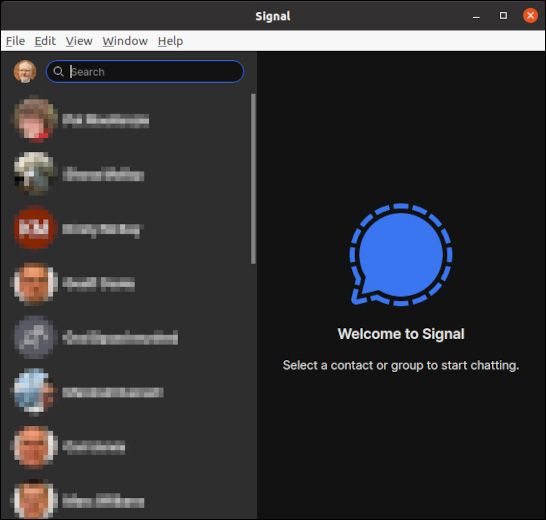
حالا سینگال آماده به کار بوده و میتوانید به صورت مستقیم از کامپیوتر خود پیامهای ایمن ارسال کنید.
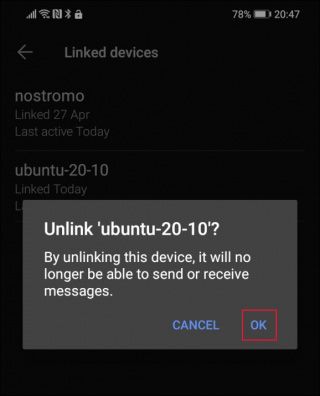
اگر بخواهید، میتوانید اتصال حساب خود را با نسخه کامپیوتر قطع کنید. روی گوشی خود برنامه سیگنال را باز کرده، روی منو بزنید و مسیر زیر را دنبال کنید:
Settings > Linked Devices
سپس روی دستگاهی که میخواهید حذف کنید بزنید. در پیام به نمایش درآمده OK را انتخاب کنید.
همچنین اگر میخواهید ارتباط را از طریق کامپیوتر قطع کنید، کافی است مسیر زیر را دنبال کنید:
File > Preferences > Clear Data
منبع: Howtogeek
امیدوارم به دردتون بخوره. مرسی که وقت گذاشتین. منتظر شنیدن نظراتتون هستم ❤️

