
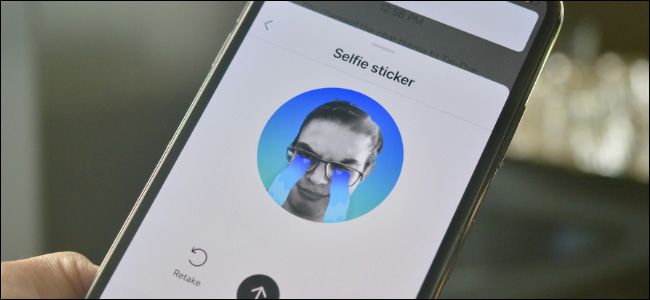
هممون وقتی از گوشی هامون تو مکالمات خودمون از شکلک، استیکر و حتی گیفهای مختلف استفاده کردیم. اما هیچ کدوم از این موارد، احساسمونو به صورت صد در صد دقیق نشون نمیدن. خوشبختانه ویژگی استیکرهای سلفی اینستاگرام این مشکلو به صورت کامل حل کرده. تو این مقاله به شما آموزش میدم که چجوری تو پیامهای دایرکت اینستاگرامتون، استیکرهای سلفی (با ایموجیهای متحرک) ارسال کنین.
شما با استفاده از ویژگی استیکر سلفی اینستاگرام میتونین یه استیکر کوتاه و متحرک که احساستونو به صورت کامل بیان میکنه، ارسال کنین. شما میتونین عکسالعملاتونو ضبط کنین و یا از ایموجیهای متحرک استفاده کنین (قلب، خنده و ...).
این ویژگی تو بهروزرسانی جدید اینستاگرام که امکان ارسال پیام به مخاطبین فیسبوکو تو دایرکت اینستاگرام اضافه کرده، وجود داره. شما میتونین با گوشی هوشمند یا تبلت خودتون از طریق فروشگاه پلی یا اپ استور، اینستاگرامتونو به آخرین نسخه بهروزرسانی کنین.
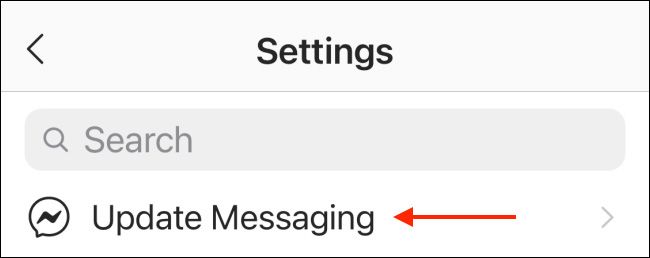
برنامه اینستاگرامو باز کنین و به تب پروفایلتون برین. سپس رو منوی موجود تو قسمت بالا سمت راست صفحه بزنین. از اونجا وارد منوی تنظیمات (Settings) شده و گزینه Update Messaging رو انتخاب کنین.
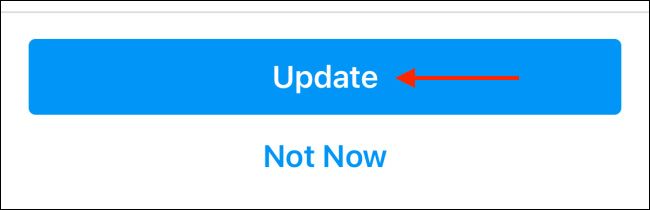
تو صفحه بعدی، رو گزینه Update بزنین تا ویژگیهای جدید به اینستاگرامتون اضافه شه.
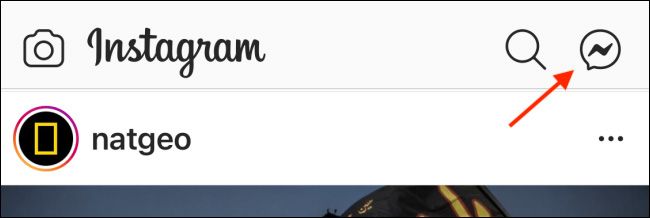
با انجام این کار، تو قسمت بالا سمت راست صفحه اصلی اینستاگرام، یه آیکون جدید مشاهده میکنین. روش بزنید تا تموم مکالماتتون به نمایش دربیاد.
حالا یکی از مکالماتتونو انتخاب کنین.
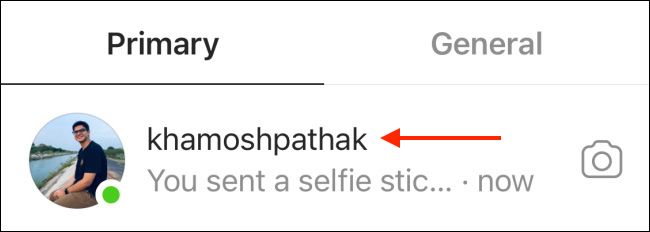
روی علامت + در کنار محل نوشتن پیام بزنین تا تموم گزینهها رو مشاهده کنین.
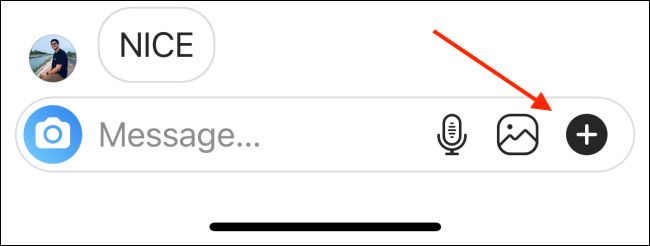
آیکون Gif رو انتخاب کنین.
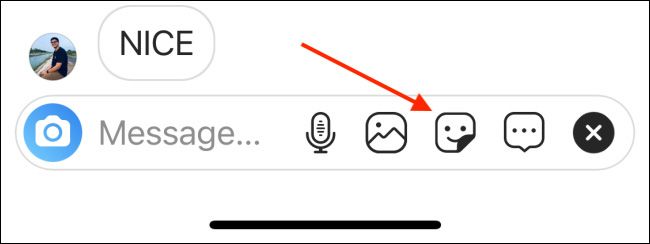
تو لیست به نمایش درومده، گزینه Selfie رو انتخاب کنین.
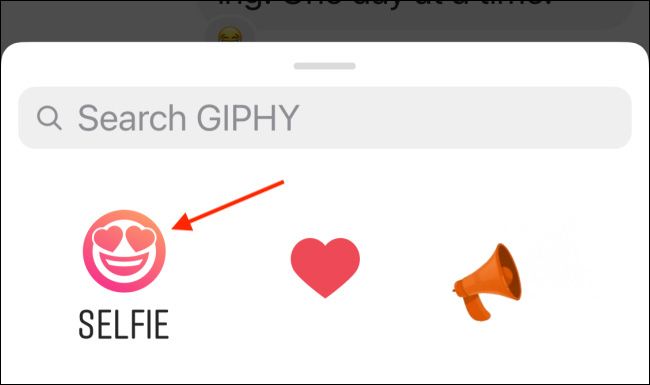
تو این مرحله، امکان ضبط و ارسال استیکر سلفیو خواهید داشت. گوشی موبایل رو جوری نگه دارین که تموم صورتتون تو صفحه پیشنمایش استیکر سلفی قابل مشاهده باشه. اینستاگرام به صورت خودکار پسزمینه رو با یه پسزمینه رنگی جایگزین میکنه.
شما همچنین میتونین از بین ایموجیهای موجود، یکیو انتخاب کنین. هر وقت آماده بودین، دکمه شاتر رو بزنین تا ایموجیتون ضبط بشه (تو اینجا امکان تنظیم زمان مشخص با تایمر هم وجود داره).
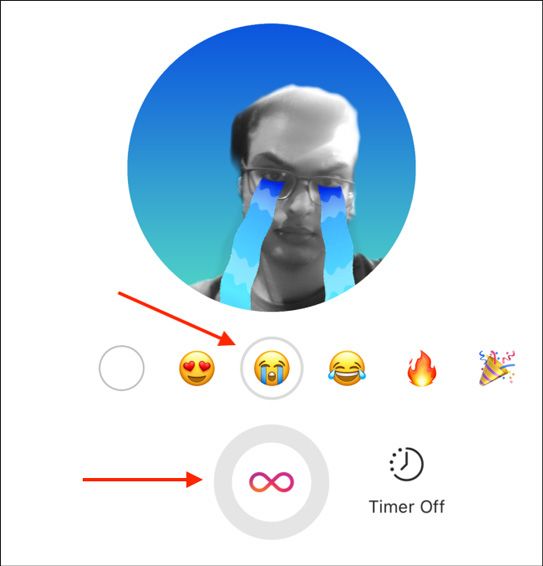
پس از ضبط استیکر سلفی، تصویرش واسَتون به نمایش در میاد.
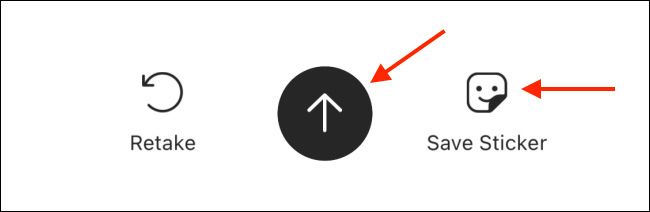
اگه از نتیجه راضی نیستین، رو گزینه Retake بزنین و دوباره امتحان کنین. اگه از استیکر خوشتون اومده، رو گزینه Save Sticker بزنین تا اونو ذخیره کنین. با این کار، تو دفعات بعدی هم میتونین از این استیکر استفاده کنین.
در نهایت، گزینه ارسال (Send) رو بزنین تا استیکرتون ارسال بشه.
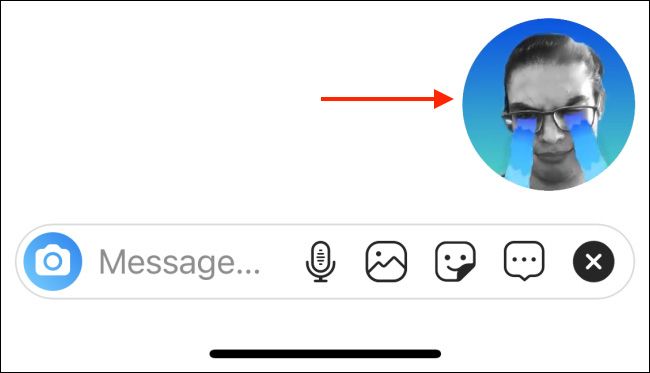
استیکر حالا تو صفحه مکالمه پخش میشه.
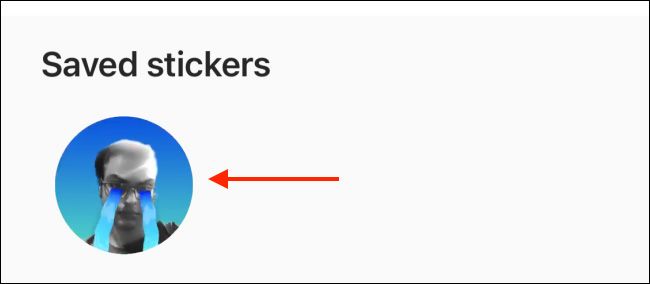
شما میتونین با تکرار این فرآیند، استیکرهای بیشتری بسازینو ضبط کنین. استیکرهای ذخیره شده تو بخش Saved Stickers قرار میگیرن و شما میتونین با زدن روی اونها، به سادگی استیکرهای ذخیره شده رو ارسال کنین.
ممنون ازینکه وقت گذاشتینو مطالعه کردین. اگه سوالی یا نظری داشتین حتما واسم کامنت کنین.

