
دلایل بسیار زیادی مبنی بر تغییر فاصله بین خطوط، پاراگراف ها و همچنین کلمات در ورد وجود دارد. همچنین سایز های استانداردی نیز برای این فاصله ها تایین شده اما شما ناچارید که این استاندارد را رعایت کنید. ما در این مقاله اقدام به آموزش تنظیم فاصله بین کلمات و خطوط در ورد word می نماییم. علاوه بر آن فیلم این آموزش را نیز در اختیار شما قرار می دهیم.
لازم به ذکر است که این آموزش در تمامی نسخه های ورد یکسان بوده و شما با هر نسخه نرم افزار ورد 2007 و 2013 و 2016 و 2019 می توانید از این آموزش استفاده نمایید.
برای متوجه شدن دقیق موارد فاصله بین خطوط و پاراگراف ها و همچنین کلمات در ورد به تصویر زیر دقت نمایید.
پیشنهاد ویژه : شما میتوانید که با بهترین و جامع ترین فیلم آموزش اکسل را به صورت رایگان مشاهده کنید میتوانید برای مشاهده بر روی لینک رو به رو کلیک کنید. فیلم آموزش اکسل
کروشه اول برای فاصله خطوط و کروشه دوم برای فاصله خطوط از هم می باشد.
در ابتدا ما اقدام به آموزش تنظیم فاصله بین خطوط و سپس آموزش تنظیم فاصله بین پارگراف ها را به شما ارائه می دهیم.
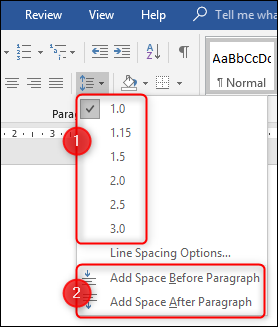
برای افزایش و یا کم کردن فاصله بین خطوط در ورد می توانید در ورد وارت تب Home شوید و روی قسمتی که در تصویر زیر نشان داده می شود کلید نمایید تا باکسی مشابه تصویر باز شود. در این حال اگر موس را روی هرکدام از این گزینه ها ببرید مشاهده می کنید که فاصله بین خطوط تغییر می کند. اما اگر می خواهید اقدام به تغییر فاصله بین خطوط به صورت دلخواه نمایید. مراحل را دنبال کنید.
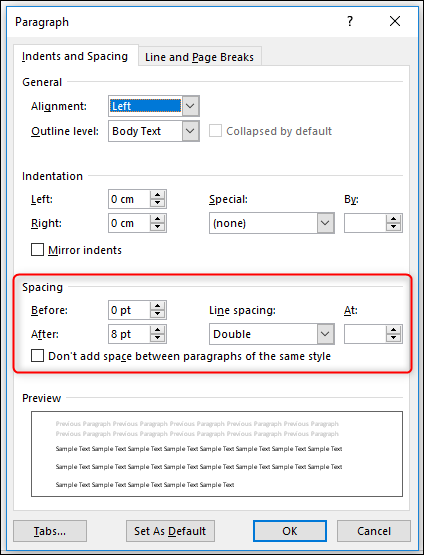
برای تغییر فاصله خطوط در ورد به صورت دلخواه می توانید در همین مکان روی گزینه Line spacing option کلید نمایید تا باکس زیر باز شود. لازم به ذکر است اگر می خواهید تغییراتی که رو پارگراف اعمال می کنید روی همه پاراگراف ها و متون ایجاد شود ابتدا تمامی متن را سلکت کنید و دوباره تا این مرحله بیایید.
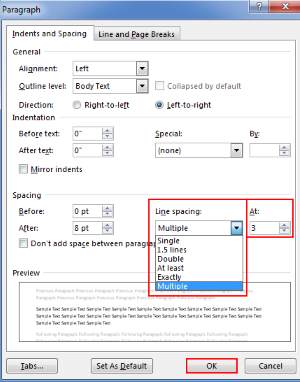
در این جا در قسمت at جایی که در تصویرنشان داده شده است می توانید با افزایش اعداد فاصله بین خطوط را کم و یا زیاد نمایید. برای اعمال تغییرات می توانید روی گزینه ok کلید نمایید. همچنین شما ممکن است به یک پاراگراف خاص استایل و یا فاصله متفاوت داده باشید. برای اینکه این تنظیمات روی آن پارگراف هایی که به خصوص استایل داده شده اند می توانید Don’t add space between paragraphs of the same style کلید کنید.
در قسمت Line spcing می توانید معیار های فاصله گذاری و پراکندگی خطوط پارگراف رو تغییر دهید. بهتر است این گزینه زمانی که می خواهید تغییرات را روی تمامی متون اعمال کنید روی گزینه Multiple باشد. گزینه مربوطه به شما این امکان رو می دهد که از اعشار برای اندازه دهی استفاده کنید. به طور مثال اگر مقدار 2 بزرگ باشد و 1 کوچک می توانید از عدد 1.5 استفاده نمایید. باید بدانید که شما می توانید موارد دیگر را برای رسیدن به نتیجه مطلوب استفاده کنید اما بهترین حال این است. همچنین گزینه exactly نیز وجود دارد که دقیقا اندازه را برابر با چیزی که شما می خواهید برابر می کند و فاصله های پیشفرض را کنار می گذارد.
علاوه بر آن می توانید در قسمت after و before اقدام به افزایش و یا کم کردن قبل و بعد از پارگراف نمایید. همچنین باید بدانید که اگر این تغییرات را برای تمامی متن اعمال کنید به نوعی فاصله بین پارگراف را نیز تغییر می دهید. مطمئنان با چند بار آزمون و خطا متوجه این مورد می شوید.
شما می توانید از آموزش ارائه شده برای كم كردن فاصله کلمات در ورد یا افزایش آن فاصله استفاده نمایید.
شما میتوانید برای آشنایی بیشتر با ورد وارد لینک رو به رو بشوید. فیلم آموزش ورد
معمولا سوالی که در ذهن بسیاری از کاربران ورد ایجاد می شود این است که تفاوت فاصله بین خطوط با پاراگراف ها در چیست؟ در پاسخ به این سوال باید گفت که در مایکروسافت ورد فاصله بین خطوط به فونت بستگی دارد و به صورت پیش فرض فاصله بین خطوط یک پاراگراف ۸ نقطه می باشد و فاصله بین پاراگراف ها ۱۲ نقطه است.
تنظیم فاصله بین پاراگراف ها و خطوط در مایکروسافت ورد کار آسانی است و با چندین روش می توان این کار را انجام داد. در اکثر نسخه های Microsoft Word به یک شکل می باشد که در ادامه نحوه انجام آن را به شما آموزش خواهیم داد.
همانطور که اشاره شد، فاصله خطوط یعنی فاصله بین خط ها در یک پاراگراف که از هم مستقل و جدا نیستند. در نرم افزار Word این امکان وجود دارد که شما می توانید فاصله بین خطوط را متناسب با نظر خود تنظیم کنید. در تصویر زیر شما می توانید فاصله بین خطوط را در مدل های مختلف مشاهده کنید. از راست به چپ: دو فاصله، یک فاصله و پیش فرض. برای تغییر فرمت فاصله بین خطوط در نرم افزار ورد باید به صورت زیر عمل کنید.
۱- ابتدا متن مورد نظر خود را که قصد دارید فاصله بین خطوط آن را تغییر دهید، انتخاب کنید.
۲- در تب Home به بخش Paragraph بروید و بر روی منو کشویی Line And Paragraph spacing کلیک کنید. سپس، فاصله مورد نظر خود را انتخاب کرده و بر روی آن کلیک کنید.
نحوه تنظیم فاصله خطوط در ورد
۳- در نهایت مشاهده خواهید کرد که اندازه فاصله بین خطوط تغییر کرده است.
اگر قصد دارید فاصله بین خطوط سند خود را به صورت دقیق تنظیم کنید باید در منو کشویی گزینه Line And Paragraph spacing بر روی Line Spacing Options … کلیک کنید تا کادر محاوره ای Paragraph برای شما باز شود. حال به قسمت Line Space بروید. در منو کشویی این گزینه چندین گزینه برای انتخاب وجود دارند که در ادامه شما را با آن ها آشنا خواهیم ساخت.
با انتخاب این گزینه فاصله بین خطوط دقیقا در سایز فونتی که شما انتخاب کرده اید، تنظیم می شود. اما همیشه به این نکته توجه داشته باشید که فاصله بین خطوط همیشه باید از سایز فونت بزرگتر باشد.
انتخاب این گزینه به شما اجازه می دهد هر مقدار فاصله ای را که می خواهید، انتخاب کنید. توجه داشته باشید که اگر شما متنی را در اختیار دارید که در یک خط دارای اندازه های متفاوتی است، فاصله می تواند متناسب با متن افزایش یا کاهش پیدا کنید.
انتخاب این گزینه به شما این امکان را خواهد داد تا هر عددی از فاصله را که می خواهید وارد کنید. برای مثال شما می توانید گزینه multiple را انتخاب و فاصله ۰٫۸ را وارد کنید. با انتخاب اعداد کوچکتر فاصله خطوط به هم نزدیک تر و با انتخاب اعداد بزرگ فاصله افزایش پیدا خواهد کرد.
برای تغییر فاصله بین پارگراف ها (نه خطوط) راه دیگری نیز وجود دارد. برای این کار می توانید وارد تب Design شوید و مانند تصویر روی قسمت Paragraph spacing کلید کنید تا باکسی مانند تصویر باز شود.
روی هرکدام از گزینه ها که بروید می توانید مشاهده کنید که فاصله بین پارگراف ها تغییر می کند. برای تنظیم دلخواه فاصله بینت پارگراف ها می توانید مانند تصویر روی گزینه Custom paragraph spacing کلید نمایید تا باکسی مانند زیر باز شود.
مرسی از شما دوستان که ما را پایانی مقاله همراه کردیم امیدواریم از این مقاله اطلاعات کافی را دریافت کرده باشید. همچنین شما میتوانید که برای مشاهده کامل این مقاله وارد لینک رو به رو بشوید تا اطلاعات کافی به دست آورید. تنظیم فاصله بین پارگراف ها و خطوط در ورد

