
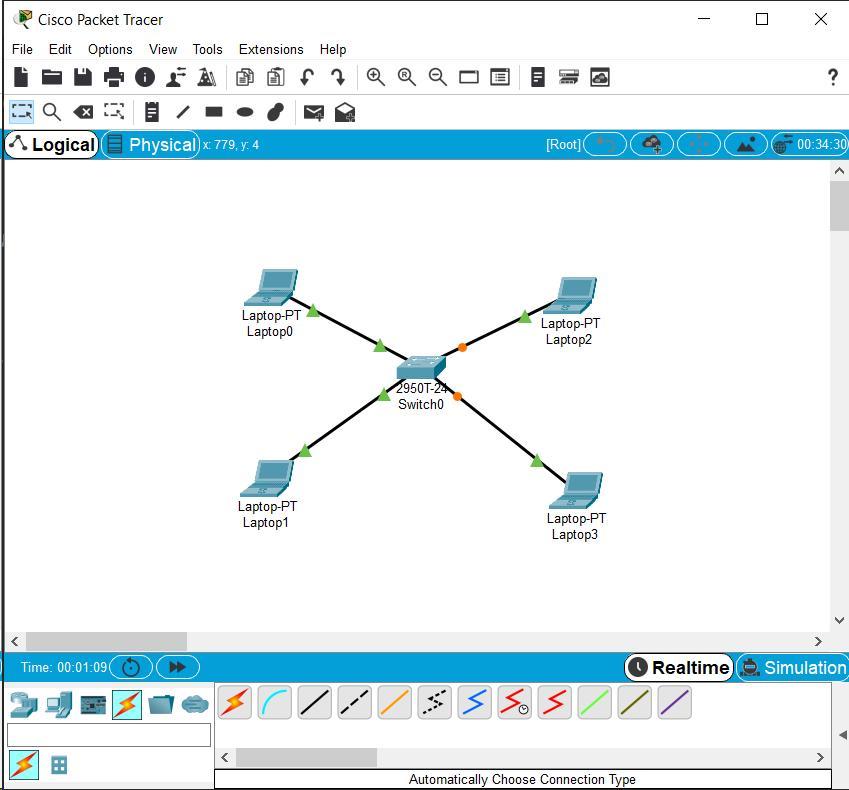
ساختار فیزیکی: شبکه ای شامل 4 لپ تاپ و یک سویچ که به وسیله کابل متصل شده اند
ساختار منطقی: (ای پی دادن) روی هر لپ تاپ کلیک کنید و از تب دسکتاب گزینه Ip Configuration رو انتخاب کنید
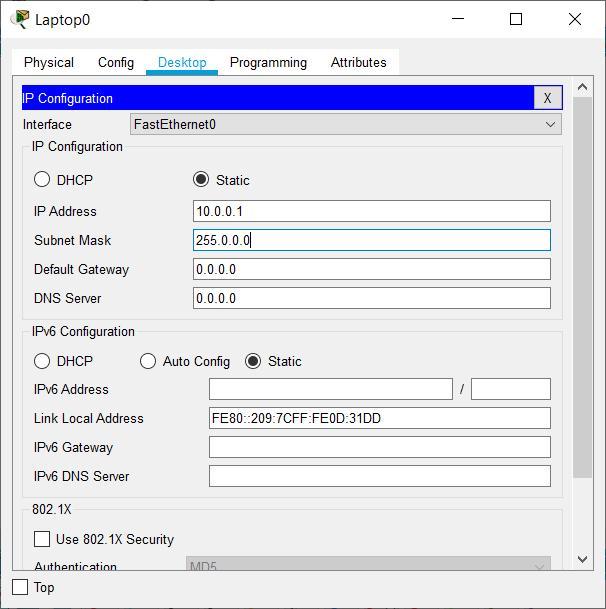
برای مثال ای پی 10.0.0.1 رو به لپ تاپ اول اختصاص میدیم و سابنت مسک به صورت اتوماتیک توسط نرمافزار تشخیص داده میشه، برای سه تا لپ تاپ بعدی تکرار کنید:
10.0.0.2
10.0.0.3
10.0.0.4
حالا میتونیم تو هر لپ تاپ از قسمت دسکتاپ command prompt و دستور ping اتصال کامپیوتر ها با هم رو چک کنیم.
حالا میخوایم هر زوج کامپیوتر یه شبکه رو تشکیل بدن و کاملا مجزا یعنی لپ تاپ 1 و 2 باهم ارتباط برقرار کنن و همینطور 3 و 4 باهم یه شبکه باشن ولی بین هم نتونن ارتباط داشته باشن یعنی لپ تاپ 1 به 3 متصل نباشه و برای اینکار سویچ دومی نمیخوایم استفاده کنیم و فقط یک سویچ! (شبکه Vlan)
برای اینکار باید سویچ رو تنظیم کنیم پس یه لپ تاپ دیگه اضافه میکنیم و با کابل کنسول (آبی کم رنگ) یک سر رو به سویچ وصل میکنیم پورت console و سر دیگه رو به لپ تاپ با پورت RS 232
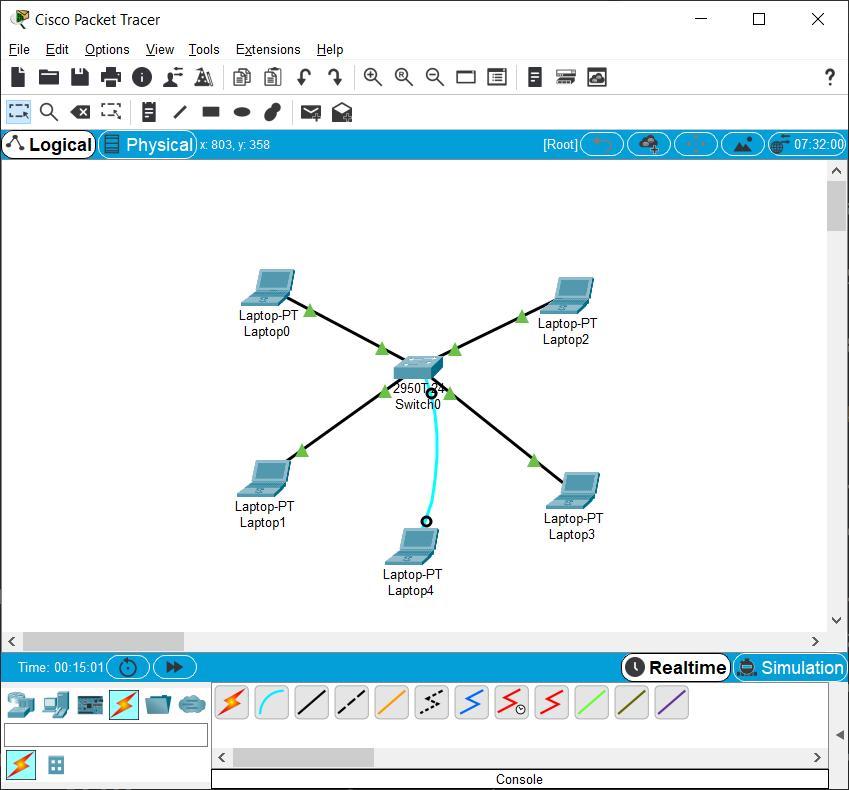
حالا با لپ تاپ پنجم میتونیم از قسمت دسکتاپ برنامه Terminal رو باز کنیم (یه پنجره باز میشه ok بزنید بدون تغییر) و شروع میکنیم با ترمینال دستور دادن به سویچ مثلا:
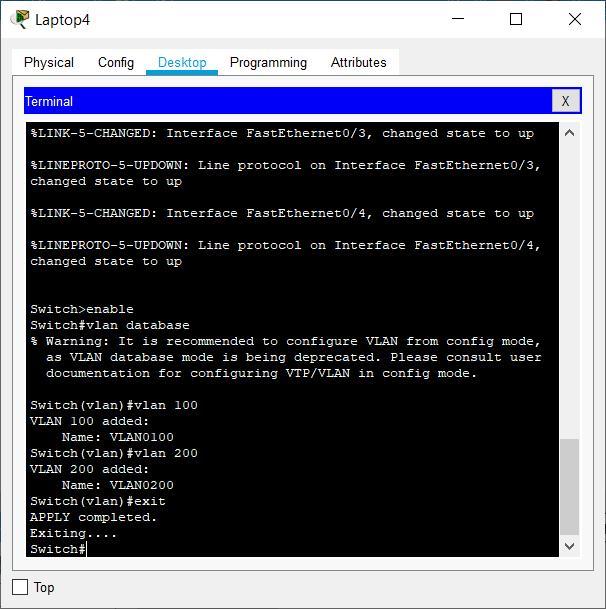
ترتیب دستورها خیلی مهمه
دستور Enable یا en: با این دستور به حالت ادمین وارد میشیم علامت # ظاهر میشه
دستور Vlan Database: با این دستور میتونیم به بخشی وارد بشیم که بتونیم vlan جدید تعریف کنیم اسم vlan داخل پرانتز ظاهر میشه
دستور vlan 100: این دستور یه vlan به شناسه عددی 100 که میتونید به دلخواه تغییر بدید درست میکنه
دستور Exit یا ex: این دستور مارو یک حالت به عقب برمیگردونه تو این تصویر از vlan databse خارج میشیم.
حالا باید لپ تاپ هایی که میخوایم به صورت زوجی به هر کدوم از این vlan ها ببریم
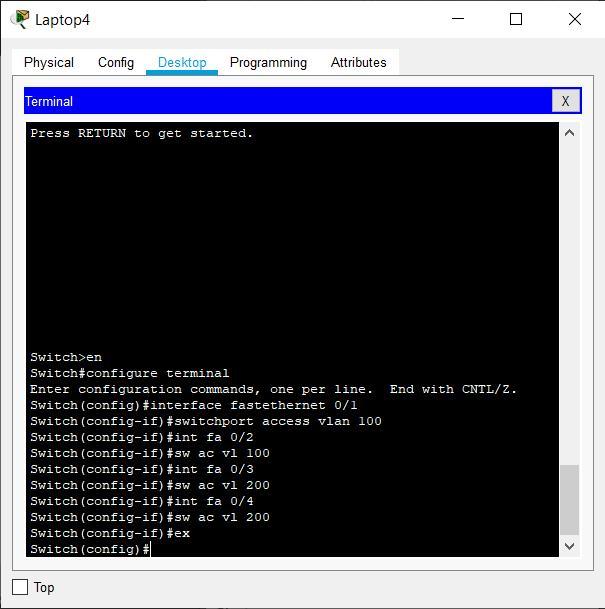
دوباره به ترتیب دستورهای زیر رو وارد میکنیم
دستور interface fastethernet 0/1 یا int fa 0/1: باعث میشه به حالتی بریم که بتونیم اینترفیس شماره 0/1 رو تغییر بدیم اینجا 0/1 متغییر هست و میتونید تغییرش بدین
دستور switchport access vlan 100 یا sw ac vl 100: با این دستور اینترفیس رو به vlan 100 میبریم اینجا 100 قابل تغییره
به تصویر دقت کنید و دستورها رو دنبال کنید 0/1 و 0/2 به vlan 100 و زوج لپ تاپ های 0/3 و 0/4 به vlan 200 رفتن و در اخر هم با ex خارج شدیم.
حالا برای اینکه چک کنیم همه چیز درست انجام شده دستور show vlan رو میزنیم که لیست vlan هارو نشون میده که چه اینترفیس هایی زیرمجموعه دارن:
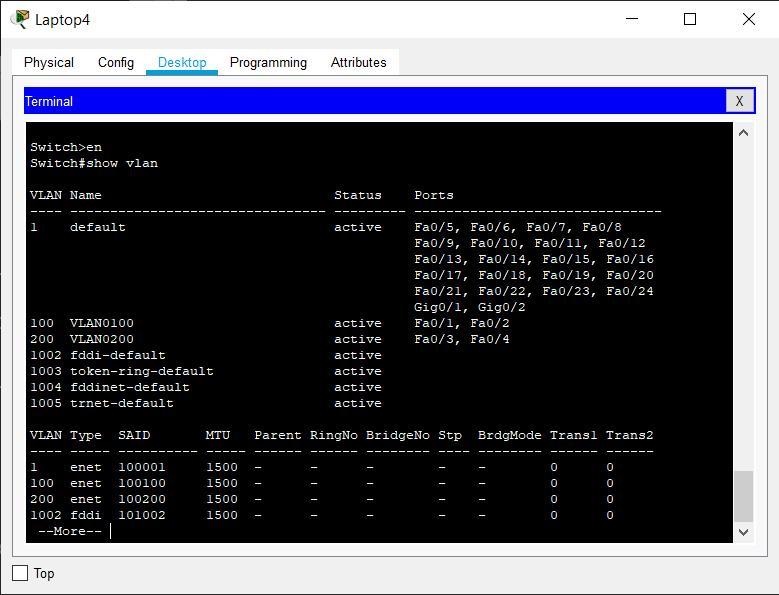
میبینید vlan 100 و vlan 200 الان درست تنظیم شدن
حالا برای راستی آزمایی هم کافیه از کامپیوتر 1 به 3 مثلا ping بگیرید و اگه همه مراحل درست اجرا شده باشه هیچ جوابی برنمیگرده... ولی از کامپیوتر 1 به 2 کاملا درست اجرا میشه و بهم متصل هستن
در اخر هم دستور copy run start رو بزنید که دستورها ذخیره بشن و فایل رو سیو شده شامل دستورها هم باشه
تامام./

