امروزه عبارت "پیکسل پِرفِکت" به یکی از کلیدواژههای پرکاربرد در طراحی UI و طراحی محصول تبدیل شده است. معنای عبارت پیکسلپرفکت وابسته به معنای دو واژهی "پیکسل" و "پرفکت" است که به توضیح آنها میپردازیم.
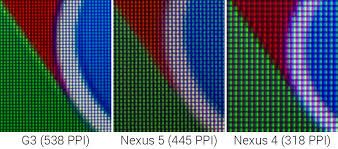
همانطور که میدانیم، صفحه نمایش وسایل الکترونیکی (مثلا موبایل، تبلت و مانیتور) از یک ماتریس شامل نقاط نوری تشکیل شده است. هر یک از نقاط این ماتریس، "پیکسل" نام دارد که بهطور مستقل میتواند رنگهای مختلفی را نشان دهد.
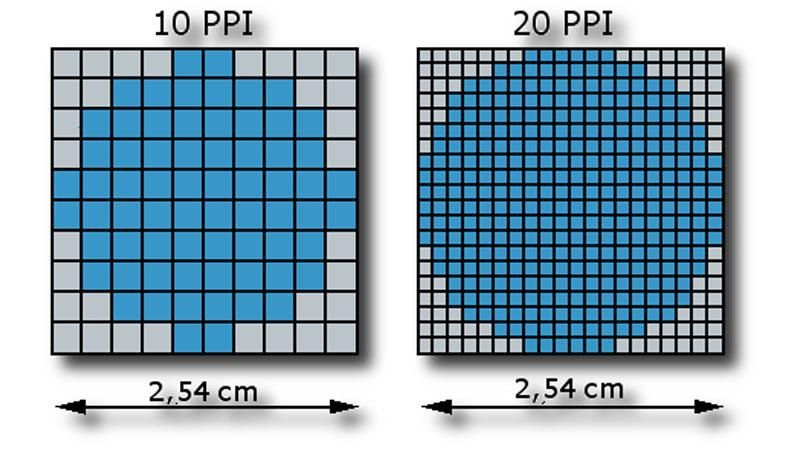
در واقع، رزولوشن صفحه نمایش به تعداد پیکسلهای آن در واحد اینچ (۲/۵۴ سانتیمتر) بستگی دارد که با PPI (Pixels per inch) بیان میشود: تعداد پیکسل بیشتر در هر اینچ یعنی وضوح تصویری بهتر و بالاتر آن صفحه نمایش. واژهی "پرفکت" هم که به معنای عالی و تمامعیار است. ولی مفهوم پیکسل پرفکت کمی متفاوت از معنای تحتالفظی آن است.
در طراحی محصول، پیکسل پرفکت در ۲ مورد متفاوت استفاده میشود:
۱. پیکسلپرفکت در طراحی UI: یعنی اجزای بصری (مثلا آیکونها) بهصورتی طراحی شوند که در ابعاد مختلف، دارای لبههای واضح باشند و کیفیت و وضوح تصویری آنها تغییر نکند.
۲. پیکسلپرفکت در برنامهنویسی Front end: یعنی کدنویسی بهصورتی انجام شود که دقیقا و جزء به جزء، مطابق با طراحی باشد.
در این مطلب، تمرکز ما بر روی مورد اول یعنی پیکسلپرفکت در طراحی UI است.
ابتدا باید تنظیمات نرمافزار را بهصورتی تغییر دهیم که مبنای طراحی، پیکسلها باشد.
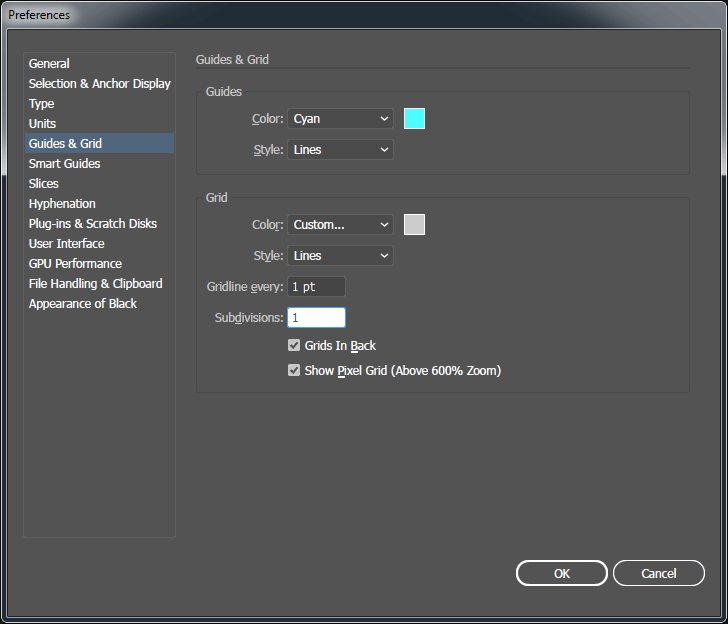
مثلا در نرمافزار Illustrator در منوی Edit به آدرس زیر میرویم:
Edit > Preferences > Guides & Grid
در اینجا مقدار Gridline every را بر روی 1px (۱ پیکسل) و مقدار Subdivisions را برابر با ۱ قرار میدهیم.
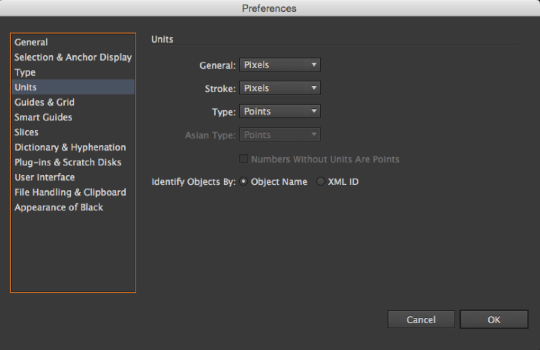
بعد از آن در منوی Edit به آدرس زیر میرویم:
Edit > Preferences > Units
در اینجا واحدهای General و Stroke را به Pixels تغییر میدهیم.
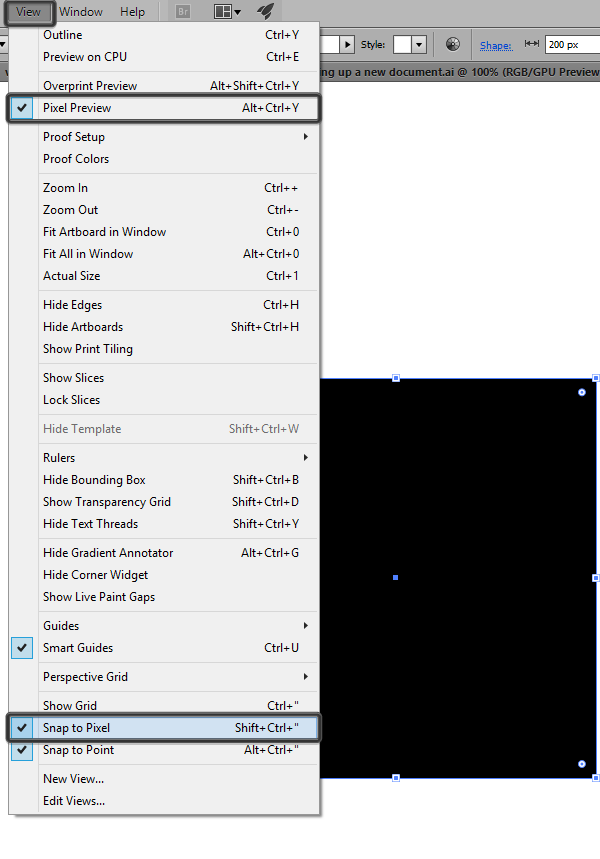
سپس در منوی View باید گزینههای Pixel Preview و Snap to Pixel را فعال کنیم.
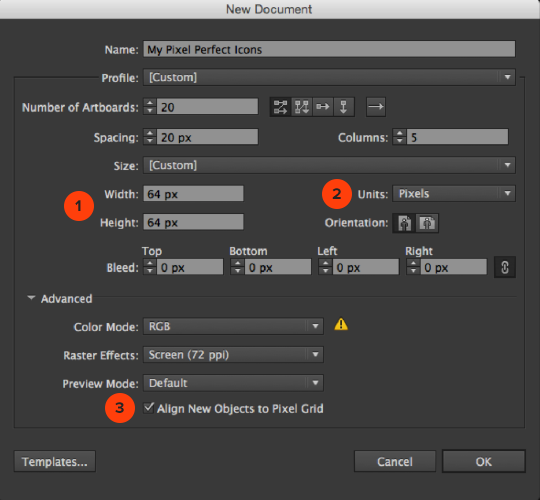
همانطور که در شکل بالا میبینید، فایل جدید را بر مبنای پیکسل تعریف میکنیم.
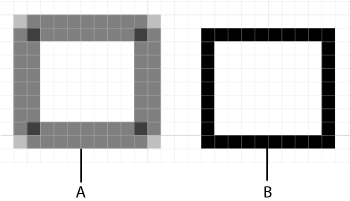
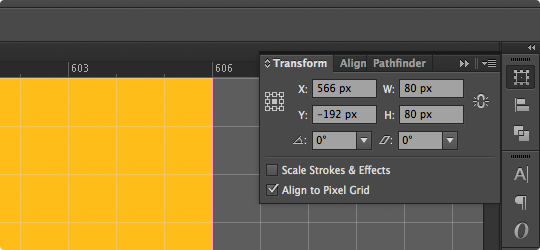
نکته اساسی در طراحی پیکسلپرفکت آن است که از اعداد صحیح (رُند و بدون ممیز) برای مقادیر طول، عرض و مختصات شکل استفاده کنیم.
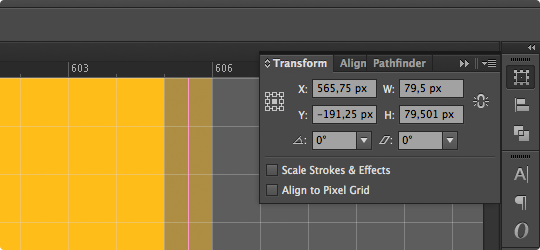
استفاده از مقادیر اعشاری و ممیز دار باعث میشود که پیکسلهای کاملی نداشته باشیم و لبههای شکل، ناواضح شوند.
نکات زیر نیز در طراحی پیکسلپرفکت حایز اهمیت هستند:
• ضخامت خطوط طراحی (Stroke width) باید عدد صحیح (بدون ممیز) باشد.
• تغییر مقیاس در اشکال، بهتر است با ضرایب رند انجام شود.
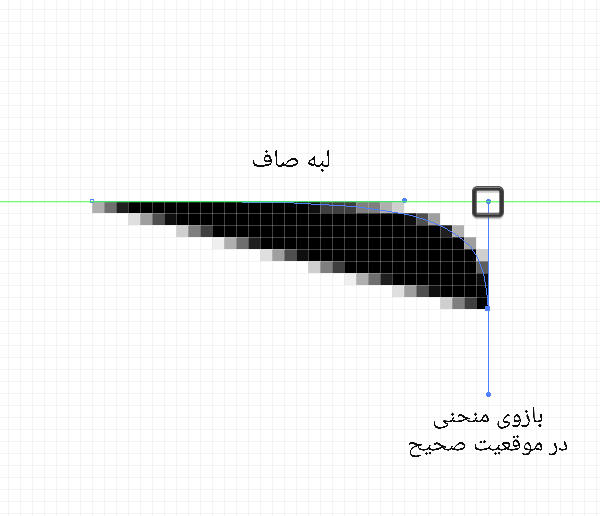
• منحنیها باید بهصورتی اصلاح شوند که بازوهای منحنی بهصورت افقی یا عمودی قرار گیرند (تصاویر زیر).
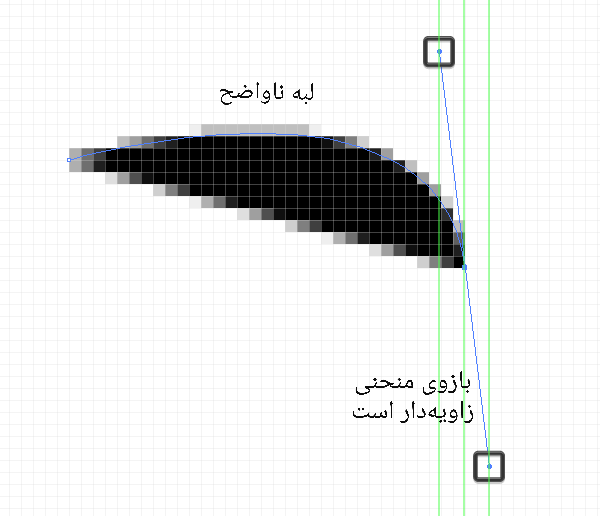
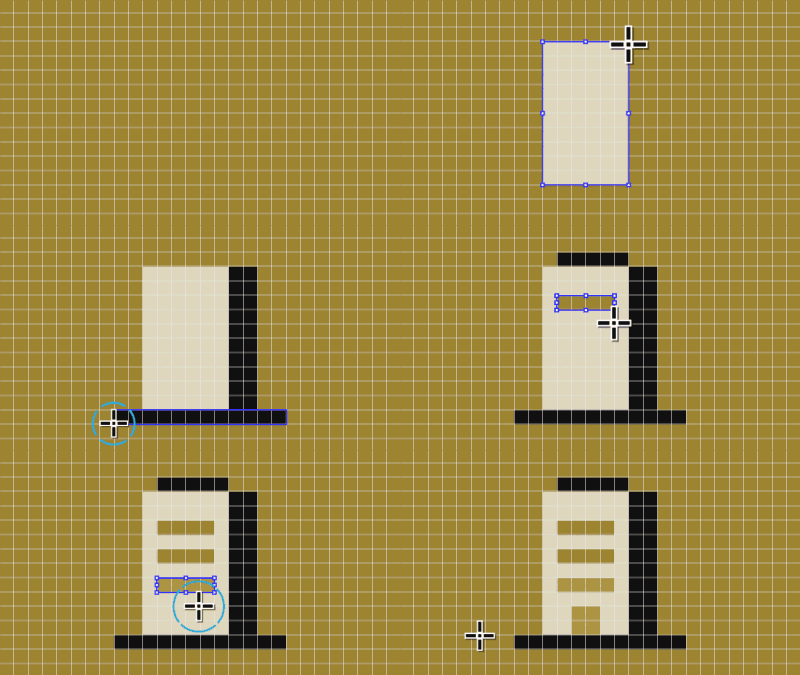
همانطور که قبلا گفته شد، باید گزینه Snap to Pixel را در نرمافزار فعال کنیم. نتیجهی آن، طراحی آسانتر و جابجایی و تغییر مقیاس سادهتر است.
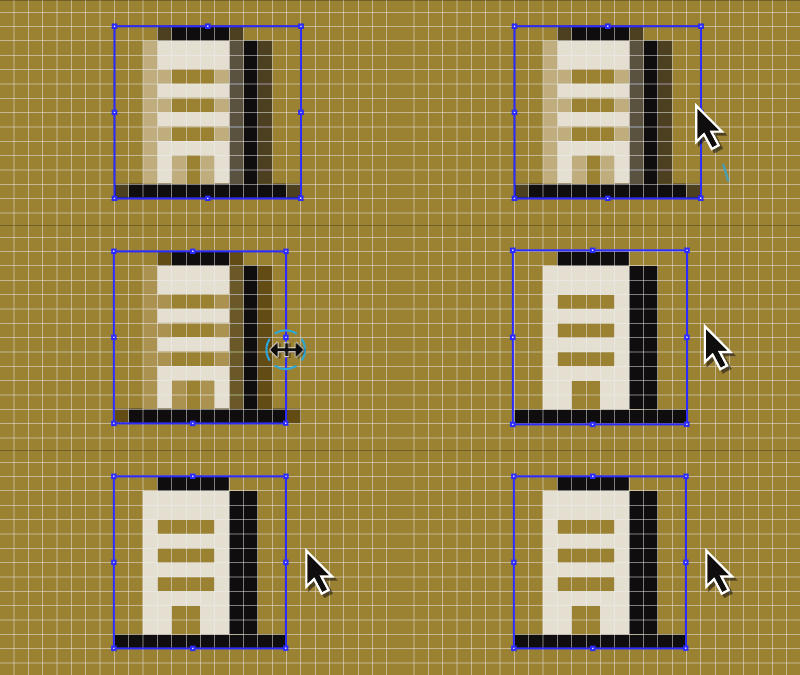
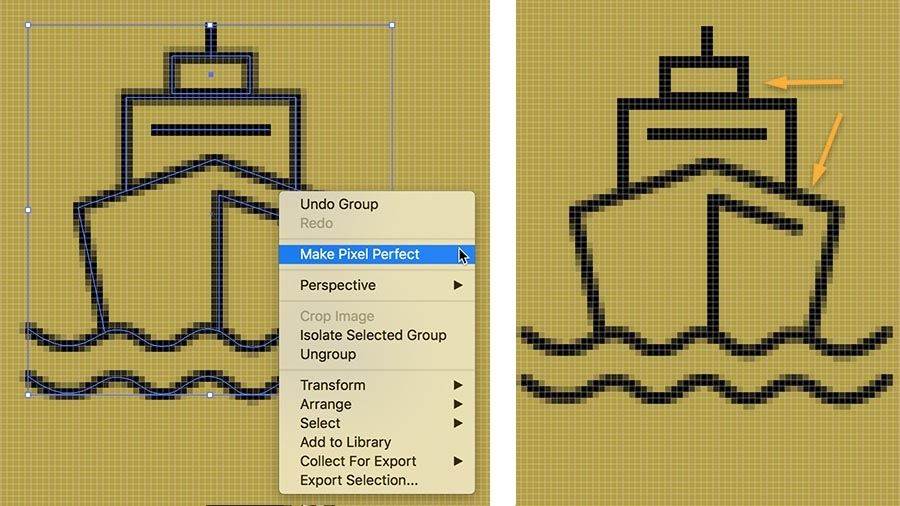
توجه نمایید که امکان اصلاح خطوط افقی و عمودی با استفاده از کلیک راست و انتخاب دستور Make Pixel Perfect هم وجود دارد، ولی این دستور نمیتواند خطوط زاویهدار و منحنی را اصلاح کند.