
دنیای طراحی گرافیک همیشه با چالشهای زمانبر و تکراری همراه است؛ مخصوصاً زمانی که قصد داریم روی چندین عکس یا پروژه، افکتها، روتوش یا ویرایشهای مشابهی را تکرار کنیم. در اینگونه مواقع، ابزارهایی مثل «Adobe Photoshop» واقعاً به کمک ما میآیند و یکی از کاربردیترین امکانات آن، مفهوم «اکشن فتوشاپ» است. در این مقاله، به زبان ساده و با توضیح مرحلهبهمرحله به این پرسش پاسخ میدهیم که اکشن فتوشاپ چیست، چه مزایایی دارد، چگونه آن را بسازیم و از کجا میتوانیم آن را دانلود کنیم و نهایتاً، چطور در پروژههای طراحی خود از آن بهره ببریم.
بگذارید از ابتدا شروع کنیم: در واقع، وقتی شما فرایندی تکراری در فتوشاپ دارید — مثلاً روتوش پوست، تنظیم رنگ، تبدیل عکس به سیاهوسفید، یا اضافه کردن افکت خاص — میتوانید آن فرایند را ضبط کنید و در آینده فقط با یک کلیک همان ویرایش را روی عکسهای دیگر اجرا نمایید.
همچنین، خوب است بدانید که «فایلوگرافیک مرجع تخصصی آموزش و دانلود فایل و پروژههای گرافیکی است.»
در ادامه، همراه باشید تا همه بخشهای کاربردی را با هم مرور کنیم.

برای درک کامل، ابتدا معنا را روشن میکنیم:
«اکشن فتوشاپ» به مجموعهای از دستورات، تنظیمات و تغییراتِ از پیش ضبطشده در فتوشاپ گفته میشود که فایلی با فرمت ATN دارند. وقتی این فایل را بارگذاری میکنید، میتوانید با اجرای آن، مجموعهای از مراحل که قبلاً ضبط شدهاند را روی تصویر یا پروژهای دیگر اعمال نمایید.
به عبارت دیگر، بجای اینکه هر بار تنظیمات رنگ، لایهها، افکتها، فیلترها و… را بهصورت دستی انجام دهید، یک بار ضبط میکنید و بعد فقط با یک کلیک نتایج را میگیرید.
از نفس وجود این ابزار، یکی از بزرگترین مزایا صرفهجویی در زمان و افزایش سرعت است.
استفاده از اکشنها مزایای فراوانی دارد که در ادامه به مهمترین آنها میپردازیم:
صرفهجویی در زمان: اگر فرایندی ثابت یا تکرارشونده دارید، با استفاده از اکشن نیازی نیست مراحل را دستی اجرا کنید. این مزیت به خصوص در پروژههای حجیم یا سفارشهای بالا خیلی تأثیرگذار است.
یکنواختی در نتیجه طراحی: وقتی چندین عکس یا طرح دارید که باید یک افکت یا روند خاص روی همه اعمال شود، اکشن تضمین میکند که نتیجه یکسان باشد؛ یعنی بدون تفاوت زیاد بین پروژهها.
افزایش سرعت خلاقیت: چون وقت شما برای مراحل پایهای صرف نمیشود، در واقع میتوانید زمان بیشتری را صرف بخشهای خلاقانهتر طراحی کنید.
مناسب برای بهینهسازی فرآیندها: مثلاً اگر وبسایتی دارید و باید تصاویر را برای وب بهینه کنید، یا برای روتوش عکس تعداد بالا دارید، استفاده از اکشن کمک میکند با سرعت بالا کار را پیش ببرید.
قابل اشتراکگذاری و استفاده تیمی: اگر در تیم طراحی کار میکنید یا میخواهید فرایندی را به دیگران واگذار کنید، با اکشن میتوانید فایل ATN را در اختیار دیگران بگذارید و مطمئن باشید نتیجهای که میگیرید تقریباً منطبق است با آنچه شما تعریف کردهاید.
با این مزایا، واضح است که در بسیاری از پروژههای حرفهای طراحی، استفاده از اکشن تبدیل به یک ابزار استاندارد شده است.
در این بخش، قدمبهقدم توضیح میدهیم که چگونه یک اکشن را دانلود، نصب و اجرا کنید — با ذکر نکات و توصیههای مهم.
۳.۱ دانلود اکشن
ابتدا باید فایل اکشن با فرمت ATN (یا گاهی ZIP شامل ATN) را دانلود کنید. منابع متعددی برای دانلود اکشن رایگان یا تجاری وجود دارد. یکی از این منابع رایگان سایت تخصصی فایلوگرافیک است
نکته: مطمئن شوید که نسخه فتوشاپ شما با نسخه اکشن سازگار است (مثلاً CS6، CC، …).
۳.۲ نصب اکشن
پس از دانلود و استخراج فایل (اگر در حالت ZIP قرار داشت):
در فتوشاپ، از منوی Window گزینه Actions را فعال کنید تا پنل اکشنها نمایش داده شود.
در پنل Actions، از منوی بالا سمت راست گزینه Load Action را انتخاب کنید و فایل ATN را بارگذاری نمایید.
اکنون اکشن در لیست شما ظاهر میشود.
۳.۳ اجرای اکشن
عکس یا پروژهای که میخواهید اکشن را روی آن اجرا کنید باز کنید.
در پنل Actions، اکشن مورد نظر را انتخاب کرده و روی گزینه “Play” کلیک کنید. فتوشاپ تمام مراحل ضبطشده را به صورت خودکار اجرا میکند.
پس از اجرا، تصویر را بررسی کنید؛ در صورت نیاز میتوانید لایهها یا تنظیمات را با توجه به نیاز خود تغییر دهید.
۳.۴ نکات نهایی
از فایل اصلی خود یک نسخه پشتیبان داشته باشید، چون برخی اکشنها ممکن است بهصورت غیرتخریبی عمل نکنند.
اگر تصویر شما با تنظیمات خاصی است (مثلاً رزولوشن پایین، حالت رنگ RGB یا CMYK)، بررسی کنید قبل از اجرای اکشن محیط کار با شرایط اکشن تطابق دارد.
تمرین کنید: ضبط کردن یک اکشن ساده برای مراحل خودتان، میتواند به شما کمک کند تا به مزیت کامل این ابزار برسید.
اگر با یک سری ویرایش ثابت روبرو هستید که هنوز اکشنی برای آن ساخته نشده یا میخواهید مجموعه شخصی خود را داشته باشید، میتوانید خودتان اکشن بسازید. روند کلی به این صورت است:
در فتوشاپ عکس یا پروژه موردنظر را باز کنید.
در پنل Actions روی آیکون «Create New Action» کلیک کنید، اسم بگذارید و دکمه Record را بزنید.
همانند حالت عادی، تمام مراحل ویرایشی که میخواهید در اکشن ضبط شود را انجام دهید: تنظیم رنگ، لایهها، افکتها و …
پس از پایان، روی آیکون Stop کلیک کنید تا ضبط متوقف شود.
حالا میتوانید این اکشن را روی تصاویر دیگر اجرا کنید یا آن را با دیگران به اشتراک بگذارید (فایل ATN ذخیره میشود).
برای بهبود، میتوانید وارد ویرایش اکشن شوید و فرمانها را ترجیحاً بهصورت منطقی و قابل فهم تنظیم کنید.
با ساخت اکشن شخصی، کنترل بیشتری روی فرآیند دارید و میتوانید به نیازهای خاص تیم یا پروژه جواب دهید.
در ادامه، چند نکته فنی و حرفهای که طراحان و گرافیستهای حرفهای معمولاً رعایت میکنند، ارائه شده است:
قبل از اجرای اکشن، مطمئن شوید که تصویر شما در حالت رنگی RGB و در مد 8bits/channel است؛ برخی اکشنها فقط در این وضعیت بهدرستی عمل میکنند.
اندازه تصویر نیز مهم است. برای گرفتن نتیجه بهتر، تصاویر با وضوحِ کافی انتخاب کنید؛ تصاویر بسیار کوچک ممکن است نتیجه نامطلوب بدهند.
لایه «Background» بودن عکس مهم است؛ اگر لایه پسزمینه نیست، ابتدا مسیر Layer > New > Background from Layer را طی کنید.
اگر اکشن پس از اجرا نتایج متداول نمیدهد، ابتدا آن را روی یک نسخه آزمایشی امتحان کنید، سپس روی پروژه اصلی اجرا کنید.
همیشه لایههای ویرایشی خود را حفظ کنید یا نسخه ذخیرهشده داشته باشید تا اگر بخشی از تنظیمات درخواست تغییر داشت، بتوانید بازگردید.
اگر اکشن بهصورت غیرتخریبی ساخته شده باشد (یعنی با Smart Objects، Adjustment Layers)، بسیار انعطافپذیرتر خواهد بود. مثالی از مجموعههای حرفهای اعمال این سبک موجود است.

اگر به دنبال اکشنهای آماده میگردید، منابع زیر معتبر هستند و میتوانید از آنها استفاده کنید:
وبسایتهای تخصصی گرافیک مانند وبسایت تخصصی فایلوگرافیک که منابع رایگان را ارائه میدهند.
همواره توضیحات نسخه مورد نیاز فتوشاپ، فرمت فایل، و نحوه نصب را بهدقت بخوانید تا با خطا مواجه نشوید.
بیایید چند کاربرد عملی از اکشنها را بررسی کنیم تا بهتر متوجه شوید چگونه میتوان از آنها در پروژههای واقعی استفاده کرد:
روتوش عکس پرتره: فرض کنید شما چندین عکس پرتره دارید که باید روتوش شوند (تنظیم پوست، روشنایی، رنگ). ساخت یا استفاده از اکشن مخصوص روتوش باعث میشود نتایج سریعتر و یکنواختتر شود.
تغییر اندازه یا فرمت تصاویر برای وب: اگر سایت دارید یا پروژهای دارید که باید عکسها را برای وب بهینه کنید (مثلاً کاهش حجم، تغییر سایز، تبدیل به JPEG) — اکشن این فرآیند را دستهای انجام میدهد.
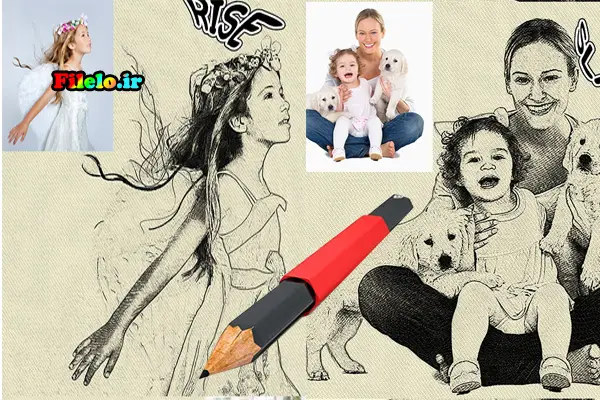
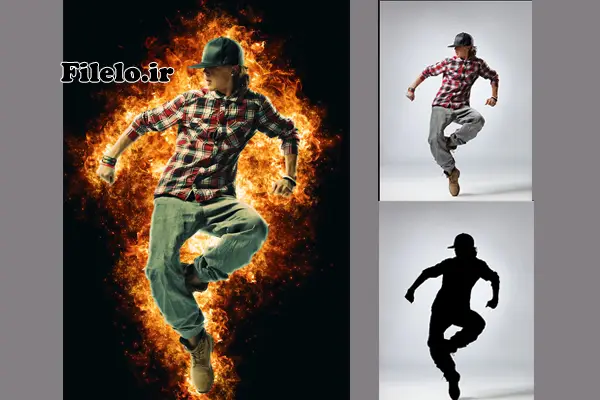
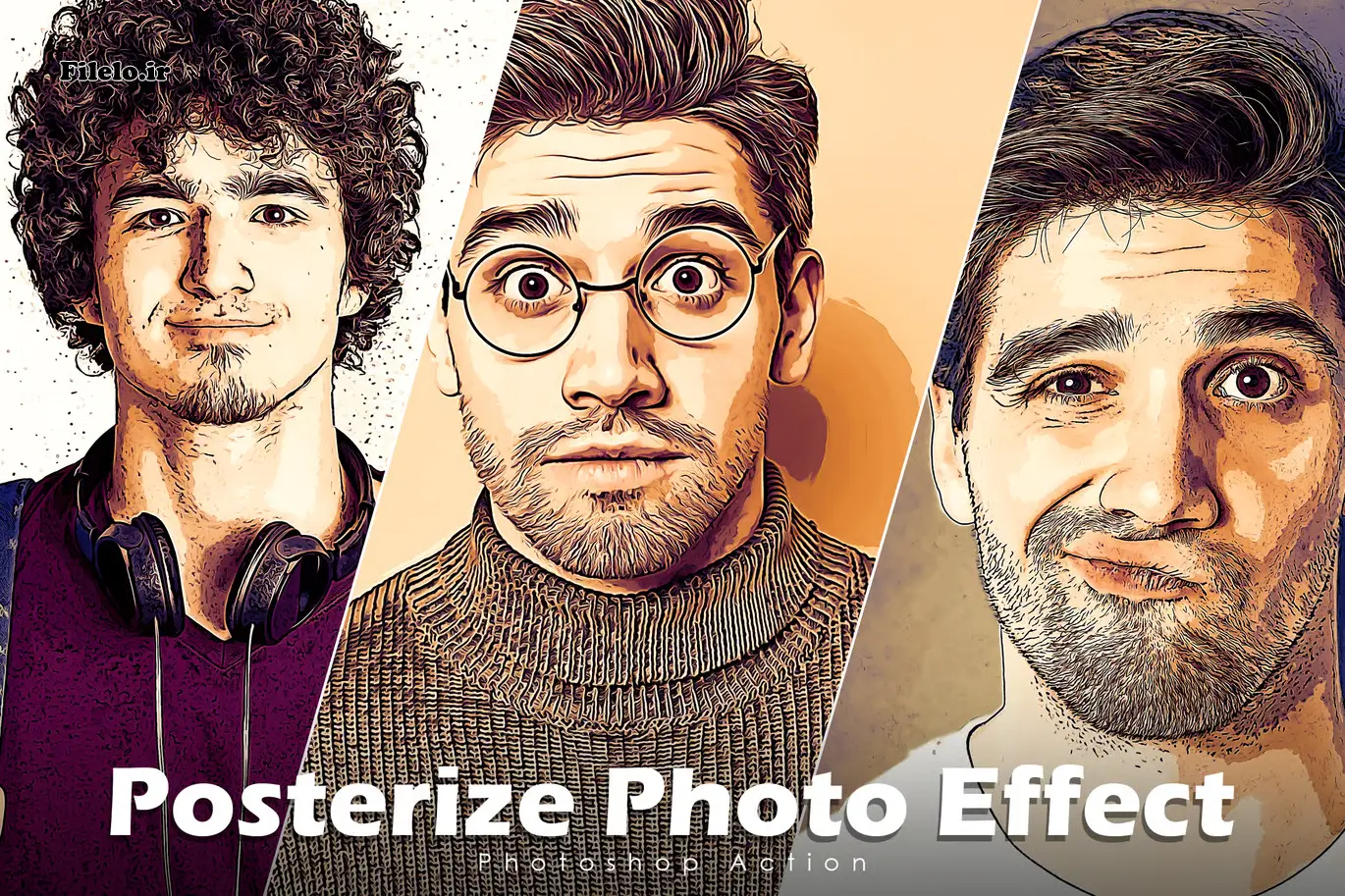
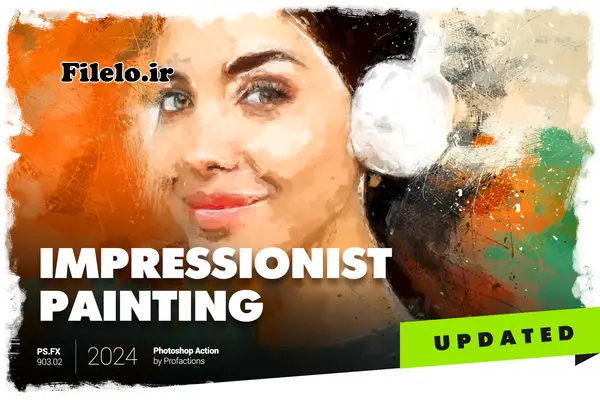
اعمال افکتهای خاص روی عکسها: مثلاً تبدیل عکس به «نقاشی»، ایجاد افکتهای رنگی، یا افکت عکس قدیمی. اینها تنها مثالهایی هستند که با یک کلیک قابل اجرا میشوند.
تولید محتوا برای شبکههای اجتماعی یا بنرهای تبلیغاتی: اگر باید چندین بنر با ساختار مشابه تولید کنید ولی محتوای متفاوت دارند، اکشن کمک میکند قالب را سریعتر آماده کنید و بعد فقط محتوا را جایگزین کنید.
کار در تیم و اشتراکگذاری فرآیند طراحی: وقتی یک تیم دارید و میخواهید همه اعضا استانداردی را رعایت کنند، اکشن مشترک باعث میشود که خروجیها تقریباً مشابه شوند و وقت کمتری صرف هماهنگی شود.
برای اینکه فرآیند استفاده از اکشنها در بلندمدت قابل مدیریت باشد، چند توصیه ساختاری داریم:
فایل اکشن را با نامی معنیدار ذخیره کنید؛ مثلاً: “PortraitRetouch_ATN.atn” یا “WebResizeAction.atn”. این کار باعث میشود بعداً فایل راحتتر پیدا شود.
پوشهای مخصوص اکشنها در سیستم یا سرور خود ایجاد کنید تا همه در یک محل باشند و نسخهپشتیبان اساسی داشته باشید.
اگر پروژه خاصی دارید که بعداً ممکن است تغییر کند، نسخهای از اکشن را کپی کرده و تغییرات را در نسخه جدید ذخیره کنید، تا نسخه اولیه حفظ شود.
در توضیحات فایل اکشن (مثلاً README یا فایل متنی همراه) شرایط کاربرد (نسخه فتوشاپ، حالت رنگ، ابعاد توصیهشده) را بنویسید تا بعدا خودتان یا همکاران بدانند.
در پنل Actions، دستهبندی (Set) ایجاد کنید و اکشنهای مرتبط را درون آن دستهبندی قرار دهید تا وقتی تعدادشان زیاد میشود، نظم حفظ شود.
هر ابزار قدرتمندی میتواند اگر با دقت استفاده نشود، مشکلاتی به همراه داشته باشد. در ادامه به چند اشتباه رایج اشاره میکنیم و راهکارهایشان را نیز میآوریم.
تصویر با اندازه یا رزولوشن بسیار پایین: اگر عکس خیلی کوچک باشد، نتیجه افکت ممکن است بیکیفیت شود یا اصلاً اکشن اجرای صحیح ندهد. راهکار: اندازه و رزولوشن مناسب را رعایت کنید.
حالت رنگ (Color Mode) نادرست: اگر عکس در حالت CMYK یا 16bit ذخیره شده باشد، ممکن است اکشن برای RGB طراحی شده باشد و نتیجه مناسب ندهد. راهکار: قبل از اجرای اکشن وضعیت تصویر را چک کنید.
لایه پسزمینه نباشد یا لایه قفل شده باشد: بعضی اکشنها نیاز دارند لایه اصلی «Background» باشد. اگر نیست، ابتدا آن را تبدیل کنید.
نسخه فتوشاپ ناسازگار: بعضی اکشنها برای نسخههای قدیمی یا جدید طراحی شدهاند؛ اگر نسخه شما متفاوت باشد ممکن است خطا دهد. راهکار: توضیحات اکشن را مطالعه کنید قبل از اجرا.
اعمال اکشن بدون بررسی اولیه در یک نمونه کوچک: ممکن است نتیجه مطلوب نباشد یا نیاز به تنظیمات جزئی داشته باشد. راهکار: ابتدا روی یک عکس تست کنید.
عدم ذخیرهسازی فایل قبل از اجرای اکشن: اگر اشتباهی رخ دهد یا بخواهید تنظیمات را تغییر دهید، ممکن است دسترسی به نسخه قبل نداشته باشید. بنابراین همواره از فایل اصلی نسخه پشتیبان تهیه کنید.
برای اینکه واقعاً استفاده از اکشنها در کارتان به یک مزیت تبدیل شود، پیشنهاد میکنم:
هر چند وقت یکبار مجموعه اکشن خود را بهروز کنید یا اکشنهای جدید دانلود کنید تا گزینههای شما افزایش یابد.
به مرور زمان، مجموعهای از اکشنهای شخصی خودتان بسازید که مخصوص سبک کاری یا برند شما باشند؛ این باعث میشود روند کاری شما منحصر بهفرد شود.
مستندات اکشنها را بخوانید، شرایط اجرا را رعایت کنید و بعد به صورت گروهی یا پروژهای از آنها استفاده کنید.
در محیط سایت، وبلاگ یا فروشگاه فایل گرافیکی خود، بخش ویژهای برای «اکشنهای فتوشاپ» ایجاد کنید و توضیحات کاربردی همراه با نمونه کاری قرار دهید تا کاربران یا همکاران متوجه شوند چگونه استفاده کنند.
همواره نتیجه کار را بررسی کنید و اگر نیاز به تنظیمات جزئی بود، در پنل لایهها آن را تنظیم کنید. اکشنها قرار نیست جای خلاقیت را بگیرند؛ بلکه ابزار تکمیل آن هستند.
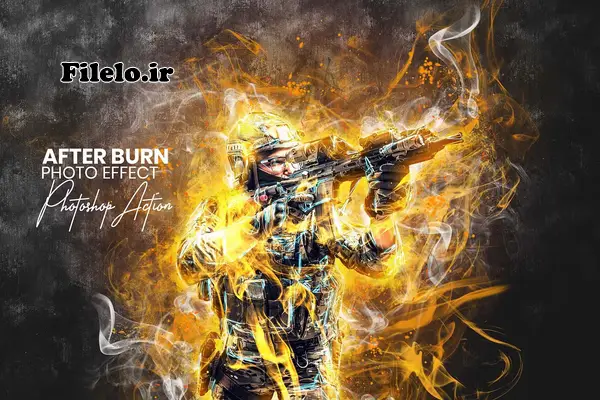
در این مقاله، به سوال «اکشن فتوشاپ چیست» پاسخ دادیم و مزایا، نحوه استفاده، ساخت، انتخاب منابع، کاربردهای عملی و نکات فنی آن را بررسی کردیم. اگر در حوزه طراحی یا گرافیک فعالیت میکنید، استفاده از اکشنها میتواند باعث شود کارهایتان سریعتر، حرفهایتر و با کیفیتتر انجام شود.
یادآوری میکنم: «فایلوگرافیک مرجع تخصصی آموزش و دانلود فایل و پروژههای گرافیکی است.»
پس اگر به دنبال اکشن آماده یا آموزش ساخت آن هستید، میتوانید به آن مراجعه کنید و از امکاناتش بهره ببرید.

