
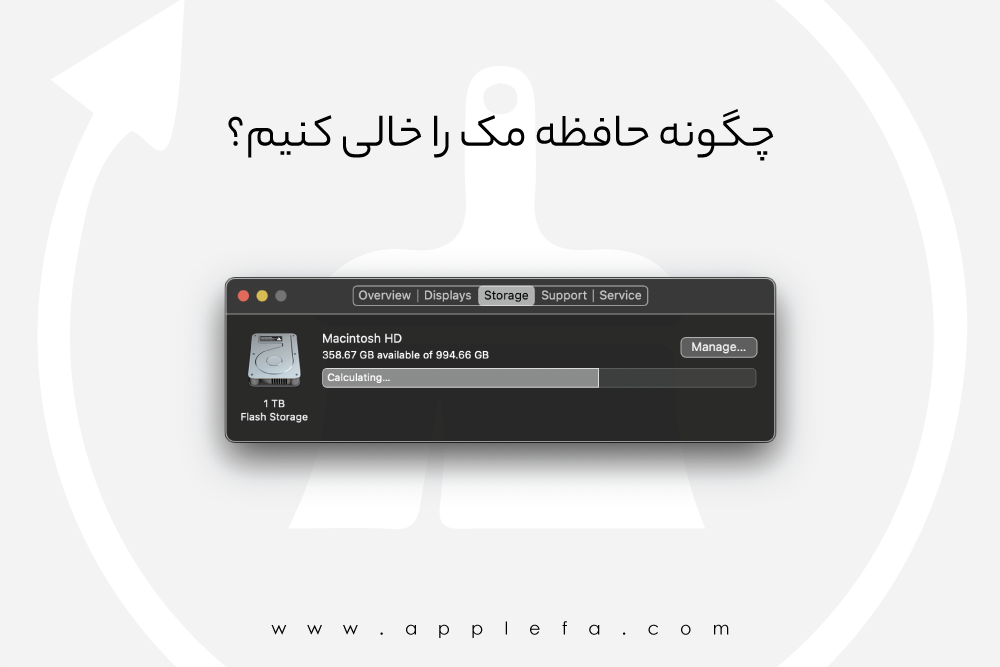
فضای ذخیره سازی در مک بوک ها بسیار حائز اهمیت است، به خصوص اگر یک مک ۱۲۸ گیگابایتی یا حتی ۲۵۶ گیگابایتی دارید. وقتی فضای ذخیره سازی پر باشد، مک شروع به کند شدن کرده و عملکرد آن کاهش می یابد. در این مرحله ممکن است هشدار « Your Startup Disk Is Full» را ببینید. بنابراین باید بدانید چه چیزی فضای ذخیره سازی مک شما را اشغال کرده است تا بتوانید آن ها را مدیریت کرده و فایل های اضافی را که در طول زمان ایجاد می شوند پاک کنید. هنگام بررسی فضای ذخیره سازی متوجه می شوید که قسمت Other فضای زیادی را اشغال کرده است اما نمی دانید این فضا شامل چه فایل هایی می شود. در این نوشته از اپل فا به نحوهی مدیریت فضای ذخیره سازی خواهیم پرداخت. اگر مک شما هم به دلیل کمبود فضا کند شده است و یا از کمبود حافظه مک رنج می برید در این نوشته با ما همراه باشید. آنچه در این مقاله خواهیم خواند:
هنگامی که نیاز به خالی کردن فضای ذخیره سازی مک داریم با Other که فضای زیادی را اشغال کرده است مواجه می شویم. برای پیدا کردن اشغال کننده های فضای ذخیره سازی باید مراحل زیر را طی کنیم:
در نهایت نمودار را مشاهده خواهید کرد که نشان می دهد چه نوع فایل هایی در مک شما فضا را اشغال کرده اند. زرد Photos، قرمز Apps، آبی روشن Messages، بنفش Music، آبی تیره برای Mail، آبی آسمانی برای iCloud Drive و خاکستری برای System است و Other که بیشترین فضا را اشغال کرده است. Other اغلب شامل مواردی مانند فایلهای حافظه پنهان، بکاپ های قدیمی Time Machine، اطلاعات برنامه ها، فایلهای موقت و موارد مشابه است که دیگر به آن ها نیاز ندارید، اما باید در جایی ذخیره شوند، بنابراین این موارد در دستهی Other قرار می گیرند.
همان طور که گفته شد Other شامل فایل های مختلف است که نمی توان آن را یکباره حذف کرد تا فضا خالی شود. با این حال، میتوانید برخی از انواع فایل هایی را که اپل در این دسته طبقه بندی میکند، پیدا کرده و حذف کنید. می توانید برخی از فایل هایی را که به عنوان Other طبقه بندی می شوند از طریق Finder حذف کنید. بعضی از این موارد را می توان بر اساس نوع فایل جستجو کرده یا در پوشهی کتابخانه (Library) پیدا کنید. همه این فایل ها مانند هر فایل معمولی حذف می شوند، آن ها را در Finder بیابید > روی فایل راست کلیک کنید > انتقال به سطل (Trash) را انتخاب کنید. توجه داشته باشید که پس از آن باید Bin/Trash را خالی کنید وگرنه فایل همچنان در مک شما باقی خواهد ماند. برای انجام این کار، روی نماد bin راست کلیک کنید و Empty Bin/Trash را انتخاب کنید.
System شامل همهی چیزهایی می باشد که در درایو مک شما موجود است. این موارد معمولاً شامل عکس های فوری قدیمی Time Machine، نسخه های پشتیبان iOS، فایل های حافظه پنهان و … می شود.
در macOS هیچ گزینهی Clear System یا Delete System وجود ندارد، بنابراین خودتان باید فضای ذخیره سازی را خالی کنید. هنگام حذف کردن موارد اضافه مطمئن شوید که دیگر به آن ها نیاز نخواهید داشت زیرا بازیابی فایل های حذف شده آسان نیست. بهعلاوه، قبل از حذف هر چیزی، پیشنهاد می کنیم یک نسخه پشتیبان کامل از فضای ذخیره سازی مک خود تهیه کنید تا در صورت بروز هر گونه مشکلی بتوانید آن را به حالت قبلی برگردانید. گزینهی ایمن تر این است که از یک برنامه پاکسازی سیستم مانند MacPaw’s CleanMyMac X یا Nektony’s MacCleaner Pro استفاده کنید. این برنامه ها می توانند به راحتی فایل هایی را که به آن ها نیاز ندارید، حذف کنند.
پیدا کردن و حذف فایل های DMG (نصب کننده های برنامه) بسیار آسان است و این فایل ها می توانند فضای زیادی را اشغال کنند. می توانید آن ها را از طریق Finder پیدا و حذف کنید.
اکنون تمام dmg هایی را که در مک موجودند می توان مشاهده و با خیال راحت این موارد را حذف کرد. به همین ترتیب می توانید سایر فایل های اضافه را نیز حذف کنید.

