
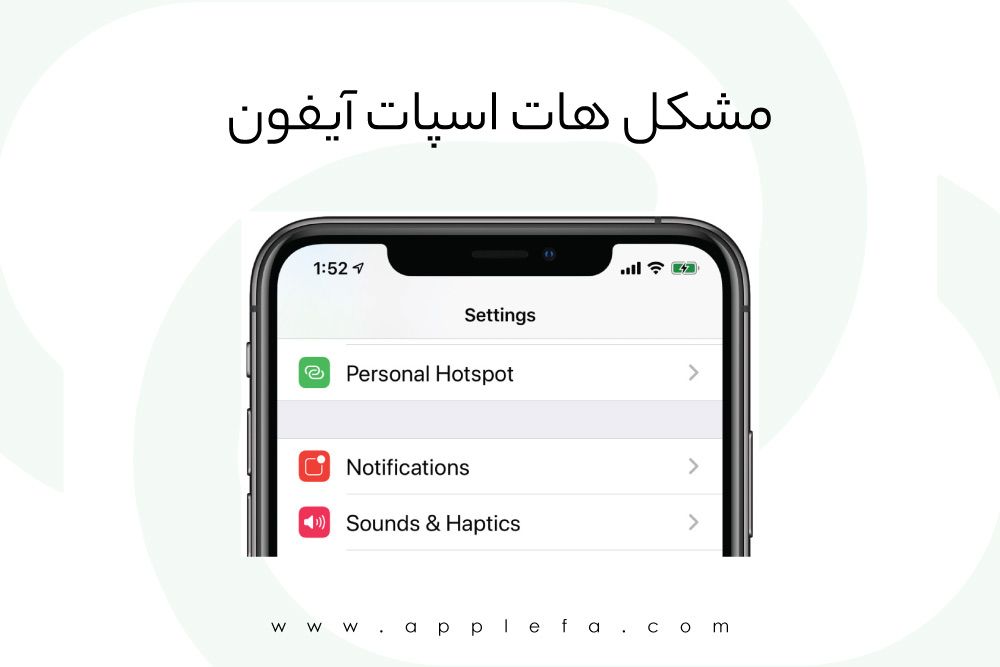
یکی از قابلیتهای گوشیهای هوشمند در دنیای امروزی که خیلی کاربردی هستند، هات اسپات (HotSpot) است. کاربران میتوانند با استفاده از این قابلیت اینترنت خود را برای دوستان و آشنایان با اشتراک بگذارند. گاهی اوقات هات اسپات تلفنهای همراه اپل دچار مشکل میشوند. در این موارد کاربران نمیتوانند از هات اسپات به شیوه صحیح استفاده کنند. دلایل مختلفی باعث به وجود آمدن مشکلاتی برای هات اسپات میشوند که از آنها میتوان به آپدیت کردن سیستم عامل اشاره کرد. در صورتی که هاپ اسپات شما دچار مشکل شده است، ادامه این مطلب را برای آشنایی با روشهای حل مشکل هات اسپات آیفون از دست ندهید.
همانطور که گفته شد، هات اسپات یکی از قابلیتهای تلفن همراه است که اینترنت داده را به اشتراک میگذارد. هات اسپات از طریق بخش تنظیمات فعال میشود. برای این که بتوانید هات اسپات آیفون خود را روشن کنید، باید به تنظیمات بروید و بر روی گزینه Cellular کلیک کنید.
در این قسمت شما چندین گزینه مشاهده میکنید که باید گزینه Personal Hotspot را انتخاب و فعال کنید. در صورتی که نمیتوانید هات اسپات خود را روشن کنید یا گزینه Personal Hotspot را مشاهده نمیکنید، ادامه این بخش را از دست ندهید.
یکی از مشکلات رایجی که معمولا کاربران تازه وارد نیز با آن روبرو هستند، نبودن گزینه پرسونال هات اسپات است. برای این که بتوانید این گزینه را فعال کنید، نیاز دارید تا تنظیمات اپراتور خود را برای استفاده از اینترنت ست کنید.
برای این که بتوانید مشکل عدم تنظیم اپراتور را درست کنید، باید با اپراتور سیم کارت خود تماس تلفنی بگیرید. البته با وجود تحریمها علیه ایران، ما نیاز داریم از یک روش دیگر تنظیمات اپراتور خود را ست کنیم. برای این کار تنها کافی است از بخش تنظیمات وارد بخش Cellular Data شوید. در این قسمت یک گزینه به نام APN مشاهده میکنید که باید روی آن کلیک کنید.
برای رفع مشکل هات اسپات آیفون به دلیل ست نبودن تنظیمات اپراتور، باید در کادرهای بخش APN مشخصات صحیح را وارد کنید. به عنوان مثال کاربران ایرانسل باید در بخش اول عبارت "mtnirancell"، کاربرانی که دارای سیم کارت همراه اول هستند باید عبارت"mcinet" و کاربرانی که دارای سیم کارت رایتل هستند عبارت "RighTel" را تایپ کنند.
در صورتی که از اپراتورهای دیگر استفاده میکنید، باید اطلاعاتAPN را از شرکت مورد نظر دریافت کنید. در صورتی که تنظیمات مناسب را وارد کرده باشید، اکنون میتوانید بخش Personal Hotspot را مشاهده کنید. به همین راحتی میتوانید مشکل هات اسپات آیفون را حل کنید.
یکی از روشهای عمومی برای مواجه با هر مشکلی در وسایل دیجیتالی، روشن خاموش کردن یا به اصطلاح ریستارت کردن است. این راه حل میتواند باعث رفع مشکل هات اسپات آیفون نیز شود. البته پیش از این که "چایی نبات" دنیای دیجیتال را برای رفع مشکل خود امتحان کنید، بهتر است برای یک یا دو دقیقه تلفن همراه خود را بر روی حالت هواپیما قرار دهید. در صورتی که این روش برای شما کارساز نبود، حتما روشهای دیگر در ادامه مطلب را مطالعه کنید.
از دیگر راه حلهایی که میتواند برای رفع مشکل هات اسپات آیفون چاره ساز باشد، ریست کردن تنظیمات به حالت اولیه است. البته که این راه حل باب میل کاربران نیست، اما در شرایطی که مشکل هات اسپات آیفون رفع نمیشود، استفاده از این روش پیشنهاد میشود. زیرا در گزینههای آخر دیگر باید ریستارت فاکتوری مواجه میشوید. برای این که بتوانید تنظیمات شبکه خود را ریست کنید، به تنظیمات بروید و در بخش جنرال بر روی گزینه Reset Network Settings کلیک کنید.
پیش از این که به سراغ معرفی روشهای جایگزین برای حل مشکل هات اسپات آیفونبرویم، به شما خرید محصولات اپل را پیشنهاد میکنیم. زیرا زندگی شما با خرید محصولاتی این شرکت مانند خرید آیپد، خرید آیفون 13، خرید ایرپاد پرو در کنار اینها خرید اپل آیدی، آسانتر خواهد شد.
بسیاری از کاربران پس از امتحان کردن روشهای گفته شده، همچنان با مشکل هات اسپات آیفون روبرو هستند. این افراد میتوانند برای یک راه حل موقت یا حتی دائم به دنبال روشهای جایگزین هات اسپات باشند. یکی از روشهای جایگزین برای به اشتراک گذاشتن اینترنت، استفاده از بلوتوث است. در صورتی که قادر نبودید بلوتوث خود را روشن کنید، نگران نباشید زیرا راه حلهای دیگری برای شما داریم.
برای این که بتوانید از اینترنت آیفون در لپ تاپ یا کامپیوتر استفاده کنید، میتوانید از یک کابل USB اینترنت را برای خود به اشتراک بگذارید. برای این که باید ابتدا تلفن همراه خود را به کامپیوتر متصل کنید. سپس به بخش تنظیمات تلفن همراه بروید و وارد بخش Network شوید. در این بخش میتوانید گزینه iPhone USB را انتخاب کنید. در این حالت میتوانید به راحتی از اینترنت آیفونتان استفاده کنید.
در کنار ریستارت کردن، یکی دیگر از راه حلهایی که برای مشکلات وسایل دیجیتالی توسط مهندسان و کارشناسان پیشنهاد میشود، استفاده از تنظیمات کارخانه است. البته استفاده از این روش تنها در حالتی پیشنهاد میشود که روشهای فوق را استفاده کرده باشید و دیگر از حل نشدن مشکل هات اسپات آیفون درمانده شده باشید.
برای این که بتوانید دستگاه خود را ریست فکتوری کنید، پیشنهاد میشود که از تمامی اطلاعات یک فایل پشتیبانی دریافت کنید. برای این که آیفون را به تنظیمات کارخانه برگردانید، نیاز به آیتونز و یک لپ تاپ یا کامپیوتر دارید.
هات اسپات از قابلیتهای کاربردی است که به شما امکان به اشتراکگذاری دادههای اینترنت آیفون را میدهد. در صورتی که برای روشن کردن این ویژگی به مشکل خوردید، اصلا نگران نباشید. شما میتوانید با استفاده از روشهای مختلف مانند تنظیم کردن مشخصات اپراتور، ریست کردن تنظیمات شبکه یا حتی روشن خاموش کردن دستگاه، مشکل هات اسپات آیفون را حل کنید. در صورت حل نشدن این مشکل، برای آخرین گزینه باید به سراغ تنظیمات کارخانه بروید. البته بعید است که راه حلهای گفته شده مشکل را حل نکند.
منبع: اپل فا

