
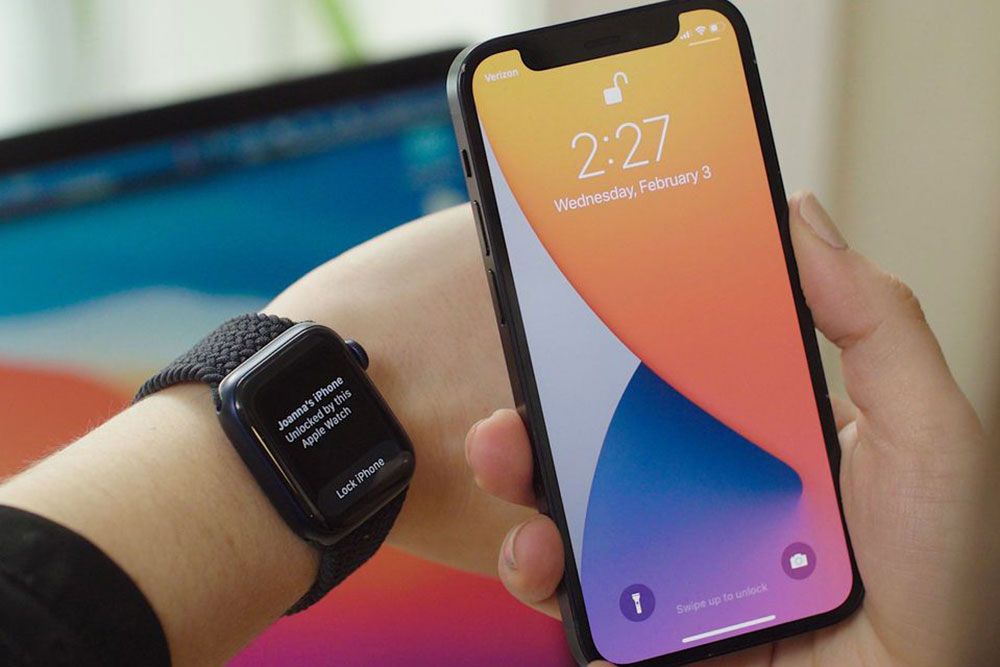
در این مقاله قصد داریم تا در مورد مشکلات متعدد باز نشدن قفل اپل واچ، راه حل های آن ها و نحوه باز کردن قفل آیفون با اپل واچ (قفل صفحه آیفون و اپل واچ) صحبت کنیم. در مدل های جدید گوشی آیفون با استفاده از Face ID، قفل گوشی موبایل اپل شما تنها با اسکن صورت شما صورت می گرفت. اپل ویژگی جدید باز کردن قفل با ساعت اپل را به تنظیمات Face ID در iOS اضافه کرده است. اما ممکن است این ویژگی همراه با مشکل باز نشدن یا ناسازگاری با برخی از اپل واچ ها باشد. در ادامه این نوشته از اپل فا همراه ما باشید تا به بررسی این ویژگی جدید در اپل واچ بپردازیم. آنچه در این مقاله خواهیم خواند:
بعد از طی مراحل بالا می توانید با بستن اپل واچ بر روی دست خود و وارد کردن پسورد آن، قفل آیفون را هم باز کنید. برای این کار باید ساعت هوشمند و گوشی آیفون در یک محدوده نزدیک هم قرار داشته باشند. در این صورت و بعد از وارد کردن پسورد اپل واچ، با بالا کشیدن صفحه گوشی هوشمند اپل خود مانند حالت معمول می توانید قفل صفحه را باز کنید و وارد گوشی خود شوید. با این روش اپل واچ می تواند هویت شما را احراز کند و قفل گوشی باز شود. همچنین یک نوتیفیکیشن بر روی اپل واچ نمایش داده می شود که به شما اعلام می کند قفل صفحه آیفون شما باز شد. اگر گوشی موبایل اپل شما به سرقت رفته باشد، فرد سارق نمی تواند این تنظیمات را با اپل واچ خود انجام دهد. چرا که مجبور است ابتدا قفل صفحه آیفون را به صورت دستی باز کند. اگر با وجود طی همه شرایط بالا بازهم نتوانسته اید قفل ایفون را با اپل واچ باز کنید، توصیه می کنیم ادامه مطالب زیر را بخوانید.
بسیاری از کاربران اپل از درست کار نکردن قابلیت باز کردن قفل آیفون توسط اپل واچ شکایت دارند. موارد زیر را بررسی کنید تا مشکل خود را رفع کنید:
برای اینکه این قابلیت درست کار کند، مطمئن شوید که بلوتوث و Wi-Fi در اپل واچ و آیفون روشن باشد. اگر یک نماد iPhone سبز در گوشه بالا سمت چپ وجود داشته باشد، یعنی اپل واچ شما با موفقیت به گوشی متصل است. در غیر این صورت در بخش تنظیمات بلوتوث دستگاه های متصل شده را بررسی کنید.
برای تنظیم پسورد در اپل واچ ابتدا Settings را باز کرده، سپس Passcode را وارد کرده و قابلیت Unlock with iPhone را فعال کنید.
مطمئن شوید که این قابلیت در آیفون شما فعال باشد. به قسمت Settings رفته، Face ID & Passcode را انتخاب کرده، Unlock with Apple Watch را فعال کنید.
برای باز کردن قفل آیفون با اپل واچ باید قابلیت Wrist detection در آیفون روشن باشد. برای اینکار به برنامهی Watch در آیفون بروید، سپس Settings ،Passcode و Wrist Detection را در آنجا روشن کنید.
در برخی موارد جفت شدن یا همان pair شدن مجدد اپل واچ و آیفون میتواند مشکل را برطرف کند. برای unpair شدن اپل واچ به برنامهی Watch در آیفونتان بروید. My Watch را انتخاب و روی دکمه info را تب کنید و Unpair را بزنید. برای pair شدن مجدد نیز کافیست اپل واچ را نزدیک آیفون گرفته تا صفحهی اتصال در آیفون ظاهر شود.
اگر با هیچ کدام از موارد بالا مشکل رفع نشد، شاید لازم باشد اپل واچ را ریست کنید. همهی تنظیمات را به حالت پیش فرض ریست کنید.
برای اسکن صورت، قابلیت فیس آی دی در آیفون نیاز دارد که چشم ها، بینی و دهان را در کلیت اسکن کند. در iOS 14.5 و بالاتر در گوشی های آیفون می توان با استفاده از اپل واچ با WatchOS 7.4 و بالاتر این کار را از طریق اپل واچ اجرا کرد. روند دستیابی به این سیستم احراز هویت، شبیه به سیستم احراز هویت در کامپیوتر های مک است. اگر شما اپل واچ سری ۳ به بالا دارید می توانید از این قابلیت در ساعت هوشمند خود استفاده کنید.

