
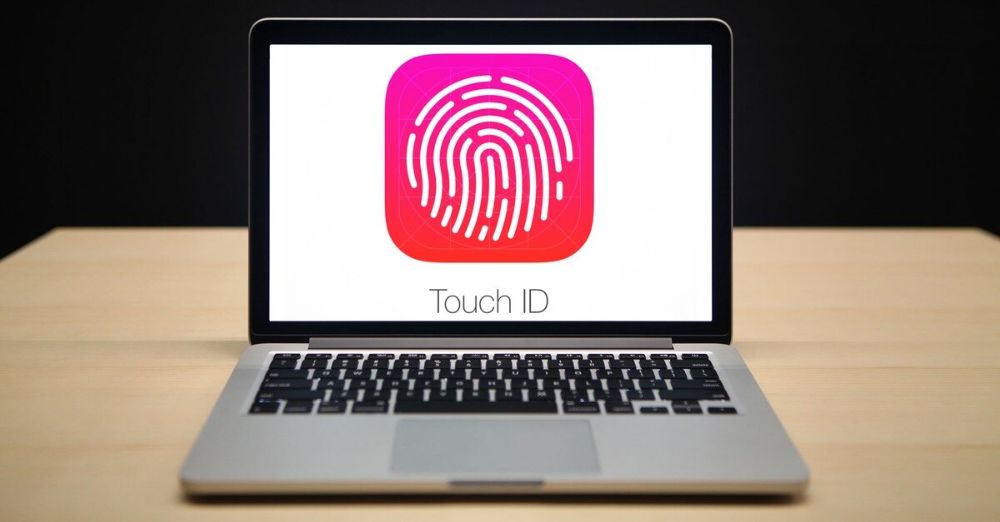
اين ويژگى می تواند جايگزين برخی از عملكرد هاى دستى در دستگاه شما شود. معمول ترین مثال برای اين مورد باز کردن قفل دستگاه شما است. همچنین با تاچ آى دی خود امکان معاملات Apple Pay را بدون نیاز به رمز عبور، ورود به برنامه های مختلف و همچنین خرید در فروشگاه های iTunes ،App و Books فراهم می شود.
این سنسور در گوشه سمت راست و بالای صفحه کلید قرار گرفته است. می توانيد خودتان بررسی کنید که آیا سنسور مربع تاچ آى دى در آنجا وجود دارد یا خیر. توجه کنید کاربران iMac ،Mac mini و Mac Pro نمی توانند از Touch ID استفاده کنند. زیرا این ویژگی نیاز به امنيت پردازنده دارد که اثر انگشت را ذخیره می کند. اما اگر می خواهید از ویژگی های Touch ID بهره مند شويد؛ می توانید این کار را با یک اپل واچ انجام دهید.
نحوه تنظیم و راه اندازى Touch ID در Mac و همچنين طريقه ى استفاده از Touch ID در Mac کاملاً ساده است. برای شروع، روی آرم Apple در سمت راست بالای صفحه کلیک کنید، سپس System Preferences را انتخاب کرده و روی Touch ID کلیک کنید. در صفحه بعدی گزینه ى افزودن اثر انگشت را مشاهده خواهید کرد. روی این گزينه کلیک کنید و گذرواژه خود را وارد کنید. سپس دستورالعمل های روی صفحه را برای ثبت اثر انگشت خود در سیستم دنبال کنید.
تعداد اثر انگشت هايى كه می توانيد وارد كنيد به یک اثر مورد محدود نمی شود. شما می توانید سه مورد اثر انگشت در حساب خود داشته باشید. بنابراین بسته به شرايطى كه از Mac خود استفاده می کنید و عاداتى كه داريد؛ اگر تمایل به استفاده از انگشتان مختلف خود دارید، ميتوانيد هر سه مورد را به كار ببريد. پس از ثبت اثر انگشت خود روی گزينهى تمام کلیک کنید كه در اين صورت به صفحه Touch ID بازگردانده می شوید.
در زير قسمت اثر انگشت (fingerprints) چندین جعبه تیک دار مشاهده خواهید کرد که به شما اين امکان را می دهد که مشخص کنید کدام ویژگی ها می توانند از Touch ID استفاده کنند. این موارد شامل باز کردن قفل Mac ،Apple Pay ،iTunes & App Store و Safari Autofill است. اطمینان حاصل کنید که آنهایی که می خواهید کنار آن ها تیک داشته باشد. با انجام این کارها، شما آمادهی استفاده از Touch ID در Mac خود هستید.
هنگامی که Mac خود از حالت خواب در می آورید، می توانید انگشت خود را بر روی سنسور Touch ID قرار دهید تا قفل دستگاه بدون نیاز به گذرواژه باز شود. اگر Mac شما خاموش است، برای فعال کردن ویژگی Touch ID هنوز باید رمز ورود خود را وارد کنید.
یکی از بهترین ویژگی های Touch ID در Mac این است که می توان از آن به عنوان یک مرحله ی عبور به تراکنش های Apple Pay استفاده کرد. ابتدا باید با رفتن به System Preferences > Wallet & Apple Pay و درج مشخصات کارت خود، این قابلیت را تنظیم کنید. پس از اتمام این کار، برای خرید بصورت آنلاین در فروشگاه iTunes اپل همچنین هنگام استفاده از مرورگر برای بازدید از وب سایت های دیگر، فقط باید از اثر انگشت خود استفاده کنید. اگر Touch ID روی MacBook کار نکرد چه باید کرد؟ چند پیشنهاد برای رفع مشکلات Touch ID وجود دارد:
• انگشت خود را پاک کرده و بشویید و از خشک بودن آن اطمینان حاصل کنید.
• سنسور Touch ID را روی Mac خود پاک کنید.
• انگشت یا انگشتان خود را دوباره اسکن کنید. این سری دقت بیشتری در هنگام گذاشتن انگشت روی سنسور بکنید و هنگام تلاش برای تأیید اعتبار، انگشت خود را ثابت نگه دارید.

