
نرم افزار 3dmax مانند هر نرمافزار دیگری با توجه به داشتن آیتمهای زیاد در نرم افزار دارای کلیدهای میانبر برای دسترسی راحتتر کاربر به فرامین و دستورات 3dmax است. استفاده از کلیدهای میانبر 3dmax باعث میشه سرعت کار شما چند برابر بشه و در عین حال ضریب خطای شما کاهش پیدا کنه.
همچنین شما قادر خواهید بود کلیدهای میانبر جدیدی را با توجه به نیازتان تعریف کنید و آنها را ویرایش کنید.
در این مقاله آموزشی پرکاربردترین کلیدهای میانبر 3dmax را به شما معرفی میکنم:
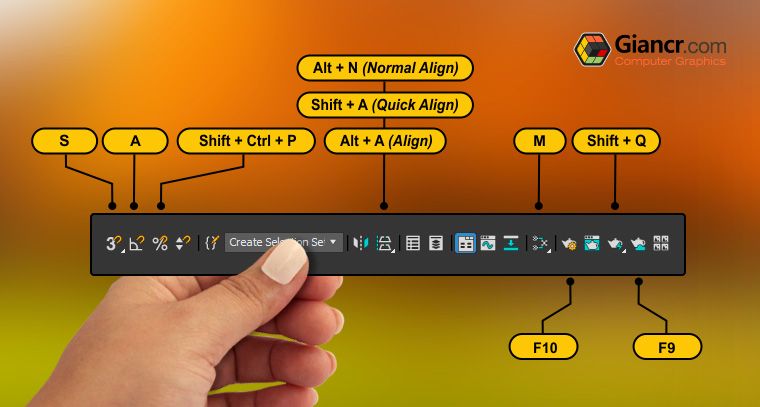
Angle Snap Toggle : A ، فعال و غیرفعال کردن آهن ربای زاویه snap
Camera View : C ، نمای دوربین
Grid Toggle : G ، نمایش و عدم نمایش گریدها
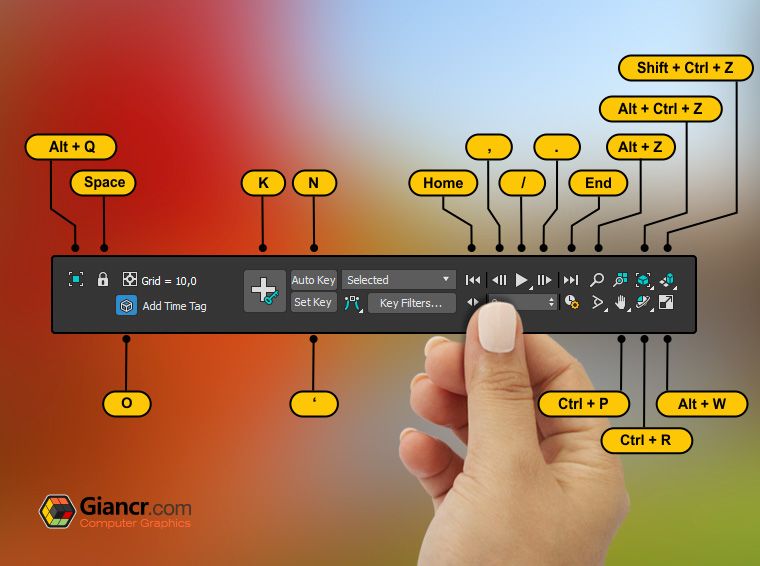
Auto Key Mode Toggle : N ، فعال و غیرفعال کردن کلید انیمیشن
Perspective User View : P ، سوییچ به نمای پرسپکتیو
Set Keys : K
S : روشن و خاموش کردن snap
Transform Gizmo Toggle : X ، گیزمو
CTRL + SHIFT + X : نمایش و عدم نمایش گیزمو
Zoom Extents All Selected : Z
MATERIAL EDITOR : M ، نمایش بخش متریالها
Display as See – Through Toggle : Alt + X ، امکان مشاهده نمای پشت آبجکت ها
Maximize Viewport Toggle : Alt + W ، نمایش نمای بزرگتر در حداکثر اندازه
Fetch : Alt + Ctrl + F
Hold : Ctrl + H
Maximize Viewport Toggle : Alt + W ، نمایش نمای فعال در حداکثر اندازه
Render : F9 / Shift + Q ، رندر گرفتن سریع
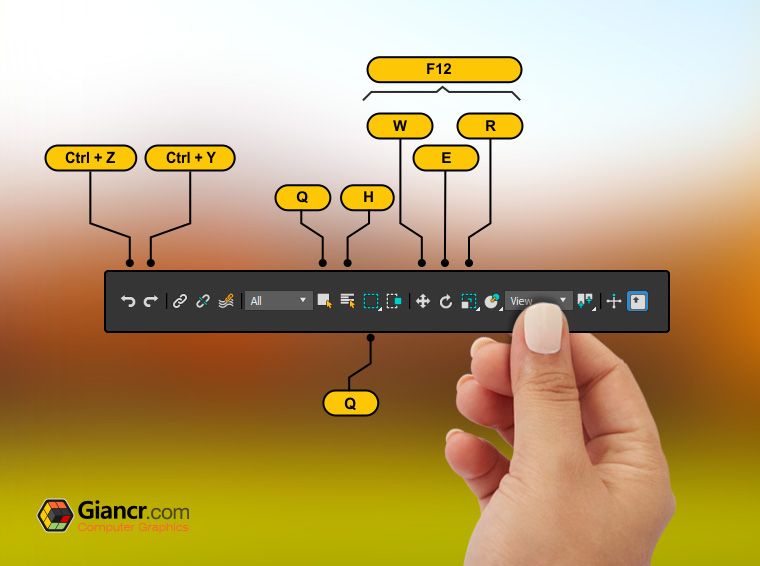
Redo Scene Operation : Ctrl + Y ، معکوس عمل آندو
Undo Scene Operation : Ctrl + Z ، آندو
Redo Viewport Operation : Shift + Y
Ctrl + C : ساخت دوربین
Show Edges : F4 ، نمایش ادجها
RENDER SETUP : F10 / پنجره تنظیمات رندر
Undo Viewport Operation : Shift + Z
Toggle ViewCube Visibility (only for 2009) : Alt + Ctrl + V
Toggle SteeringWheels Feature (only for 2009) : Shift + W
Redraw All View : Single Quote
Alt + B : نمایش Viewport Background
Alt + W : کوچک و بزرگ کردن یکی از VIEW PORT ها
Vertex Level : ۱ ، ورتکسها
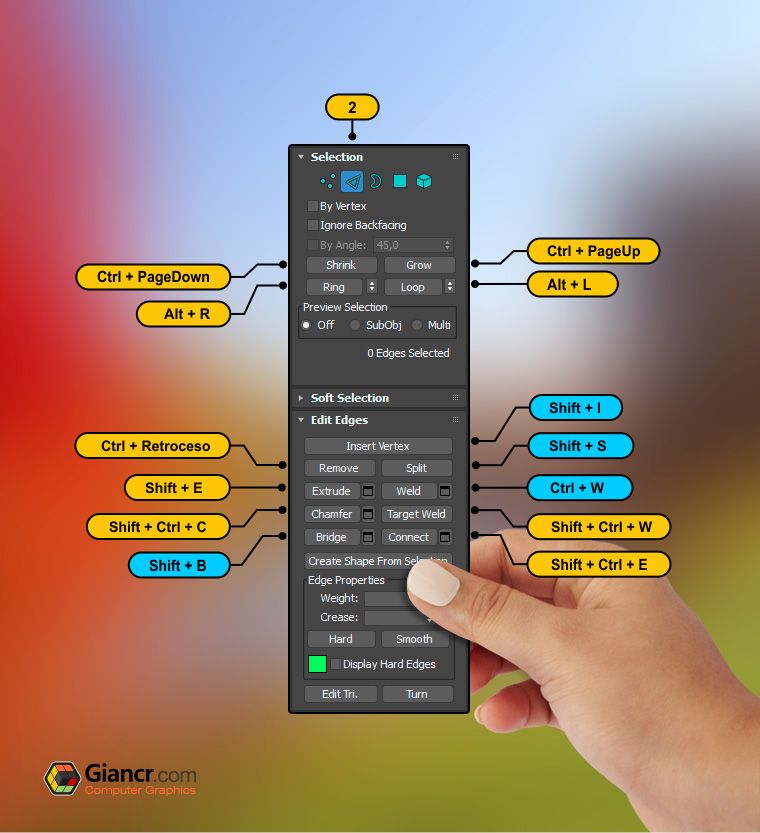
Edge Level : ۲ ، ادج ها
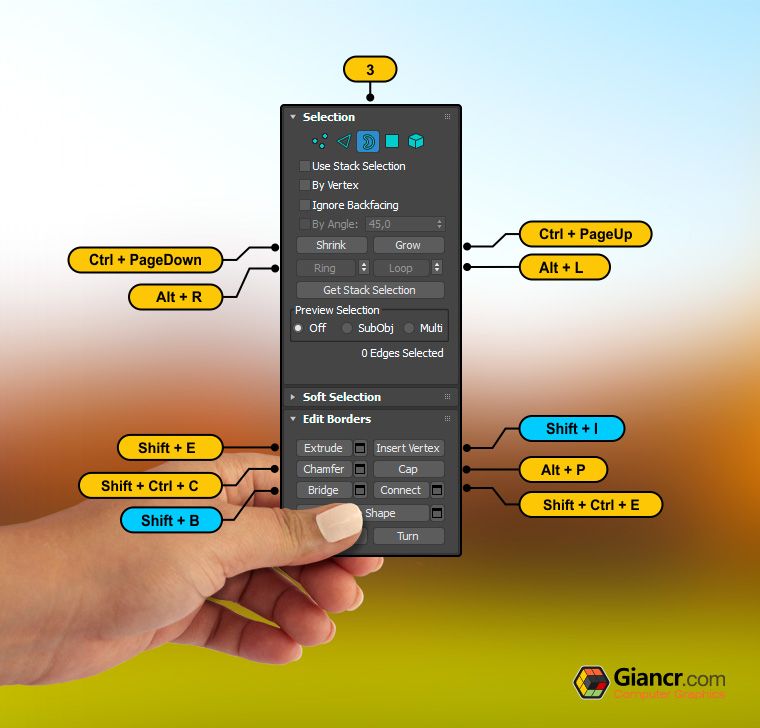
Border Level : ۳ ، بوردرها
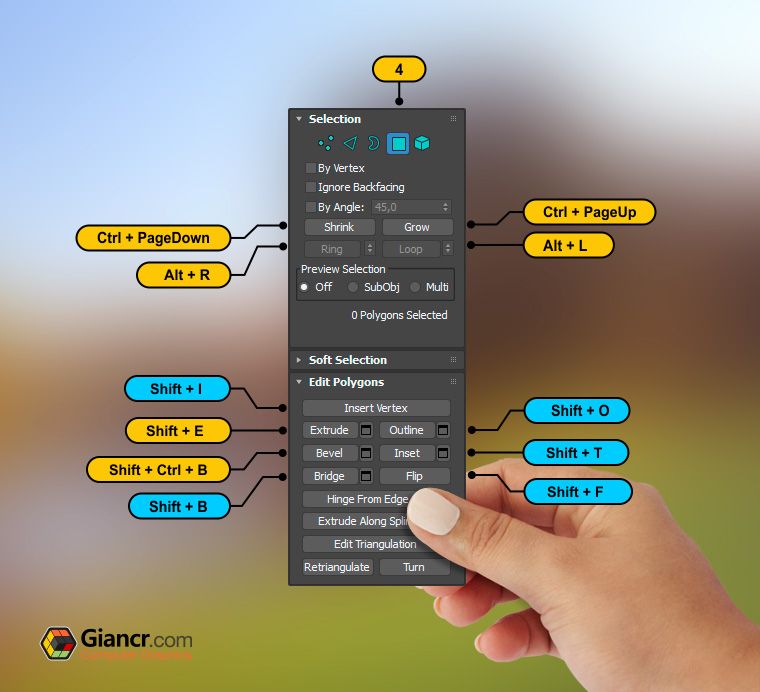
Polygon Level : ۴ ، پلیگانها
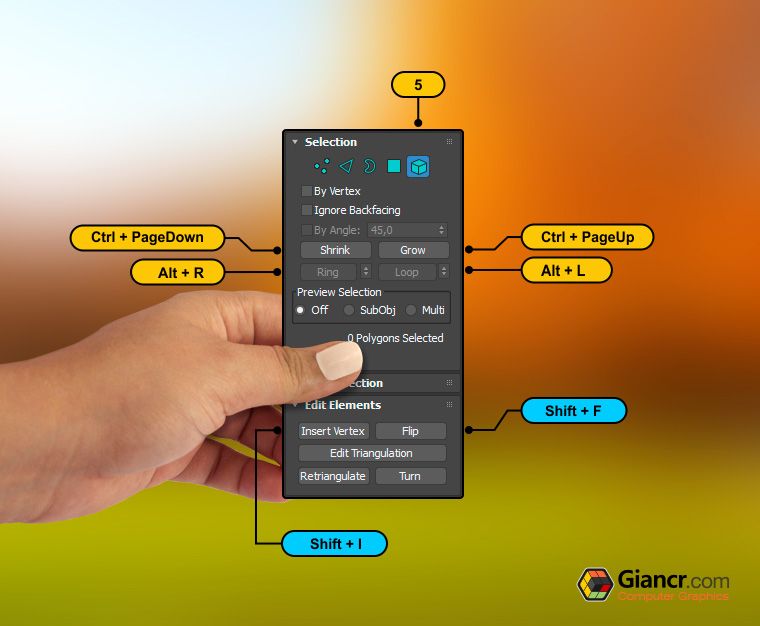
Element Level : ۵ ، المنتها
Extrude Mode : Shift + E
Chamfer Mode : Shift + Ctrl + C ، حالت چمفر
Select Edge Loop : Alt + L
Select Edge Ring : Alt + R
Unhide All : Alt + U (خارج کردن همه انتخاب ها از حالت مخفی)
Bevel Mode : Shift + Ctrl + B
Target Weld Mode : Shift + Ctrl + W
Hide Selection : Alt + H (مخفی کردن انتخاب)
Bevel Mode : Shift + Ctrl + B
Shrink Selection : Ctrl + Page Down (کاهش محدوده انتهاب شده)
Grow Selection : Ctrl + Page Up
Ctrl+Backspace : حذف edge و Vertex در صحنه
Add Keys : A
Move Keys : M در حالت ویو پورت
Zoom Horizontal Extents Keys : Alt + X
Zoom : Alt + Z
Edit UVWs : Ctrl + E
Show Seams in Viewport : Alt + E ، نمایش seams در نماهای مکس
Unwrap Options : Ctrl + O
Zoom : Alt + Z ،حالت زوم
Zoom Extents Selected : Z
Zoom to Gizmo : Shift + Spacebar
Zoom Region : Ctrl + X
Update Map : Ctrl + U
Select and Move : W انتخاب و حرکت
Select and Rotate : E انتخاب و چرخش
Select and Scale : R انتخاب و تغییر اندازه
Select from Scene : H انتخاب از صحنه
Select Ancestor : Page Up انتخاب اجداد
Select Child : Page Down انتخاب فرزند
Select Invert : Ctrl + I انتخاب معکوس
Select Toggle Lock : Spacebar قفل کردن امکان انتخاب
Subobject Selection Toggle : Ctrl + B
Subobject Level Cycle : Insert
Select All : Ctrl + A انتخاب همه
Go to Start Frame : Home ، رفتن به فریم اول
Go to End Frame : End ، رفتن به فریم آخر
Backup Time One Unit : Comma ، برگشت زمان به اندازه یک واحد
Forward Time One Unit : Period ، رفتن زمان به جلو به مقدار یک واحد
Scale Start of Timeline : Ctrl + Alt + Left Click Drag
Scale End of Timeline : Ctrl + Alt + Right Click Drag
Show Statistics Toggle : ۷ ، نمایش آمار و ارقام
Expert Toggle Mode : Ctrl + X ، رفت و آمد میان مد Expert (حرفه ای)
Show Safeframes Toggle : Shift + F ، نمایش محدوده واقعی رندر
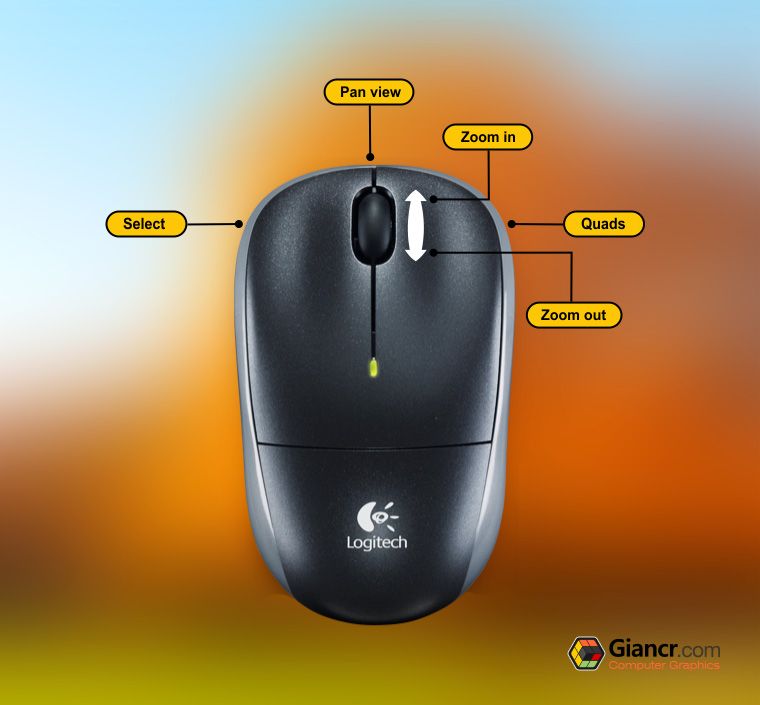
۱- ALT + Middle Button : چرخش در صحنه حالت ORBIT
۲- Pan : CTRL + Middle Button شدن در صحنه
3-Shift + Middle Button: حرکت در راستای محور x و y
4- Scroll Wheel : زوم شدن در صحنه با دکمه وسط موس
5-Ctrl + Left click : کاربرد این کلید ترکیبی در تبدیل حالت انتخاب بین Polygonو Edge و vertex و بالعکس می باشد.
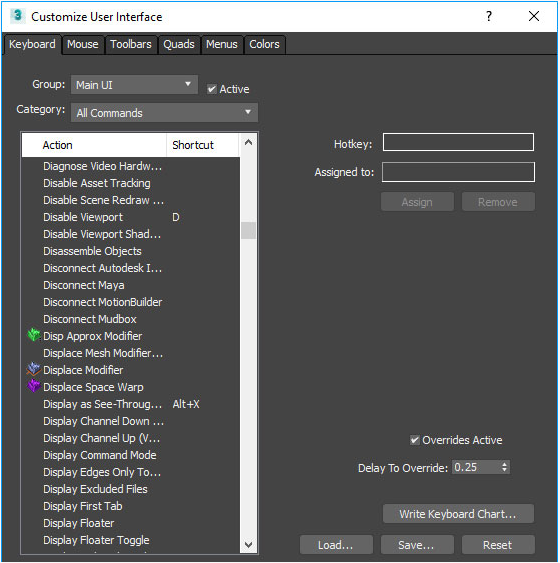
در صورتی که شما تغییراتی را در فرامین و دستورات بخواهید ایجاد کنید چه تغییر دستور و چه اضافه کردن دستور جدید از روش زیر باید استفاده کنید.
به منوی Customize گزینه Customize User Interface بروید سپس وارد تب keyboard شوید در این قسمت تمامی کلیدهای تعریف شده به صورت لیست به نمایش درآمده است.
و قسمت category را بر روی all commands قرار دهید.
شما با گزینه remove و assign میتوانید تغییرات دلخواه خود را اعمال کنید
بعد از اعمال تغییرات شما باید گزینه save را بزنید و برای استفاده از خروجی فایل کلیدهای تعریف شده با فرمت (kbdx) در سیستم دیگر گزینه load را بزنید و از خروجی فایل استفاده کنید.
در صورت خطا در تنظیمات کلیدهای میانبر 3DMAX شما میتوانید با زدن گزینه reset به تنظیم اولیه و پیش فرض برگردید
برای مطالعهی آموزشهای بیشتر میتونید به سایت آرشیتکتسلام مراجعه کنید

