

در گنو/لینوکس ادیتور های زیادی در محیط cli داریم ، که هرکدام بسته به سلیقه و راحتی افراد استفاده میشود. در این بخش شما با ادیتور nano آشنا خواهید شد . کار با این ادیتور بسیار ساده است، هنگام کار با ادیتور متوجه خواهید شد.
برای باز کردن فایل با ادیتور nano کافیست از دستور nano قبل از مسیر فایل استفاده کنید. لازم به ذکر است بدانید که برای ادیت فایل هایی که به دسترسی روت نیاز دارند باید حتما دسترسی روت را به ابزار داده باشید زیرا در غیر اینصورت به مشکل خواهید خورد. در پایین محیط ابزار nano را مشاهده میکنید.
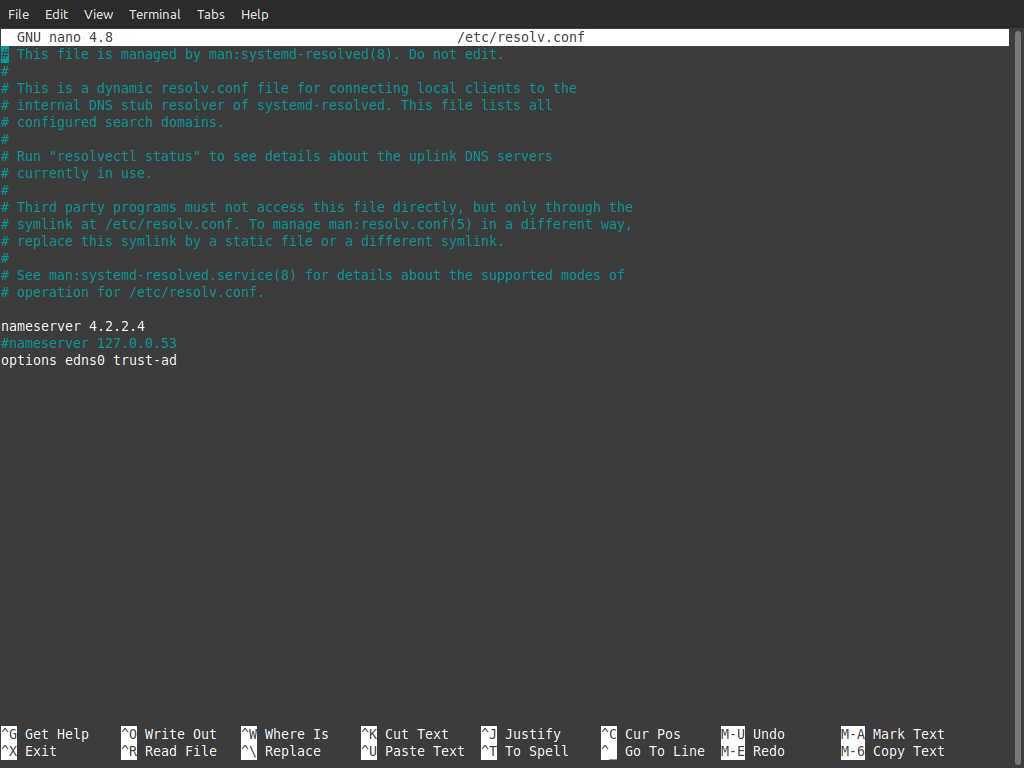
$ sudo nano /etc/resolv.conf
برای ذخیره فایل از کلید ترکیبی ctrl + o استفاده کنید. بعد از استفاده از این کلید ترکیبی کلید اینتر را فشار دهید تا تغییرات شما روی فایل اعمال شود.
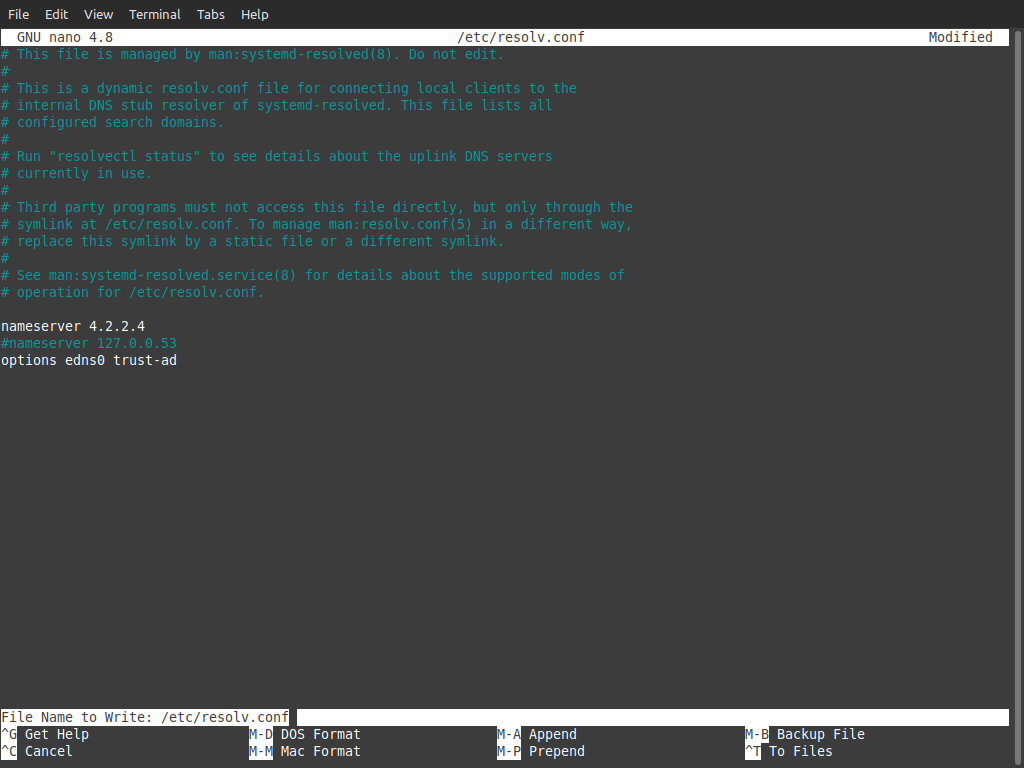
# select the CTRL + O & Enter for Save the file
برای خروج از ادیتور از کلید ترکیبی ctrl + x استفاده کنید. لازم به ذکر است بدانید اگر فایل را ادیت کرده باشید و تغییرات را ذخیره نکرده باشید هنگام خروج از شما سوال پرسیده میشود که آیا مایل به ذخیره تغییرات هستید یا نه، اگر کلید y را فشار دهید و اینتر بزنید فایل شما ذخیره میشود و از ادیتور خارج میشوید. اما اگر کلید n را فشار دهید تغییرات اعمال نمیشود و از ادیتور خارج میشوید.
# select the ctrl + x for exit the editor
با استفاده از کلیدهای ترکیبی ctrl + j میتوانید فایل را به شکل justify مشاهده کنید . به اینصورت که خطوط فایل شما در کنار هم قرار خواهند گرفت .
$ cat amir.txt

# OUTPUT
# aalskdfapple
  computer
  linux
  android

$ select the ctrl + j in nano

# OUTPUT
# aalskdfapple computer linux android
شما میتوانید با استفاده از کلیدهای ctrl + g تمامی دستورات ادیتور را مشاهده کنید.
# View The All Command With ctrl + g
شما میتوانید با استفاده از کلید های ترکیبی ctrl + w در فایل به جستجو بپردازید.
# select the ctrl + w For Search in the file
به شکل عادی برای انتخاب کردن یک متن در ادیتور از موس استفاده میکنیم و بعد از انتخاب خط های انتخاب شده با کلید های ctrl + c & ctrl + x خطوط را کپی یا کات میکنیم . در ادیتور nano شما میتوانید با استفاده از کلید های ترکیبی ctrl + 6 حالت انتخاب را فعال کرده و بدون استفاده از موس بخشی از متن را انتخاب، و بعد از انتخاب شما میتوانید با کلید های ctrl + c یا ctrl + x بخش خاص را کپی یا کات کنید.
# select the ctrl + 6 for enable mark mod
# select the text with keyboard
# copy or cut with select the ctrl + c or ctrl + x
شما میتوانید با استفاده از کلید های ترکیبی Ctrl + f & Ctrl + b به کاراکتر بعدی یا قبلی برگردید. با استفاده از کلیدهای ctrl + f میتوانید به کاراکتر بعدی و با استفاده از کلیدهای ctrl + b به کاراکتر قبلی برگردید.
# select the Ctrl + b For Go back one character
# select the Ctrl + f For Go forward one character
با استفاده از کلیدهای home & end میتوانید انتها و ابتدای خطی که در آن حضور دارید را مشاهده کنید. با استفاده از home میتوانید ابتدای خط و با استفاده از end میتوانید انتهای خط را مشاهده کنید.
# select the Home for Go to beginning of current line
# select the End for Go to end of current line
شما میتوانید با استفاده از دکمه های page down & page up در فایل به بالا و پایین جابه جا شوید. با استفاده از page up به بالای فایل و با استفاده از page down به انتهای فایل مهاجرت کنید. در ضمن اگر از کیبوردهایی استفاده میکنید که فاقد دکمه های گفته شده هستند، میتوانید با کلیدهای ترکیبی ctrl + y و ctrl + v به بالا و پایین فایل مهاجرت کنید. با استفاده از ctrl + y به بالای فایل و با استفاده از ctrl + v میتوانید به انتهای فایل مهاجرت کنید.
# select the page up For rull up in file
# select the page down for rull down in file

# Or

# select the ctrl + y for rull up in file
# select the ctrl + v for rull down in file

