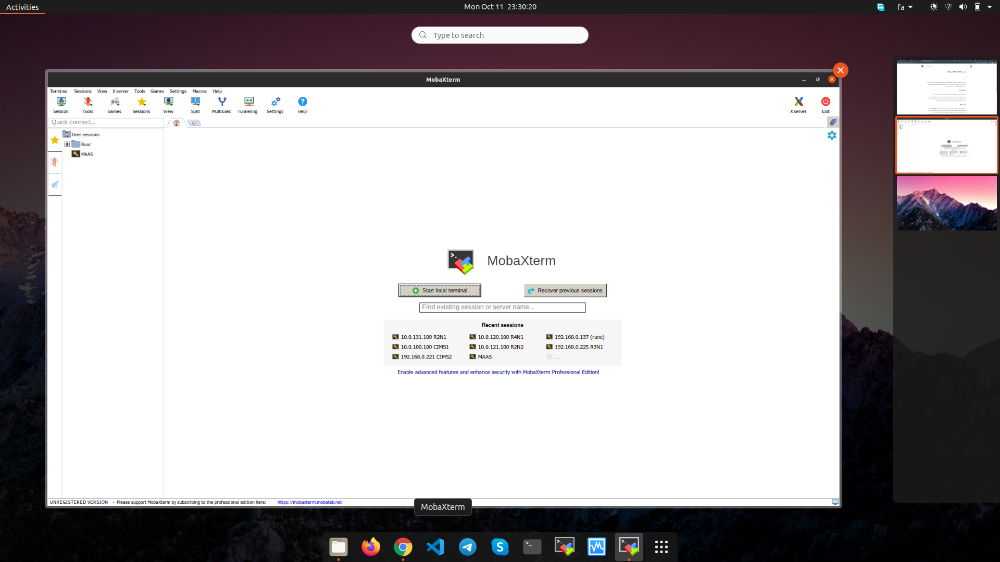
ممکن با توجه به کارتون نیاز بشه که با سرورهای مختلفی کار بکنید و بهشون ssh بزنید. وقتی تعداد این سرورها بالا میره، نگهداری نام کاربری، رمز عبور، آیپی و ... سخت میشه. یکی از بهترین نرمافزارهایی که میتونه بهمون کمک بکنه MobaXterm هست. اما یه مشکلی وجود داره.
مشکل اینجاست که برای این نرمافزار نسخهای تحت لینوکس منتشر نشده! :( حالا چه کار کنیم؟
اگر با لینوکس کار کرده باشید میدونید که یه چیزی داریم (دقیقا همین یه چیزی) به اسم wine که باهاش میتونیم برنامههای ویندوزی رو روی لینوکس اجرا کنیم. البته من در اجرا برخی از برنامههای لینوکسی با استفاده از این ابزار شکست خوردم ولی اینجا خوشبختانه کارمونو راه میندازه. حالا چه کار کنیم؟
من توزیعهای لینوکسی مختلفی رو برای دسکتاپ تست کردم آخرشم برگشتم به همون ubuntu :). اینجا هم توضیحاتمو روی همین توزیع میگم. پیشاپیش امیدوارم اگه روی توزیع دیگهای تست میکنید جواب بگیرید. هر چند که به نظرم میرسه محیط گرافیکی توی این موضوع موثرتره تا توزیع لینوکسی. به هر حال . . .
از دستور زیر برای نصب wine روی ubuntu 20.04 استفاده میکنیم.
sudo apt install wine64
خوب برای اجرای برنامه منطقا باید فایلشو دانلود کنیم. پس وارد سایت رسمی MobaXterm میشیم و از اینجا نسخه Portableش رو دانلود میکنیم. حالا با استفاده از دستور زیر یه تستی میزنیم ببینم MobaXtermمون بالا میاد؟!
wine64 "YOUR_PATH"/MobaXterm_Personal_21.3.exe
**جای اون "YOUR_PATH" آدرسی که توی سیستم خودتون هست رو بذارید.**
امیدوارم که بالا بیاد و لذتشو ببرید. اگه هم بالا نیومد که خوب سرچ کنید چرا بالا نمیاد :) یا توی کامنتها بنویسید ببینیم چی میشه.
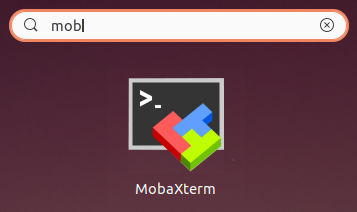
برای ساخت desktop shortcut توی لینوکس (اینجا ubuntu) کافیه که با دستور زیر یک ادیتور (اینجا من از vim استفاده کردم) باز کنید:
sudo vim /usr/share/applications/MobaXterm.desktop
و محتویات زیر رو داخلش قرار بدید و بعد هم تغییرات رو ذخیره کنید.
Name=MobaXterm
Exec=wine64 "YOUR_PATH"/MobaXterm_Personal_21.3.exe
Icon="YOUR_PATH"/MobaXterm.png
Type=Application
Categories=MobaXterm
**جای اون "YOUR_PATH" آدرسی که توی سیستم خودتون هست رو بذارید.**
اگه هم نیاز به فایل png مربوط به icon این برنامه داشتید میتونید از عکس پایین استفاده کنید.