
بیشتر دانشجوها وقتی فصلها را نوشتهاند، تازه میفهمند کار نصفه است. فایل ورد پر از فاصلههای دستی، شمارهصفحههایی که از وسط شروع میشوند و فهرستی است که با هر تغییر باید دوباره تایپ شود. نتیجه معمولاً چند بار رفتوبرگشت با کارشناس تحصیلات تکمیلی است.
خبر خوب این است که فرمتبندی پایاننامه یک کار «ترتیبدار» است. اگر مراحل را به همین ترتیب انجام بدهید، بیشتر مشکلات پیش رفع می شود. در این راهنما همان ترتیب را میبینید: از تنظیمات صفحه تا فهرست خودکار، شمارهگذاری فارسی و لاتین، ارجاعدهی و چکلیست قبل از تحویل.
نکته مهم: همه عددهایی که در این مقاله میبینید (اندازه فونت، حاشیه و...) آمار عمومی هستند. اگر دانشگاه شما شیوهنامهای دارد، همان معتبر است و هر جا با این مقاله فرق داشت، بر اساس شیوهنامه دانشگاه خودتان پیش بروید.
نسخه آن را معمولاً از این جاها میگیرید:
سایت تحصیلات تکمیلی دانشگاه یا دانشکده
کارشناس تحصیلات تکمیلی گروه
پایاننامههای دفاعشده قبلی همان گروه (برای دیدن نمونه واقعی)
قبل از هر کاری آن را دانلود کنید و کنار فایل ورد باز نگه دارید. نیم ساعت وقتی که برای خواندنش میگذارید، چند ساعت اصلاح بعدی را حذف میکند.
قدم ۱: تنظیمات صفحه
این تنظیم را اول انجام بدهید، چون بعد از نوشتن همه متن، تغییرش شمارهصفحهها و جدولها را به هم میریزد.
در ورد به Layout بروید و اینها را تنظیم کنید:
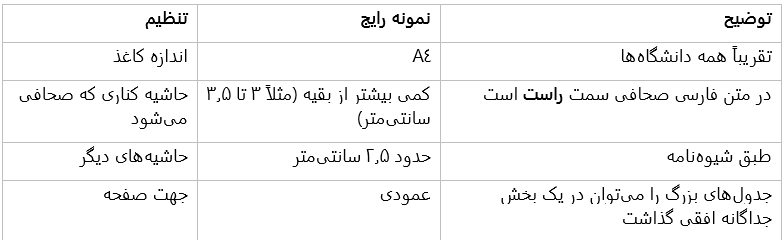
اگر چاپ دورو دارید، گزینه Mirror margins (حاشیههای آینهای) را روشن کنید تا فضای صحافی در صفحههای زوج و فرد درست جابهجا شود.
قدم ۲: فونت و فاصله خطوط
نمونه رایج در بیشتر دانشگاهها:
متن فارسی: فونت B Nazanin یا مشابه، اندازه ۱۳ یا ۱۴
متن لاتین و اعداد انگلیسی: Times New Roman، اندازه ۱۱ یا ۱۲
فاصله خطوط: ۱٫۵
تیتر فصلها: بزرگتر و ضخیم (Bold)
دو نکته کوچک اما مهم:
نیمفاصله را درست بزنید. در «میشود»، «کتابها»، «پایاننامهها» باید نیمفاصله باشد، نه فاصله کامل و نه چسبیده. در صفحهکلید فارسی ویندوز معمولاً با Shift+Space زده میشود. اگر فاصلههای اشتباه زیاد دارید، با ابزار Find & Replace میتوانید پسوندهایی مثل «ها»، «تر»، «ترین» و «می» را اصلاح کنید.
فونت لاتین را جدا تنظیم کنید. در ورد دو قسمت فونت دارید: فونت متن فارسی (Complex Script) و فونت لاتین. اگر یکی را نسازید، کلمات انگلیسی با فونت اشتباه میآیند.
مهمترین قاعده فرمتبندی در ورد این است: هر چیزی را که تکرار میشود با Style بسازید، نه با دست.
در تب Home بخش Styles را باز کنید و اینها را بسازید یا ویرایش کنید:
Normal: برای متن اصلی (فونت، اندازه، فاصله خطوط، تورفتگی)
Heading 1: عنوان فصل
Heading 2: عنوان بخش
Heading 3: زیربخش
هر تیتر را به جای تغییر دستی فونت و اندازه، با انتخاب Style مربوطه بسازید. دلیلش این است که:
اگر دانشگاه بخواهد اندازه تیتر عوض شود، فقط یک Style را تغییر میدهید و همه تیترها اصلاح میشوند.
فهرست مطالب خودکار از همین Styleها ساخته میشود (قدم بعد).
برای شمارهگذاری تیترها (۱-۱، ۱-۲ و...) از Multilevel List در تب Home استفاده کنید و آن را به Heading 1 تا 3 وصل کنید. با این کار شماره فصل و بخش خودکار میشود و هیچوقت ردیف شمارهها به هم نمیریزد.
وقتی تیترها را با Style ساختید، ساخت فهرست یک دکمه است:
نشانگر را جایی که فهرست باید بیاید ببرید.
به References > Table of Contents بروید و یکی از الگوها را بزنید.
هر بار که متن یا شماره صفحه عوض شد، روی فهرست راستکلیک کنید و Update Field و بعد Update entire table را بزنید. (برای بهروزرسانی کل فایل: Ctrl+A و بعد F9.)
برای فهرست جدولها و فهرست شکلها:
روی جدول یا شکل راستکلیک کنید و Insert Caption را بزنید تا عنوان با شماره خودکار ساخته شود («جدول ۱-۲» و...).
بعد در References > Insert Table of Figures فهرستش را بسازید.
عنوان جدول معمولاً بالای جدول و عنوان شکل زیر شکل میآید؛ اما این هم باید با شیوهنامه خودتان تطبیق داده شود.
برای ارجاع به جدول یا شکل در متن، از Insert Cross-reference استفاده کنید. اگر شماره عوض شود، ارجاع خودش اصلاح میشود.
بیشتر دانشگاهها میخواهند صفحات ابتدایی (تقدیم، چکیده، فهرستها) با حروف (ا، ب، ج...) و متن اصلی با عدد شروع شود. این همان قسمتی است که بیشتر دانشجوها را درگیر میکند. راه درست این است:
در انتهای صفحات ابتدایی، از Layout > Breaks > Next Page استفاده کنید تا فایل به چند «بخش» (Section) تقسیم شود.
به فوتر بخش اول بروید و Insert > Page Number را بزنید.
در Format Page Number نوع شماره را انتخاب کنید (حروف یا عدد) و شروع را مشخص کنید.
در بخش دوم، تیک Link to Previous را بردارید تا شمارهگذاری مستقل شود. دوباره شروع را از ۱ بگذارید.
بعضی نسخههای ورد برای نمایش عددها به فارسی (۱۲۳) نیاز به تنظیم Numeral در Options دارند (بسته به نسخه ورد، در Options > Advanced).
صفحه عنوان و جلد معمولاً شماره ندارند. این را هم با تیک Different First Page حل کنید.
جدول را از قابلویرایش بسازید، نه عکس. اگر جدول بزرگ است، Repeat Header Rows را روشن کنید تا سطر عنوان در هر صفحه تکرار شود.
شکلها را با کیفیت مناسب بگذارید (حداقل ۳۰۰ dpi برای نمودارهایی که چاپ میشوند).
نمودارها را قبل از کپی در ورد، فونت فارسی بدهید و از خوانا بودن اعداد مطمئن شوید.
اگر شکل از منبع دیگری است، منبع را زیر عنوان شکل بنویسید.
دو قاعده مهم:
یک سبک را در تمام فایل نگه دارید. بیشتر دانشگاهها APA یا یک سبک مشابه را میخواهند. شیوهنامهتان را ببینید.
ارجاع داخل متن و فهرست منابع باید یکی باشند. هر منبعی که در انتها هست باید در متن ارجاع داده شده باشد و برعکس.
ورد قابلیت Citations & Bibliography دارد. اگر منابع زیادی دارید، نرمافزارهایی مثل Zotero یا EndNote هم کمک میکنند. منابع فارسی را معمولاً جدا از لاتین فهرست میکنند؛ ترتیب این دو را هم از شیوهنامه بپرسید.
فاصله دستی با Enter یا Space. به جای آن از Style، فاصله پاراگراف و Page Break استفاده کنید.
تیتر دستی (فقط Bold کردن). فهرست خودکار ساخته نمیشود.
فهرست مطالب تایپی. با تغییر کوچک شمارهها غلط میشود.
عدم Update Field قبل از چاپ. شمارهها و ارجاعها قدیمی میمانند.
نیمفاصله اشتباه. هم ظاهر متن را بد میکند و هم جستوجوی متن را مختل میکند.
فونت لاتین ناهماهنگ. اعداد و عبارتهای انگلیسی با فونتهای مختلف.
شمارهگذاری یکپارچه. حروف برای صفحات ابتدایی و عدد برای متن اصلی باید جدا باشند.
جدول یا شکلی که بین دو صفحه شکسته شده. از Keep with next و Don't split table استفاده کنید.
ارجاعهای بیمنبع یا فهرست منابعی که در متن نیامده.
عوضکردن شیوهنامه نیمهراه. اگر نسخه جدید شیوهنامه آمد، اول ببینید لازم است یا نه.
[ ] شیوهنامه دانشگاه را یک بار دیگر خواندم و فایل را با آن مقایسه کردم.
[ ] حاشیهها، فونتها و فاصله خطوط یکسان است.
[ ] همه تیترها با Style ساخته شدهاند.
[ ] فهرست مطالب، فهرست جدولها و فهرست شکلها را Update کردم.
[ ] شمارهصفحهها از جای درست شروع میشوند.
[ ] نیمفاصلهها را با Find & Replace کنترل کردم.
[ ] جدولها و شکلها بین دو صفحه شکسته نشدهاند.
[ ] همه منابع داخل متن در فهرست منابع هستند و برعکس.
[ ] از فایل یک PDF گرفتم و صفحهبهصفحه با چشم نگاه کردم، چون فایل ورد روی هر کامپیوتر ممکن است متفاوت دیده شود.
[ ] نسخه پشتیبان از فایل ورد دارم.
اگر وقت یا حوصله این کارها را ندارید، یا موعد تحویل نزدیک است، میتوانید فایل را به یک متخصص بدهید. اگر خودتان میخواهید انجامش بدهید، مراحل بالا کافی است. تصمیم با شماست.
اگر ترجیح میدهید سفارش بدهید، در وورکچی میشود تایپ و فرمتبندی پایاننامه را آنلاین ثبت کرد. اگر پایاننامهتان آماده چاپ یا تبدیل به کتاب است، صفحهآرایی پایاننامه و کتاب هم هست. قبل از ثبت سفارش، فایل و شیوهنامه دانشگاهتان را آماده کنید تا برآورد دقیقتر شود.
فرمتبندی پایاننامه چقدر طول میکشد؟ بستگی به حجم و تمیزی فایل دارد. اگر استایلها از ابتدا درست باشند، چند ساعت؛ اگر همه چیز دستی ساخته شده باشد، ممکن است چند روز طول بکشد.
آیا میشود فرمتبندی را بعد از نوشتن کل متن انجام داد؟ میشود، ولی سختتر است. بهتر است قدم ۱ تا ۳ (صفحه، فونت، استایل) را از همان ابتدا بسازید.
اگر دانشگاه شیوهنامه نداشت چه کنم؟ از چند پایاننامه دفاعشده همان گروه نمونه بگیرید و با استاد راهنما هماهنگ کنید.
فایل را PDF بدهم یا Word؟ بسته به دانشگاه. بیشتر جاها هر دو را میخواهند. حتماً PDF را قبل از ارسال چک کنید.
نویسنده: علی ابراهیم نژاد. وورکچی خدمات تایپ، ترجمه، ویراستاری، صفحهآرایی و چاپ کتاب را آنلاین ارائه میدهد.

