

"آنقدر ساده و روان که فکر میکنی خودت آن را برای برطرف کردن نیازهایت طراحی کردی و آنقدر پیچیده و عمیق که هر بار از کشف امکانات و تجربیات جدید شگفتزده میشوی" این توصیفی است که من از ابزارهای گوگل دارم.
این پست درباره استفاده از google calendar است، یک تقویم ساده برای کارهای روزانه که امکانات جذاب و فوقالعادهای برای برنامه ریزی شخصی و جمعی در اختیار کاربران قرار میدهد.
+استفاده از نرم افزار word رو بلدی؟ -بله. +بلدی از همه امکانات word استفاده کنی؟ -نه"
ابزارهای غیر تخصصی طوری طراحی میشوند که همه بتوانند به راحتی با آن کار کنند. هیچ کدام از ما برای نوشتن یک پاراگراف در word یا تغییر دادن رنگ و اندازه متن نیاز به آموزش نداریم و در اولین بارهایی که نرم افزار را باز کردیم، همه این موارد را یاد گرفتیم اما برای استفاده از امکانات پیچیدهتر مثل ایجاد یک فهرست نیاز به صرف زمان بیشتری داریم.
در این پست قصد نداشتم در مورد امکانات اولیه google calendar مثل ایجاد event یا فرق بین reminder و task صحبت کنم. سعی کردم به امکانات کاربردی این ابزار که کمتر از آنها استفاده میشود اشاره کنم.
اولین بار که google calendar را باز میکنید یک تقویم میلادی میبینید که هفتههایش از دوشنبه شروع میشود و شنبه و یکشنبهاش تعطیل است و با گفتن جمله "این هم که به درد استفاده تو ایران نمیخوره" از تقویم خارج میشوید.
اما به سادگی میتوانید فرآیند بومیسازی! را انجام داده و از یک تقویم شمسی که هفتههایش از شنبه شروع میشود لذت ببرید.
برای این کار قبل از هر چیز به setting menu و قسمت time zone بروید و primary time zone را روی
(gmt+4:30) بگذارید.
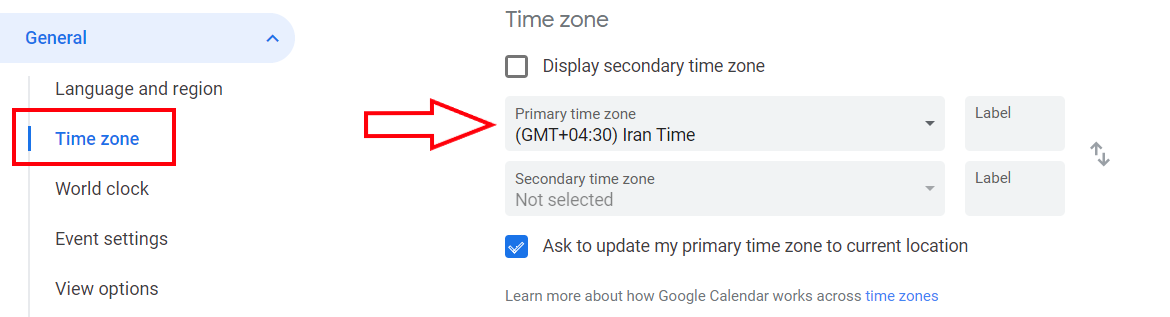
بعد از این کار در همان setting menu به قسمت view option بروید، سپس طبق تصویر start weeks on را روی saturday قرار بدید تا هفته شما از شنبه شروع شود و از منو alternate calendar گزینه persian را انتخاب کنید.
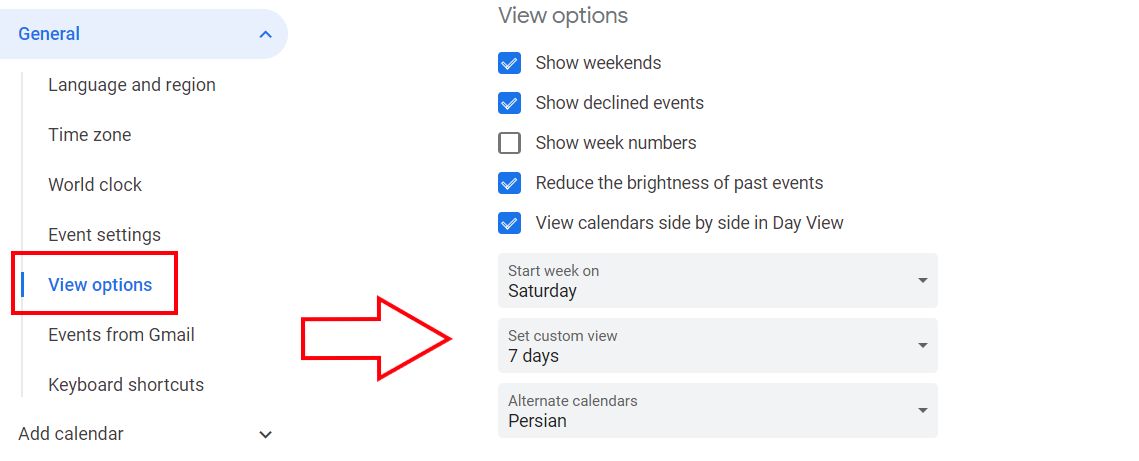
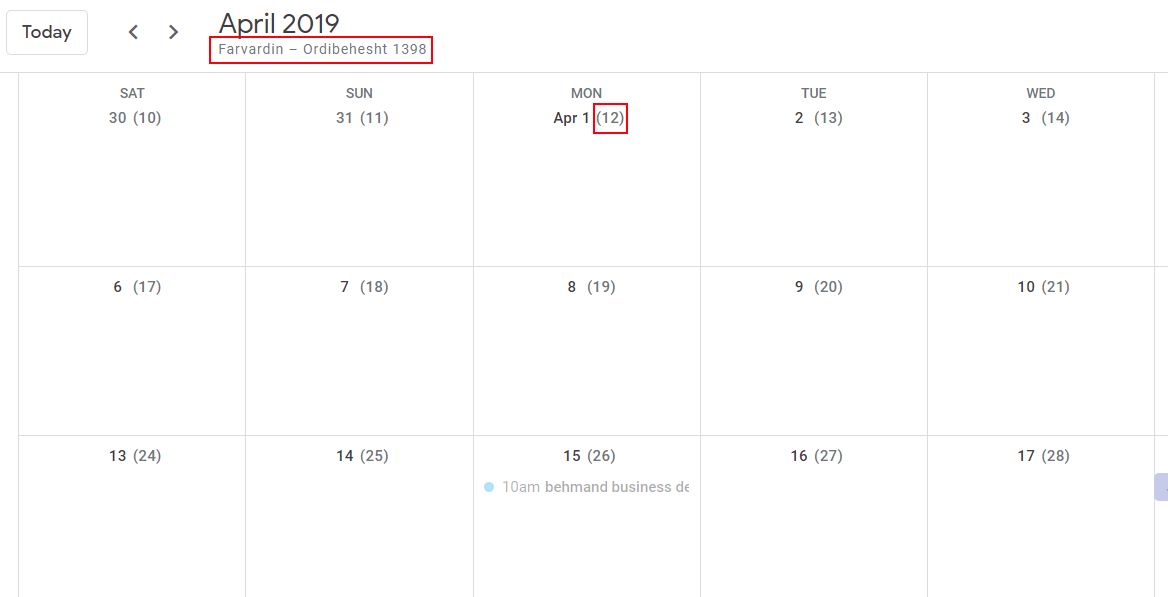
حالا علاوه بر اینکه تقویم شما از روز شنبه شروع میشود، هم ماههای شمسی را در بالای تقویم خود میبینید هم تاریخ روزهای شمسی در کنار روزهای میلادی داخل پرانتز نمایش داده میشود.
در google calendar به حالت پیشفرض یک تقویم به اسم خودتان در زیر "my calendars" وجود دارد. اگر بخواهید از تقویم برای کارهای مختلف استفاده کنید، مثلا هم برنامه شخصیتان را داشته باشید، هم reminderهای تکرار شوند، هم جلسات کاری، هم سررسید چکها و هم دوره تعویض روغن ماشینتان را ثبت کنید، یک تقویم اجازه تفکیک بین این کارها را نمیدهد و همه کارها با یک وزن در کنار یکدیگر دیده میشوند.
بهتر است که برای هر بخش از زندگی یک تقویم بسازید، یک تقویم برای کار، یک تقویم شخصی، یک تقویم برای reminderهای تکرار شونده و... تا بتوانید جداگانه و به سرعت همه چیز را مدیریت کنید.
مزیت مهمی که این کار به شما میدهد این است که میتوانید یک تقویم را با بقیه به اشتراک بگذارید بدون این که لازم باشد بقیه از تمام برنامههای زندگیتان خبردار شوند.
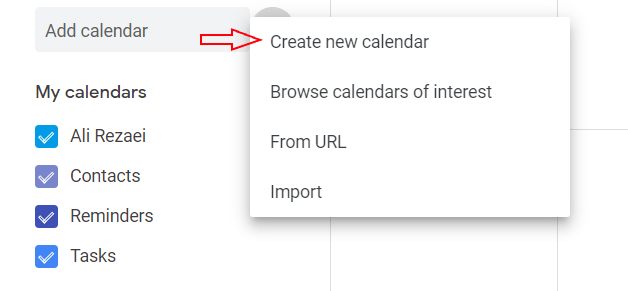
برای اینکار بالای لیست تقویمها روی add calendar کلیک کنید و یک تقویم جدید با هر اسم و توضیحاتی که دوست دارید بسازید.
امکان اشتراک گذاری تقویم در google calendar واقعا فوقالعاده است. بعد از اینکه برای هر بخش از زندگی یک تقویم ساختید، میتوانید آن تقویم را با افراد مرتبط با آن بخش به اشتراک بگذارید. حالا دیگر به راحتی افراد تیم میتوانند ساعت خالی شما برای یک جلسه را بدانند. یا همسرتان بدون این که در ساعت کاری به شما زنگ بزند، یک مهمانی خانوادگی را برنامهریزی کند یا جلسه اولیا مدرسه فرزندتان را یادتان بیندازد.
برای اینکار روی علامت سه نقطه کنار تقویمی که میخواهید به اشتراک بگذارید کلیک کنید و روی گزینه setting & sharing کلیک کنید.
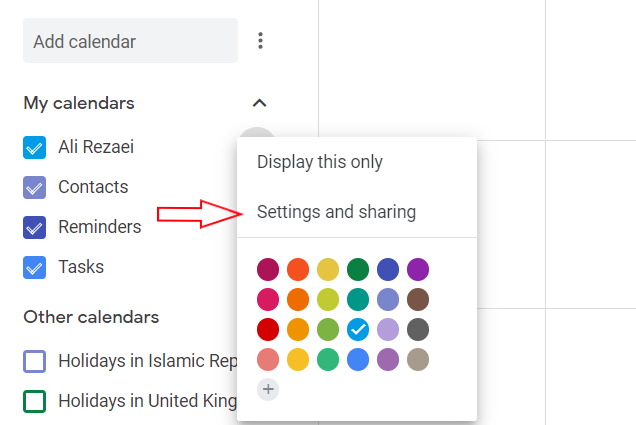
شما میتوانید تقویمتان را
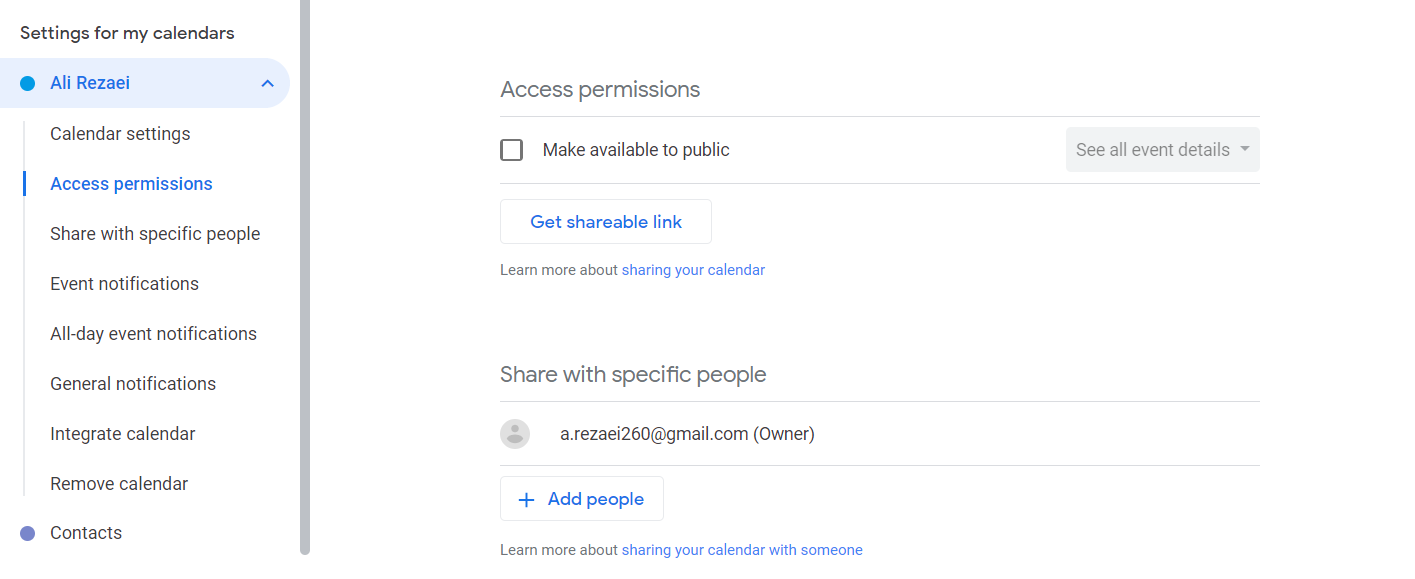
شما میتوانید سطح دسترسی افراد به یک تقویم را هم تعیین کنید.
در google calendar این امکان وجود دارد که در یک event افراد مختلفی را دعوت کنید، تا آنها با قبول یا رد کردن این دعوت تکلیف شما را برای برگزاری یک جلسه، یک قرار یا هر چیز دیگری مشخص کنند. معمولاً افراد از این امکان استفاده میکنند. کافی است بعد از اضافه کردن یک event روی more options کلیک کنید و از قسمت guests افراد را اضافه کنید.
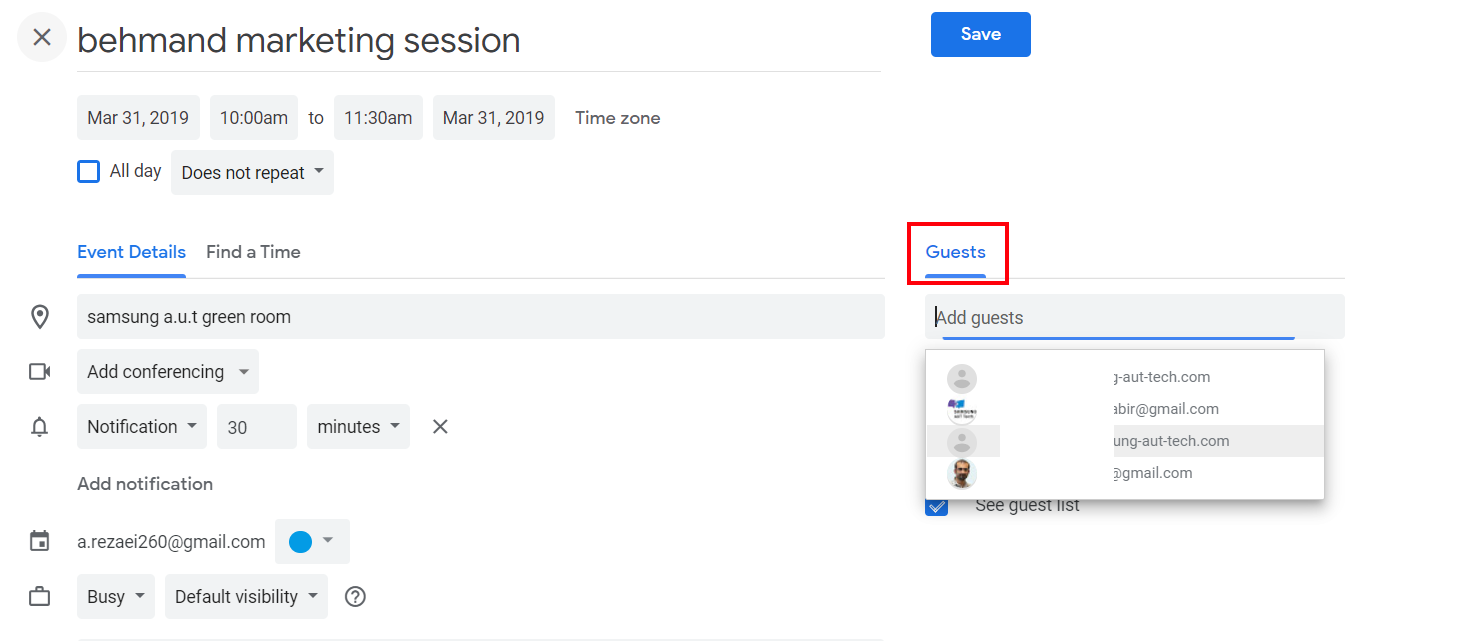
تا اینجا همه چیز خوب است اما مشکل اساسی از جایی شروع میشود که باید برای تنظیم جلسه با پنج تا از مدیران شرکت که همیشه سرشان شلوغ است یک زمان خالی مشترک پیدا کنید. قطعا هیچ چیز عذابآور تر از این نیست.
برای کاهش رنج این کار طاقتفرسا google calendar دو امکان پیشبینی کرده است: find a time و suggested times.
استفاده از این دو ابزار در صورتی ممکن است که افراد حاضر در جلسه تقویمشان را با شما share کرده باشند یا همه اعضا از اکانت شرکتی خودشان استفاده کنند.
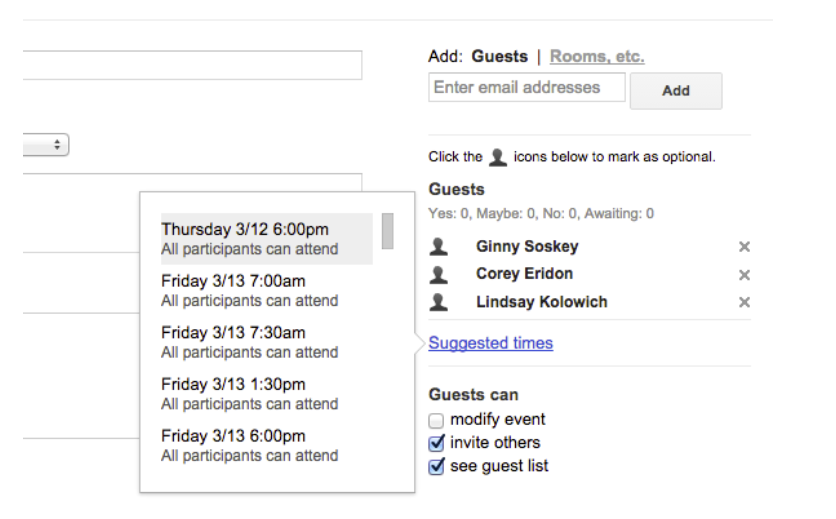
اگر دوست دارید که گوگل یک زمان مناسب که همه افراد میتوانند در آن شرکت کنند پیشنهاد بدهد در قسمت event details زیرِ لیست اعضای حاضر در event گزینه suggested times را انتخاب کنید، شما میتوانید لیستی از زمانهایی را ببینید که همه افراد و شما زمان خالی برای برگزاری جلسه را دارید.
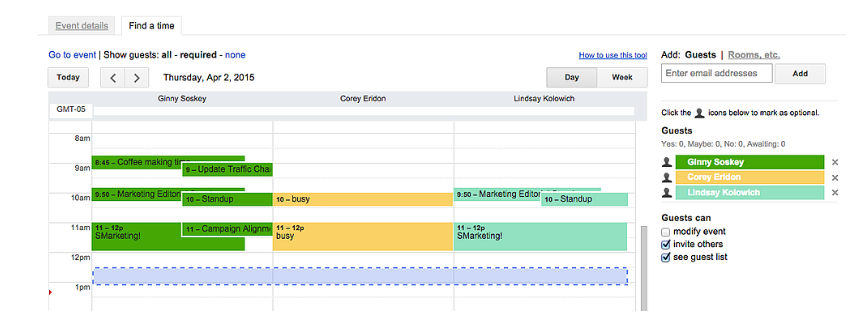
امکان دیگری که این کار را برای شما آسان میکند find a time است کافی است بعد از ایجاد event و کلیک کردن روی more option در کنار event details تب find a time را انتخاب کنید. حالا جدول زمانبندی همه افراد حاضر در جلسه را میبینید و میتوانید یک زمان خالی را انتخاب کنید و دکمه save را بزنید.
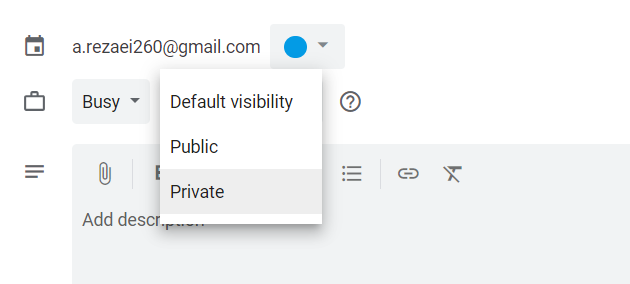
حالا که تقویمها را با اعضای تیم share کردهاید میخواهید با دو نفر از اعضای تیم یک جلسه بگذارید که بقیه اعضا نباید از جزییات آن یا حتی برگزاری آن با خبر باشند. حالا شما پشیمان از اشتراکگذاری تقویم با اعضا، غمگین و سر در گم هستید.
جای هیچ نگرانی نیست با رفتن به event details و تغییر دادن visibility به حالت private هیچ کس جز خداوند، شما و افرادی که به event اضافه کردهاید از جلسه محرمانه و فوق سری شما بویی نمیبرد.
اگر اهل رعایت نظم و اصول در جلسات هستید و یک نفر در تیم شما هست که پیگیر دستور و صورت جلسه است و مواردی وجود دارد که باید اعضا قبل از جلسه آنها را مطالعه کنند و آن یک نفر مدام میگوید اسناد جلسه را ضمیمه کن مهندس! وارد event details شوید و هر فایل کوچک و بزرگی را که میخواهید attach کنید.
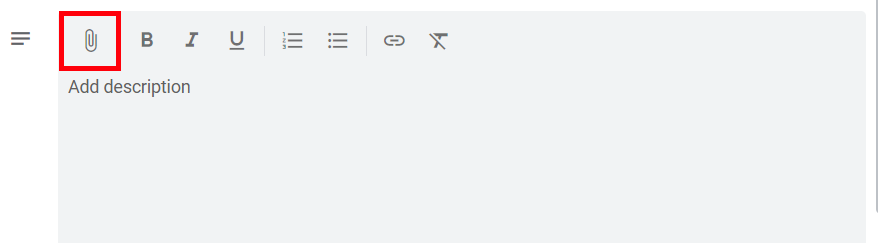
همچنین میتوانید هر توضیحی که لازم است را در قسمت description بنویسید.
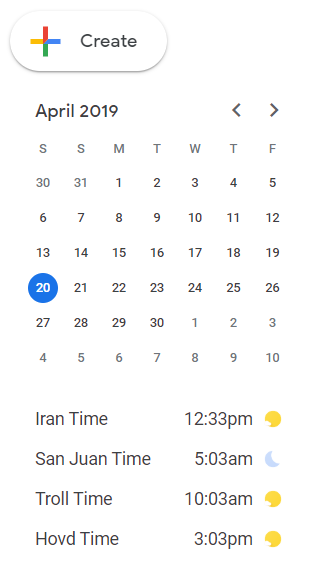
اگر در ردههای بالای خفن بودن به سر میبرید و همکاران یا شرکای تجاری خارجی دارید و نیاز دارید با یک نفر در بوینس آیرس و یک نفر در بالی و یک نفر در آدیسابابا همزمان جلسه بگذارید در منو setting به قسمت world clock بروید و با فعال کردن تیک آبی! زمانهای مختلف را اضافه کنید.
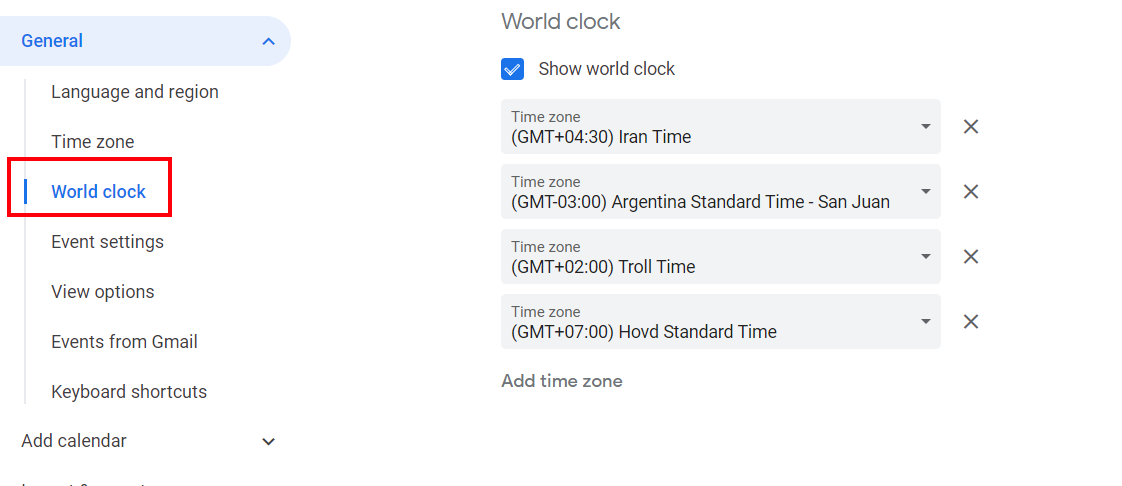
حالا در تقویم خود میتوانید حساب زمان در نقاطی از دنیا که برای شما مهم هستند را داشته باشید.
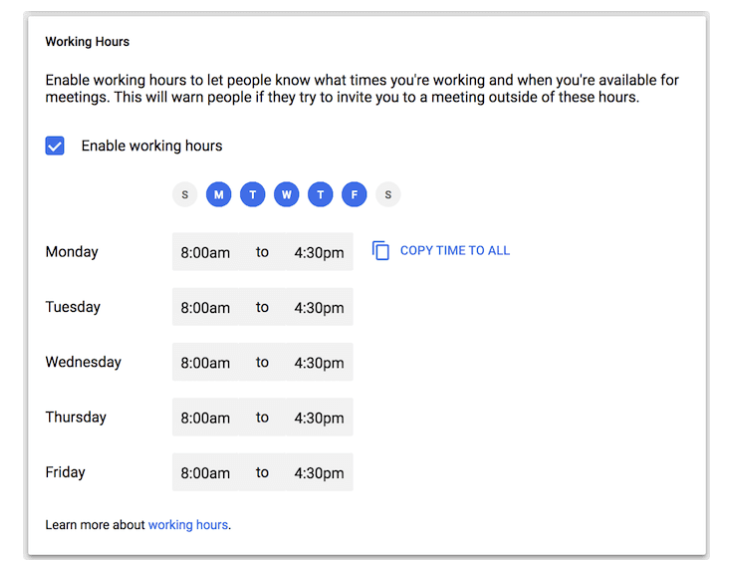
اگر با اکانت شرکتی خودتان ثبتنام کردهاید، میتوانید به در setting به قسمت working hours بروید و ساعتهای کاری خودتان را به همه اعلام کنید.
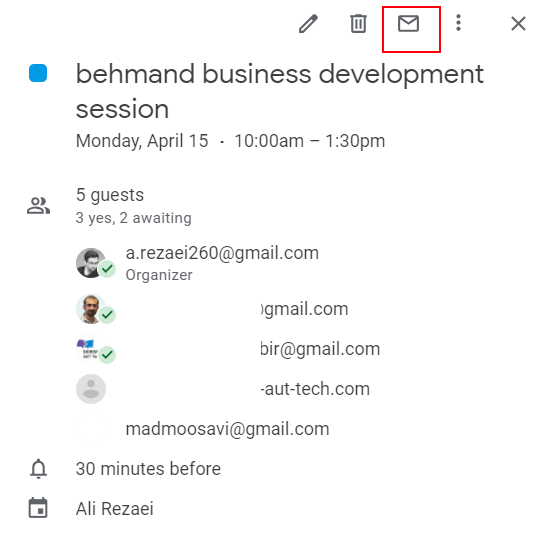
اگر نیاز دارید چیزی را به اعضای جلسه یادآوری کنید، یا تغییری را به اطلاعشان برسانید نیازی نیست وارد gmail شوید و به تک تک اعضای جلسه ایمیل بزنید میتوانید با سادگی روی event در تقویمتان کلیک کنید و بالای صفحه اطلاعات event روی آیکن پاکت نامه کلیک کنید و از همانجا به همه اعضای حاضر در event ایمیل بزنید.
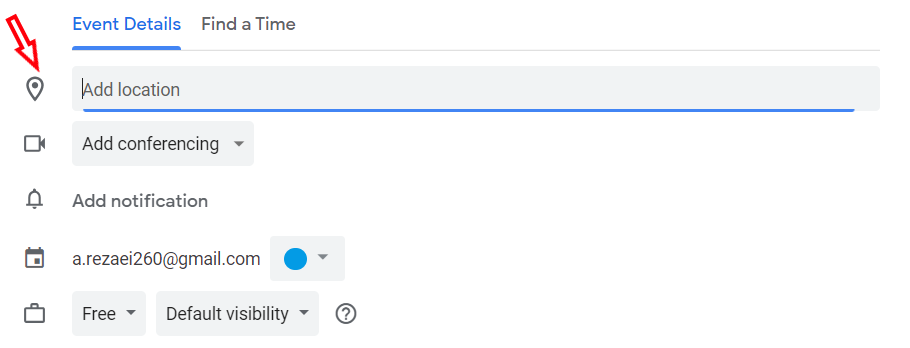
اگر دفتر کارتان چند اتاق جلسه دارد یا در یک کافه جدید قرار میگذارید یا از همسرتان میخواهید در یک ساعت مشخص در مهمانی دوستتان همراه شما باشد، پس مکان event را مشخص کنید.
وارد event details شوید و location را تعیین کنید.
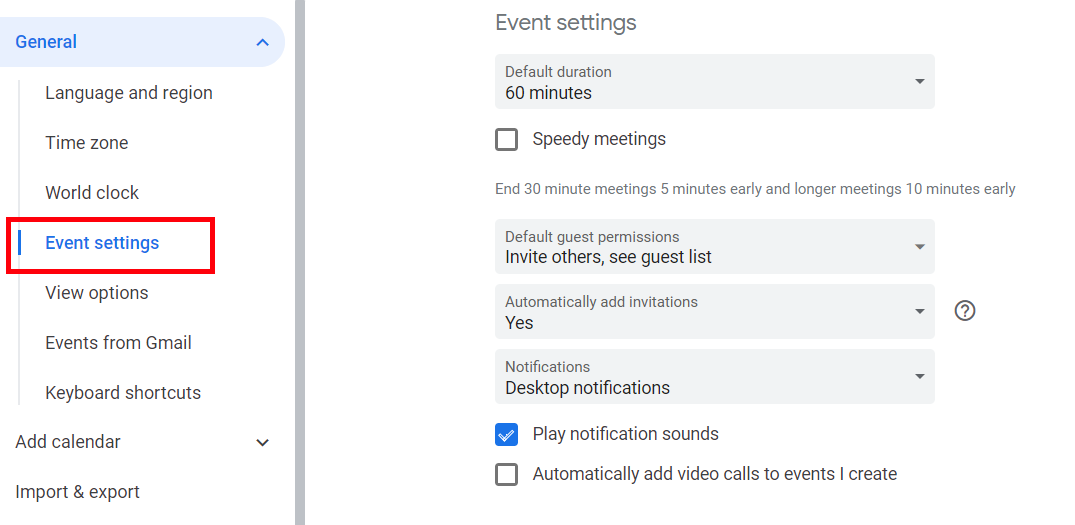
وارد setting شوید و در قسمت event setting درباره فاصله زمانی هر notification با event و همینطور فعال یا غیر فعال بودن desktop notification تصمیم بگیرید.
برای استفاده از این امکان حتماً باید از اکانت شرکتی استفاده کنید.
فرض کنید شما منتور یک شتابدهنده هستید که فقط چهار روز در ماه در فضای کاری حضور دارید. یا مشاوری هستید که زمانهای خاصی را برای ملاقات حضوری با دانشآموزانتان در نظر گرفتید. با استفاده از امکان appointment slots میتوانید زمانهای خالی خودتان را اعلام کنید و افراد آن زمانها را انتخاب کنند.
روی یک قسمت از تقویم کلیک کنید و گزینه appointment slots را انتخاب و زمان مورد نظرتان را مشخص کنید.
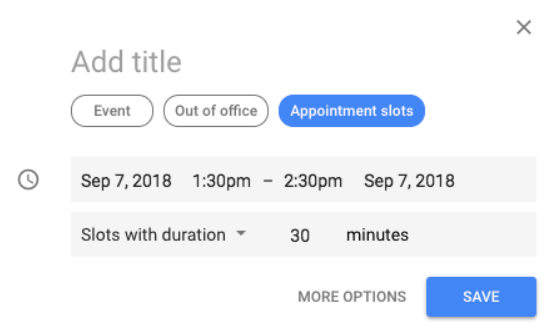
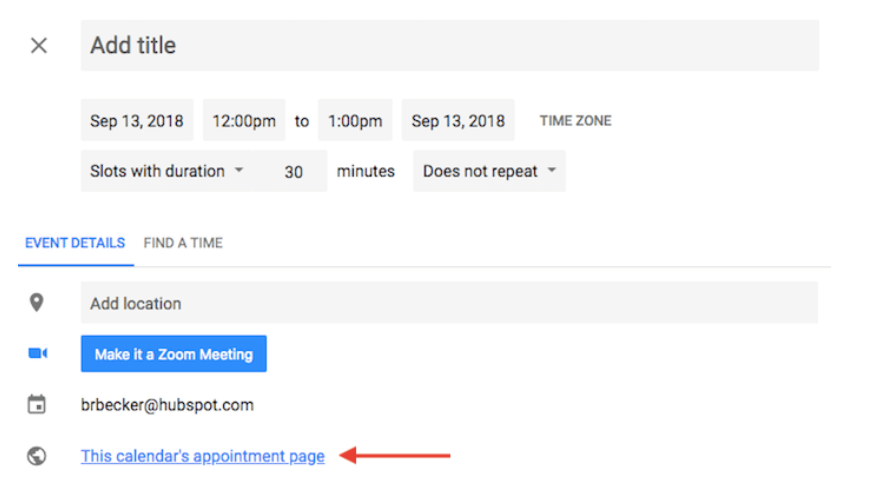
میتوانید بازههای زمانی هر ملاقات را مشخص کنید مثلا در تصویر بالا هر ملاقات نیم ساعته تنظیم شده است و همینطور میتوانید یک صفحه و لینک برای ساعات ملاقاتتان داشته باشید.
احتمالاً شما هم وقتی در ابتدای سال یک تقویم رومیزی هدیه میگیرید، قبل از هر کاری روزهای قرمز رنگ را میشمارید، یا اگر یک بازاریاب محتوایی باشید مناسبتهای رسمی برایتان اهمیت زیادی دارد.
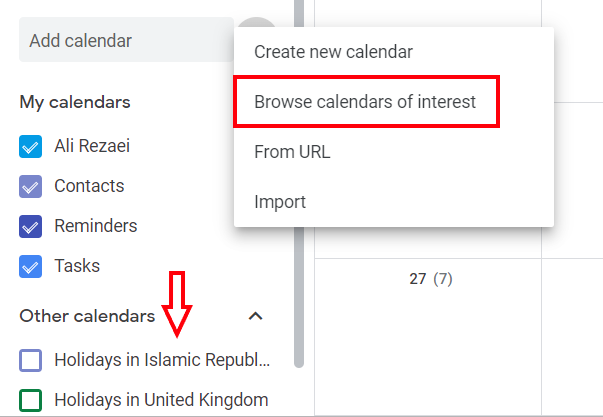
برای اضافه کردن تعطیلات کشور ایران یا هر تقویم رسمی دیگری (یا حتی اضافه کردن تقویم بازیهای راگبی) کافی است روی add calendar کلیک کنید و گزینه brows calendars of interest را انتخاب کنید.
از keyboard shortcut های google calendar استفاده کنید.
میانبر "q": اضافه کردن سریع یک event
میانبر "t": رفتن به صفحه امروز
میانبر "c": ایجاد event
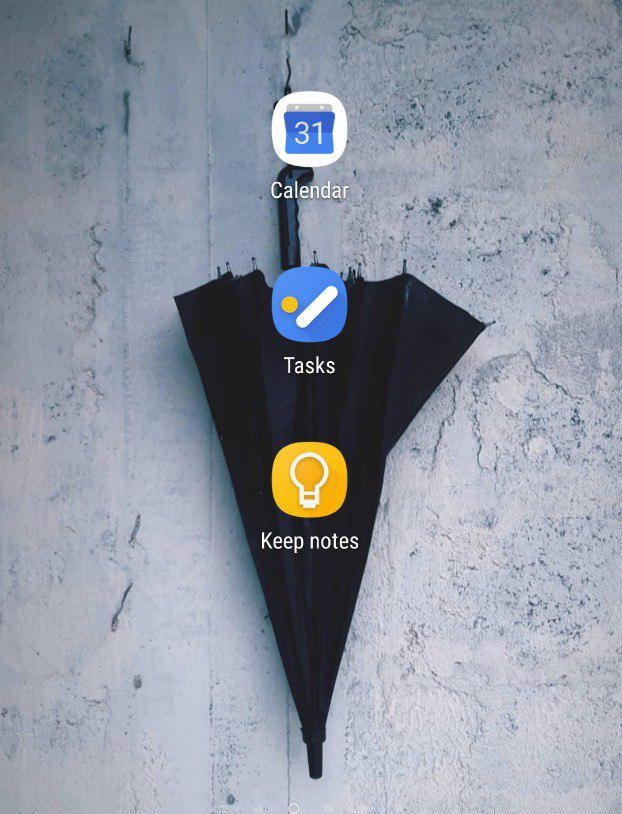
متصل کردن ابزارهای مختلف گوگل به همدیگر تجربه جذابی است که معمولا نتایج خیلی خوبی هم به همراه دارد، من از سه ابزار برای نظم دادن به کارها و وظایفم استفاده میکنم. google calendar, google keep, google tasks استفاده از این سه ابزار به شما کمک میکند وظایف و reminderها یکپارچه باشند و بتوانید همه اینها را روی تقویمتان داشته باشید.
از زمانی که تصمیم گرفتم کارها و زمانم را بهتر مدیریت کنم، استفاده از google calendar کمک زیادی به من کرد. امیدوارم این مقاله برای شما هم چنین تجربهای را رقم بزند.
اگر از امکانات کاربردی دیگری در google calendar استفاده میکنید که در این پست نبود اینجا کامنت کنید تا پست را بهروزرسانی کنم.
و خوشحال میشم اگر نظراتتان را اینجا یا هر جای دیگری که من را پیدا کردید بخوانم.

