
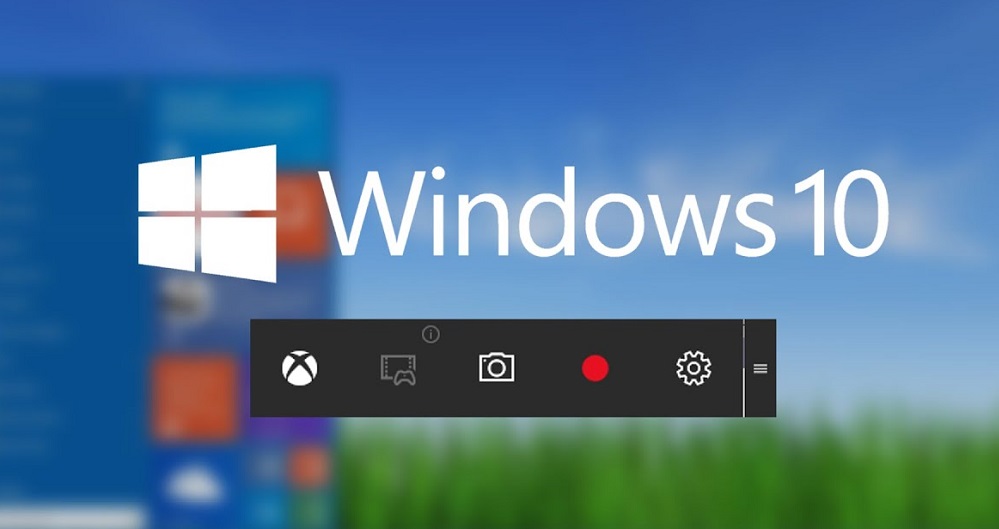
فیلمبرداری از نمایشگر دستگاه های مختلف برای کاربران اهمیت بالایی دارد. در این مطلب آموزش فیلمبرداری از دسکتاپ در ویندوز 10 را برای شما آماده کرده ایم.
اکثر کاربران فکر می کنند که برای انجام این کار باید از اپلیکیشن های مخصوصی استفاده کنند، در صورتیکه خود ویندوز هم دارای ویژگی است که این کار را انجام می دهد اما این کار به مدل کامپیوتر شما و قدرت سخت افزاری آن بستگی دارد.
این توانایی از دید کاربران مخفی است اما باید بدانید که ویندوز این قابلیت را دارد و می تواند از روی دسکتاپ فیلمبرداری کند. برای انجام این کار در قسمت جستجوگر ویندوز، کلمه Xbox را جستجو و برنامه نصب شده Xbox app را باز کنید. سپس با استفاده از کیبورد، دکمه های [Windows]+[G] را همزمان بفشارید و Yes, this is a game را کلیک کنید.
می توانید روی Start recording کلیک کرده و یا کلیدهای [Windows]+[Alt]+[R] را همزمان بفشارید تا فیلمبرداری آغاز شود. ویدیوهای ضبط شده با فرمت MP4 در پوشه ای با نام Videos/Capture ذخیره می شوند.
برای شخصی سازی عملیات فیلمبرداری به برنامه Xbox app مراجعه کرده و به منوی Game DVR options بروید؛ در این قسمت نمی توانید محل ذخیره ویدیوها را تغییر دهید اما می توانید کیفیت فیلم، ضبط صدا یا ضبط نکردن آن و مدت زمان فیلم را تغییر دهید.
برای استفاده از این قابلیت باید شرایط زیر را داشته باشید:
Intel Quick Sync H.260
Nvidia NVENC
AMD VCE
اگر با استفاده از روش بالا نتوانستید از روی دسکتاپ فیلمبرداری کنید، FlashBack Express بهترین برنامه ای است که می تواند در این زمینه به شما کمک کند.
ابتدا این برنامه را دانلود و نصب کنید و روی Record your screen کلیک کنید تا فیلمبرداری آغاز شود. در تنظیمات این برنامه می توانید مشخص کنید که فقط از یک پوشه خاص فیملبرداری شود و یا با موس مشخص کنید که فقط از یک محدوده خاص در مانیتور فیلمبرداری شود. همچنین می توانید اجازه دهید که صدا ضبط شود یا خیر.
با استفاده از این برنامه می توانید زمان فیملبرداری را نیز تعیین کنید و از قبل زمان بندی کنید. همچنین می توانید ویدیوهای ضبط شده را کراپ و یا کات کنید.
اگر برنامه فیلمبرداری از دسکتاپ را روی کامپیوتر خود نصب نکرده اید، می توانید با استفاده از سرویس آنلاین Apowersoft این کار را انجام دهید. برای انجام این کار باید وارد وب سایت Apowersoft.com شوید و روی Start recording کلیک کنید.
همچنین می توانید با موس مشخص کنید که فقط از یک محدوده خاص در مانیتور فیلمبرداری شود.
پس از پایان فیلمبرداری روی دکمه Pause کلیک کنید تا ویدیو در پوشه Documents با فرمت MP4 ذخیره شود.

