
برای داشتن یک سیستم بدون مشکل و روان، محدود کردن مصرف رم یک راهحل ایده آل است.
RAM، مخفف random access memory، یکی از اساسی ترین اجزای سخت افزاری لپ تاپ است که عملکرد سیستم را تعیین میکند.
مقدار رمی که در اختیار دارید، عملکرد لپ تاپ را کنترل میکند، بنابراین هرچه رم بیشتر باشد، بهتر است.البته با توجه به نیاز خود، مقدار رم را انتخاب کنید. برای درک بهتر این موضوع، رم مورد نیاز برای لپ تاپ را بخوانید.
حتی زمانی که به نظر میرسد از هیچ برنامهای استفاده نمیکنید، برنامههای زیادی وجود دارد که همچنان در پس زمینه در حال اجرا هستند.
از آنجایی که RAM برای هر کاری که نیاز به دسترسی سریع به حافظه دارد، استفاده میشود، یک محدودکننده رم برای لپ تاپ، ایده خوبی برای امتحان کردن به نظر میرسد.
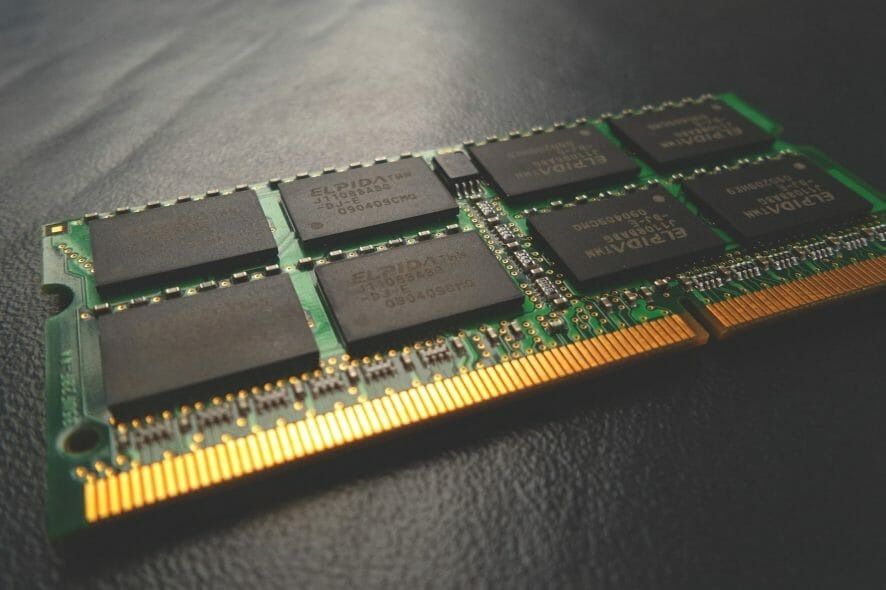
حتی زمانی که به نظر میرسد از هیچ برنامهای استفاده نمیکنید، برنامههای زیادی وجود دارد که همچنان در پس زمینه در حال اجرا هستند.
به عنوان مثال، Microsoft Edge دارای یک ویژگی پیش فرض است که حتی اگر مرورگر در حال اجرا نباشد، اکستنشن ها را در حالت اجرا نگه میدارد تا در صورت نیاز سریع تر مرورگر اجرا شود.
ممکن است برنامههای دیگری مانند آنتی ویروس یا ابزار همگام سازی در پس زمینه در حال اجرا باشند و در حال مصرف رم لپ تاپ هستند.
با مراجعه به برنامه System Configuration از ویندوز، به راحتی میتوانید استفاده از رم لپ تاپ را محدود کنید. اما در ادامه بهترین راه حل ها برای محدود کردن استفاده از رم را بررسی میکنیم.
اولین قدم، استفاده از مرورگر با مصرف رم کم است. Opera GX نسخه ویژهای از مرورگر Opera است که برای رفع نیاز گیمرها ساخته شده است. Opera GX با ویژگیهای منحصر به فرد کمک میکند تا از بازیها و وبگردی روزمره، بیشترین بهره را ببرید. ویژگی های این مرورگر عبارتند از:
مرورگر Opera از بهترین مرورگرهای با مصرف حافظه کم است. حال، نسخه Opera GX اولین مرورگر بازی است که امکان کنترل بر منابع را فراهم میکند. این مرورگر امکان محدود کردن مقدار رم و CPU در هر تب را میدهد.
همچنین میتوانید استفاده از پهنای باند را محدود کرده و از حریم خصوصی آنلاین با VPN رایگان بهره مند شوید. فعال کردن حالت باتری، Dark Mode و مسدود کننده تبلیغات نیز میتواند به بارگذاری سریعتر صفحات کمک کند.
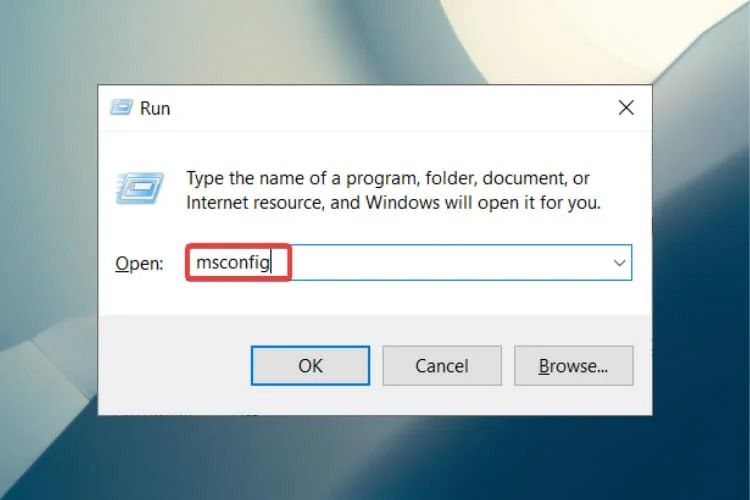
1- کلید Windows + R را فشار دهید تا Run اجرا شود.
2- msconfig را در کادر تایپ کرده و Enter را فشار دهید.
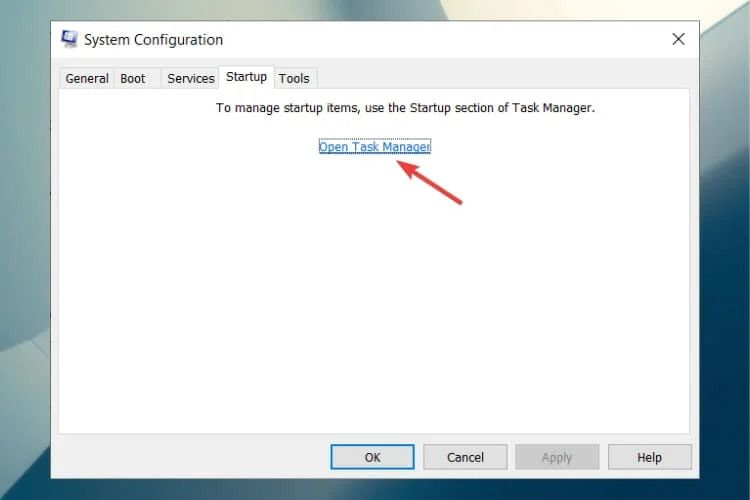
3- به تب Startup رفته و بر روی Open Task Manager کلیک نمایید.
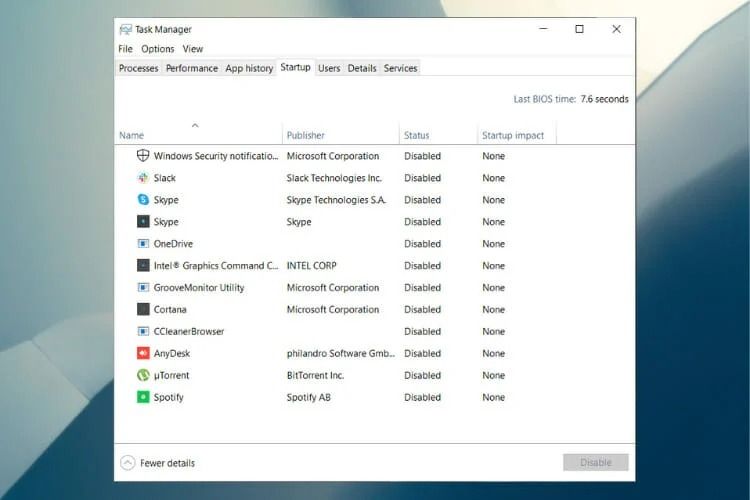
4- روی برنامههایی که نمیخواهید در هنگام راه اندازی اجرا شوند کلیک راست کرده و Disable را انتخاب نمایید.
1. بر روی آیکون Computer کلیک راست کرده و Properties را انتخاب نمایید.
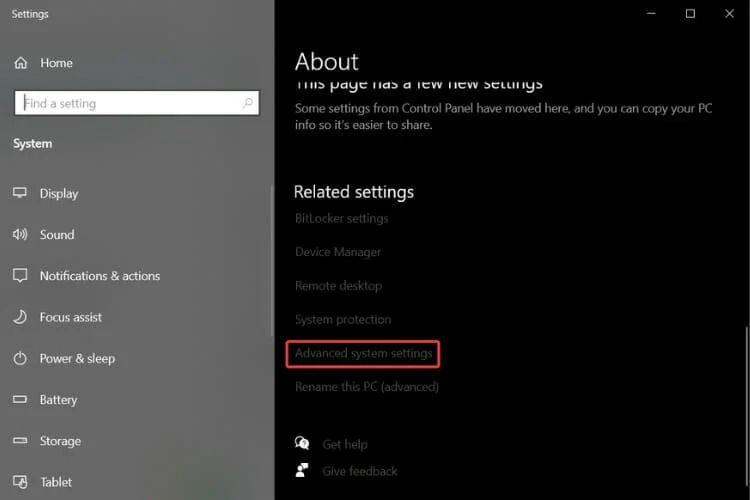
2. Advanced system settings را از قسمت سمت راست انتخاب نمایید.
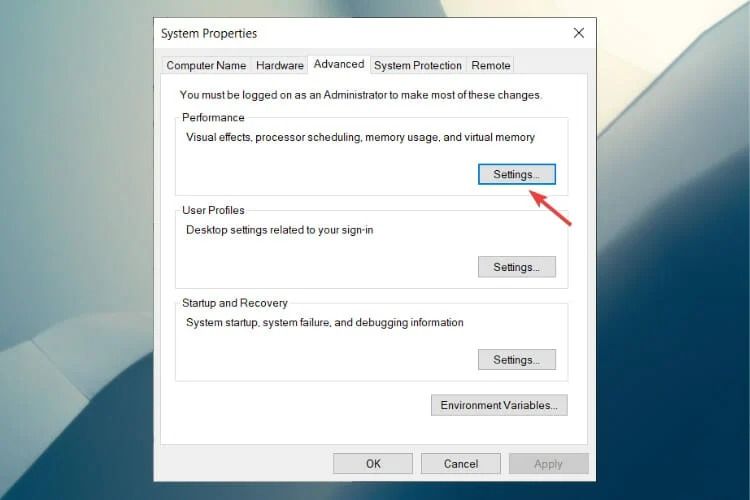
3. در قسمت Performance بر روی Settings کلیک نمایید.
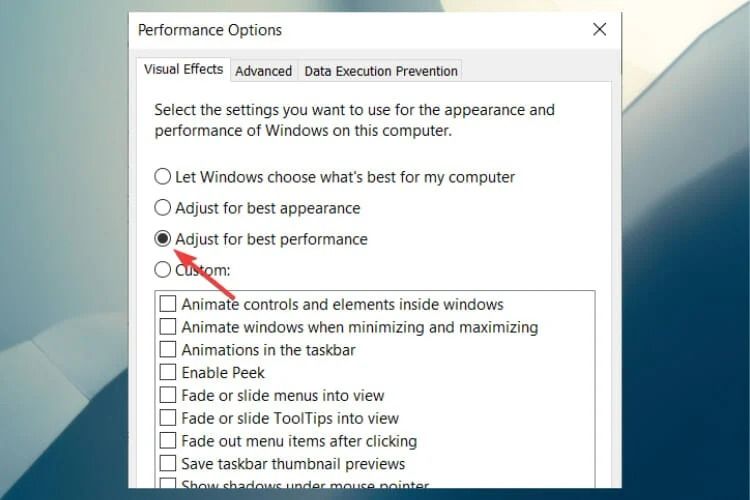
4. Adjust for best performance را انتخاب نمایید.
5. برای خروج بر روی Apply کلیک و سپس OK نمایید.
6. لپ تاپ را Restart نمایید.
در مطلب چگونه ویندوز 10 را برای بازی بهینه کنیم؟ روش های بیشتری برای بهینه کردن ویندوز 10 بررسی شده است.
جهت دریافت هرگونه مشاوره در خصوص تعمیرات موبایل و لپ تاپ خود فرم ذیل را تکمیل نمایید. همکاران ما به زودی با شما تماس خواهند گرفت.
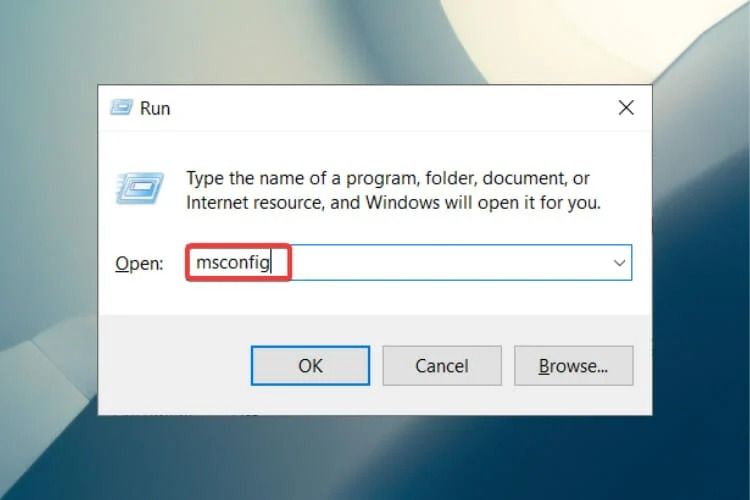
1. کلید Windows + R را فشار دهید تا Run راه اندازی شود.
2. msconfig را در کادر تایپ کرده و Enter را فشار دهید.
3. به تب Boot بروید.
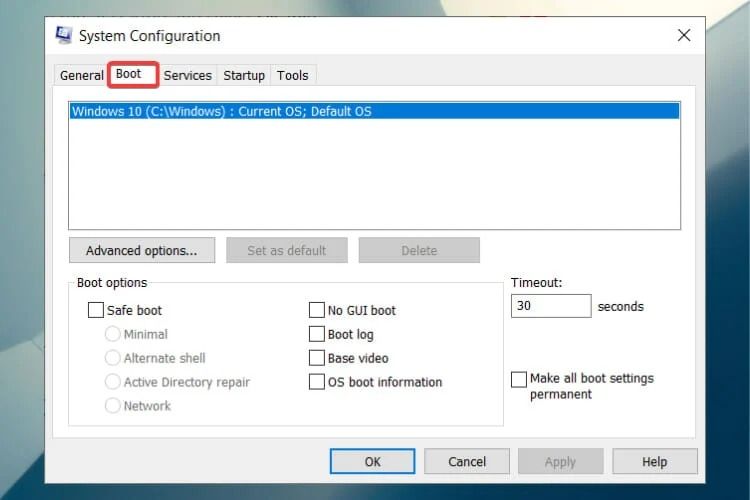
4. روی Advanced options کلیک نمایید.
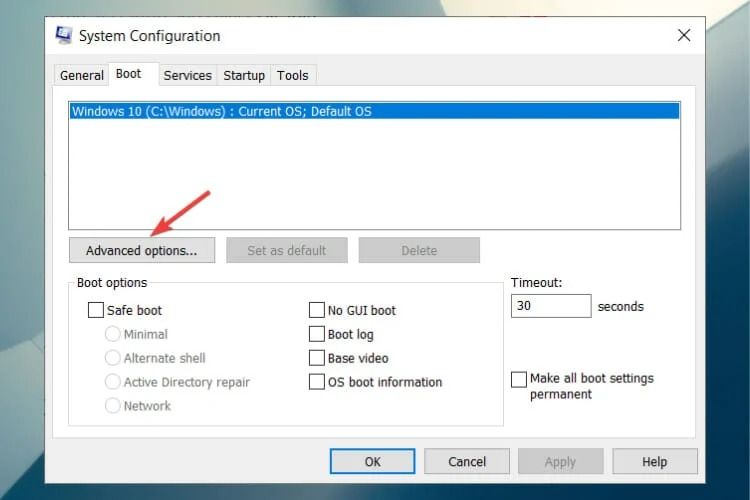
5. Maximum memory را بررسی نمایید.
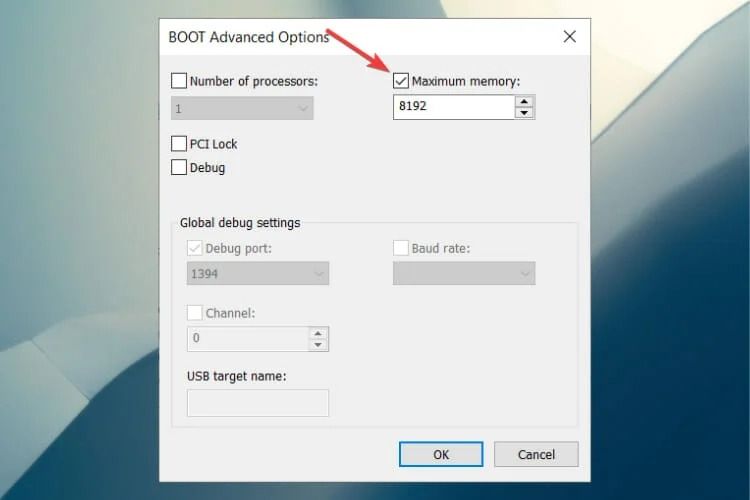
6. برای ذخیره تغییرات و راه اندازی مجدد لپ تاپ، روی OK کلیک نمایید.
این روش روی ویندوز 10 توضیح داده شد، اما روش انجام آن در ویندوز 11 تفاوتی ندارد، بنابراین میتوانید از آن در سیستم عامل جدید نیز استفاده نمایید.
4 روش دیگر برای محدود کردن مصرف رم را بخوانید.

