
استفاده از لپتاپ بدون اتصال به منبع برق واقعاً بیفایده است. به همین دلیل، زمانی که شارژر لپتاپ از کار میافتد، میتواند بسیار آزاردهنده باشد.
اگر باتری لپتاپ ویندوز 10 شما هنوز هم زمانی که به شارژر متصل است، به درستی شارژ نمیشود، دلایل و راهحلهای بالقوه ای برای آن وجود دارد که در ادامه به آن ها می پردازیم.
دلایل شارژ نشدن باتری لپ تاپ در ویندوز 10 عبارتند از:
زمانی که لپ تاپ به برق متصل و روشن است، در صورتی که باتری آن شارژ نشود، میتوانید مراحل زیر را برای شارژ مجدد امتحان نمایید.
اگر باتری دستگاه شما شارژ نمیشود از آداپتور و کابل دیگری استفاده نمایید. اگر متوجه شدید که آداپتور مشکل دارد، میتوانید آن را تعمیر نمایید یا در صورتی که دستگاه شما تحت گارانتی میباشد، به مرکز خدمات مربوطه جهت تعمیر یا تعویض آن مراجعه نمایید.
بخوانید:چگونه طول عمر باتری لنوو را افزایش دهیم؟
گزارش باتری (Battery Report) ویندوز 10 را اجرا نمایید. ویندوز 10 دارای عملکرد گزارش باتری میباشد، که اطلاعات زیادی در مورد سلامت باتری لپ تاپ به شما میگوید و میتواند به شما در حل این مشکل کمک کند.
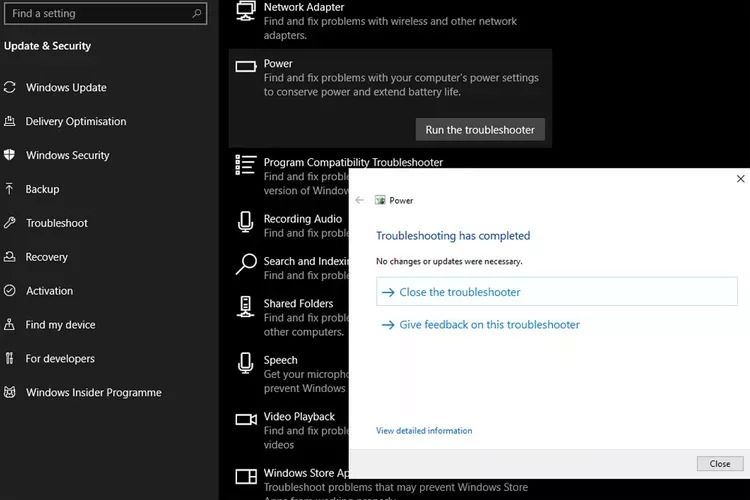
Battery Troubleshooter ویندوز 10 را اجرا نمایید. ویندوز 10 چندین ابزار عیب یابی داخلی دارد که مشکلات باتری را شناسایی و برطرف میکند. برای استفاده از آن، به Settings > Update & Security > Power > Run the Troubleshooter بروید.
در بیشتر لپتاپهای مدرن، باتری بهصورت داخلی و غیرقابل جدا شدن طراحی میشوند، اما اگر امکان خارج کردن باتری از لپتاپ وجود دارد، میتوانید این روش را امتحان کنید. این عملیات گاهی اوقات میتواند فرآیند شارژ را ریستارت کند و بهعلت تنظیم مجدد برخی پارامترها، مشکل شارژ باتری رفع شود.
باتری را خارج نمایید، شارژر را از برق بکشید، سپس دکمه power را به مدت 15 ثانیه فشار دهید و نگه دارید. این کار CMOS داخلی لپ تاپ را ریستارت میکند.
گاهی اوقات یک درایور خاص که فرآیند شارژ را مدیریت میکند ممکن است با آپدیت ویندوز یا دلیل دیگر مشکل پیدا کند که تنها راه حل آن نصب مجدد ویندوز میباشد.
اگر فکر میکنید به روز رسانی ویندوز یا نصب نرم افزار دیگری باعث شارژ نشدن لپ تاپ شده است، آن را بازیابی نمایید. System Restore Point (بازیابی سیستم داخلی ویندوز) لپ تاپ را به حالت قبل از به روزرسانی باز میگرداند. در این حالت سیستم میتواند مشکلات شارژ باتری را برطرف کند.
ایجاد Restore Points در ویندوز 11 به صورت خودکار را بخوانید.
اگر مراحل ذکر شده مشکل شارژ نشدن باتری لپ تاپ را حل نکرد و مطمئن هستید که شارژر و باتری آن سالم میباشد، ویندوز را به تنظیمات اولیه کارخانه ریست نمایید.

