
همه کاربران انتظار دارند تا با روشن کردن لپ تاپ بتوانند به راحتی از آن استفاده کنند. دیدن صفحه سیاه در لپ تاپ اتفاقی ناخوشایند و ناراحت کننده است. در شرایطی که به نظر میرسد همه چیز به خوبی کار میکند. فن در حال چرخش است و چراغ برق دستگاه نیز روشن است، اما علت سیاه شدن صفحه لپ تاپ چیست؟ Black Screen of Death (صفحه سیاه مرگ) مشکل رایجی در لپ تاپ است و اصلاً نباید نگران آن باشید، زیرا علت آن هر چه که باشد میتوانید با روشهای زیر آن را برطرف نمایید.
دلیل اصلی سیاه شدن صفحه لپ تاپ دل، ارتباط نادرست بین درایور گرافیک و سیستم عامل است. یکی دیگر از دلایل احتمالی این مشکل، به روزرسانی درایور مانیتور است. ممکن است پس از به روزرسانی یا نصب سیستم، با یک صفحه سیاه مواجه شوید که ممکن است نیاز به نصب مجدد ویندوز داشته باشید.
1- درایور گرافیک را ریستارت نمایید.
2- لپ تاپ را خاموش نمایید.
3- لپ تاپ را با Safe Mode بوت نمایید.
4- درایور گرافیک را به روز نمایید.
5- explorer.exe را ریستارت نمایید.
6- فایل های سیستمی خراب را تعمیر کنید.
7- بایوس را ریست یا آپدیت نمایید.
در بسیاری از موارد، ارور صفحه سیاه صرفاً به دلیل اتصال نادرست سیستم عامل و مانیتور ایجاد میشود. هر زمان که با مشکل BSOD مواجه شدید، میتوانید این میانبر را امتحان نمایید: کلید Windows + Ctrl + Shift + B را همزمان فشار دهید. این ترکیب کلید به شما کمک میکند درایور گرافیک لپ تاپ ریستارت شوند. سیاه شدن صفحه لپ تاپ یکی از علائم خرابی کارت گرافیک است.
اگر با این کار مشکل black screen لپ تاپ دل برطرف نشد، راه حل بعدی را امتحان نمایید.
از آنجایی که لپ تاپ کار نمیکند و نمیتوانید به روش معمول آن را ریستارت نمایید، کارهای زیر را انجام دهید:
اگر لپ تاپ همچنان تصویری بر روی مانیتور نشان نمیدهد، ممکن است برای حل این مشکل نیاز به بوت شدن در حالت Safe Mode باشد.
علت سیاه شدن صفحه لپ تاچ لنوو را بخوانید.
این روش به شما کمک میکند علت سیاه شدن صفحه لپ تاپ را پیدا کنید و برخی از عیب یابی های اساسی را انجام دهید. در اینجا نحوه انجام آن آمده است:
اگر همه چیز در Safe Mode به خوبی انجام شود، به احتمال زیاد مشکل توسط یک درایور گرافیک قدیمی، برنامههای جانبی یا ویروس لپ تاپ ایجاد میشود.
برای خلاص شدن از صفحه سیاه لپ تاپ، میتوانید برنامههای تازه نصب شده را uninstall نمایید و سیستم را برای بررسی وجود ویروس اسکن نمایید.
کلید Windows + P را فشار دهید تا لیستی ظاهر شود. گزینههای مختلف نمایش را برای سایر نمایشگرهای متصل مانند تلویزیون یا نمایشگر دوم انتخاب نمایید. سپس کلید P یا arrow key به سمت پایین را فشار دهید تا یک صفحه نمایش انتخاب شود و سپس Enter را بزنید.
از مطلب صفحه نمایش لپ تاپ کار نمیکند اما مانیتور اکسترنال کار میکند کمک بگیرید.
اگر درایور گرافیک لپ تاپ شما قدیمی باشد، ممکن است مشکل صفحه سیاه لپ تاپ ایجاد شود. برای بهبود عملکرد لپ تاپ، مهم است که مطمئن شوید که همیشه آخرین درایور گرافیک را نصب کردهاید.
در صورت تمایل میتوانید با مراجعه به وب سایت سازنده، درایور را به صورت دستی به روز نمایید. توصیه میکنیم این کار را با Driver Easy انجام دهید.
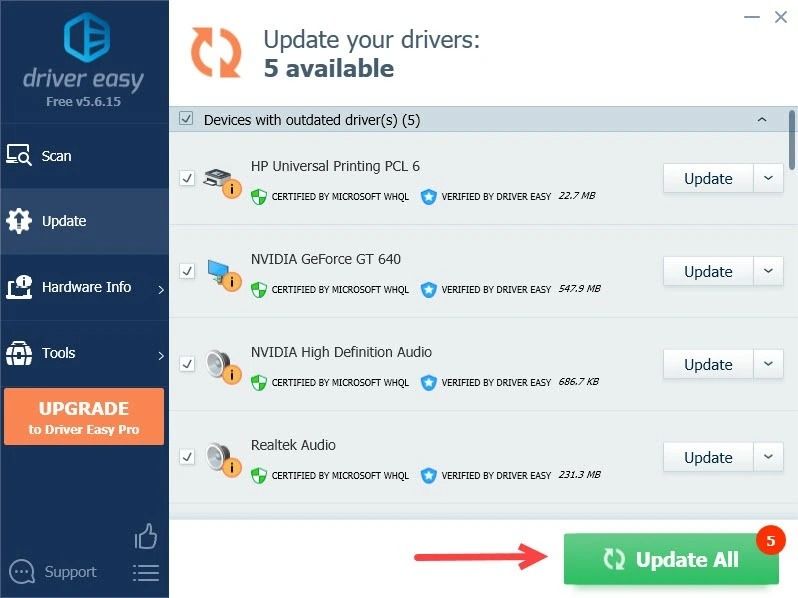
برای این کار: فقط روی Update All کلیک نمایید تا به طور خودکار نسخه صحیح تمام درایورهایی که گم یا قدیمی شدند را روی سیستم شما دانلود و نصب نمایید.
فراموش نکنید که لپ تاپ را ریستارت نمایید تا تغییرات اعمال شوند.
بررسی نمایید که با آپدیت درایورهای ویندوز مشکل black screen تکرار میشود یا خیر.
جهت دریافت هرگونه مشاوره در خصوص تعمیرات موبایل و لپ تاپ خود فرم ذیل را تکمیل نمایید. همکاران ما به زودی با شما تماس خواهند گرفت.
Explorer.exe را Restart نمایید تا ببینید آیا مشکل حل شده است یا خیر.
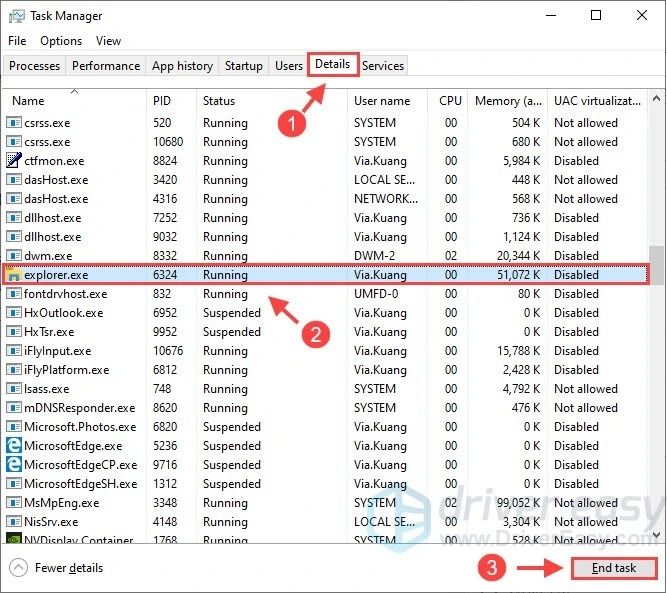
اگر همچنان بلک اسکرین لپ تاپ دل برطرف نشده، راه حل بعدی را امتحان کنید.
بخوانید: 7 روش برای رفع مشکل سیاه شدن صفحه لپ تاپ ایسوس
اگر میتوانید در حالت Safe Mode به دسکتاپ ویندوز دسترسی داشته باشید، میتوانید یک بررسی کامل روی لپ تاپ و سیستم ویندوز انجام دهید.
برای تعیین علت black screen مانیتور لپ تاپ، از یک ابزار تعمیر برای بررسی نواحی مختلف لپ تاپ استفاده نمایید. با مسائل مربوط به خطاهای سخت افزاری، خطاهای سیستم، فایلهای حیاتی سیستم برخورد میکند و راه حل مناسب را پیدا میکند.
از آنتی ویروس برای بررسی اینکه آیا صفحه سیاه به علت وجود ویروس است یا نه استفاده نمایید. سپس، Windows System File Checker را اجرا تا فایلهای سیستمی خراب و آسیب دیده را پیدا و در صورت وجود، آنها را بازیابی نمایید. این ابزار فقط میتواند فایلهای اصلی سیستم را تشخیص دهد و با DLL آسیب دیده، کلید رجیستری ویندوز و غیره مقابله نمیکند.
Reimage یک نرم افزار تعمیر سیستم عامل است که میتواند مشکلات آن را تشخیص داده و آنها را برطرف کند.
Reimage Windows Repair برای سیستم شما طراحی شده است و به صورت خودکار کار میکند. این نرم افزار ابتدا مسائل مربوط به سخت افزار را بررسی میکند تا مشکلات را شناسایی کند. سپس مسائل امنیتی را بررسی میکند و در نهایت برنامههایی را که خراب میشوند و فایلهای سیستمی از دست رفته را شناسایی میکند. پس از تکمیل، راه حلی برای مشکل پیدا میکند.
1) Reimage را دانلود و نصب نمایید.
2) Reimage را باز نمایید و یک اسکن انجام دهید. تجزیه و تحلیل کامل لپ تاپ ممکن است 3 تا 5 دقیقه طول بکشد. پس از تکمیل، میتوانید گزارش دقیق اسکن را بررسی نمایید.
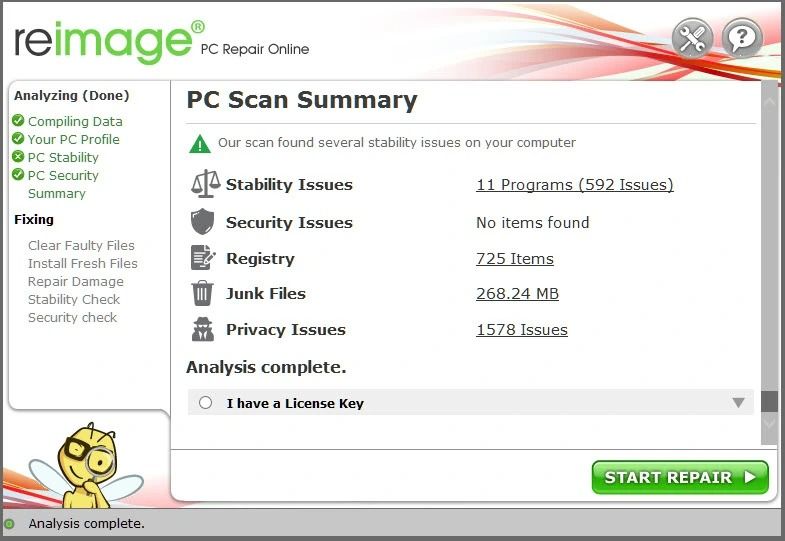
3) خلاصه مشکلات شناسایی شده را در لپ تاپ خواهید دید. روی START REPAIR کلیک نمایید و تمام مشکلات به طور خودکار رفع خواهند شد.
ابتدا مطمئن شوید که لپ تاپ آلوده به ویروس است یا خیر. سپس، از مراحل زیر برای بررسی و بازیابی فایلهای سیستم استفاده نمایید.
مرحله 1. فایلهای خراب را با System File Checker اسکن نمایید.
System File Checker (SFC) یک ابزار داخلی ویندوز برای شناسایی و تعمیر فایلهای سیستمی خراب است.
1) روی کیبورد، کلید ویندوز و R را همزمان فشار دهید تا کادر Run باز شود. cmd را تایپ نمایید و Ctrl+Shift+Enter را فشار دهید تا Command Prompt به عنوان ادمین اجرا شود.
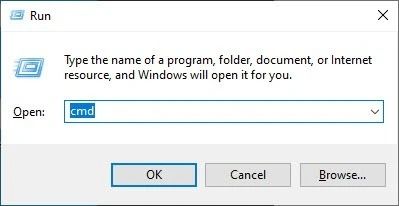
2) در Command Prompt دستور زیر را تایپ کرده و Enter را بزنید.
sfc /scannow
3) بررسی فایل سیستم، شروع به اسکن تمام فایلهای سیستم و تعمیر فایلهای خراب یا گمشده میکند. این کار ممکن است 3-5 دقیقه طول بکشد.
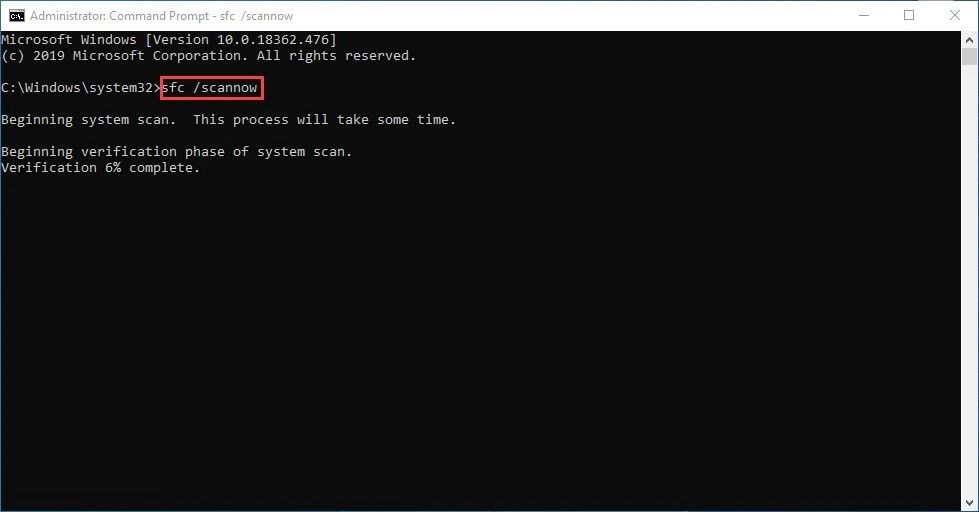
4) ممکن است چیزی شبیه به پیامهای زیر پس از تأیید دریافت نمایید.
• no errors
• it fixed some errors
• could not fix all errors
• could not fix errors at all
• ……
مهم نیست چه پیامی دریافت مینمایید، میتوانید dism.exe (سرویس و مدیریت تصویر استقرار) را برای اسکن بیشتر سلامت لپ تاپ امتحان نمایید.
2. dism.exe را اجرا نمایید.
1) Command Prompt را به عنوان ادمین اجرا و دستورات زیر را وارد نمایید.
dism.exe /online /cleanup-image /scanhealth
• این خط فرمان سلامت لپ تاپ را اسکن میکند:
dism.exe /online /cleanup-image /scanhealth
• این خط فرمان سلامت لپ تاپ را بازیابی میکند:
dism.exe /online /cleanup-image /restorehealth
2) پس از اتمام فرآیند restorehealth، ممکن است چند پیام خطا دریافت نمایید.
• اگر restore heath به شما خطا داد، میتوانید این فرمان را امتحان نمایید. این کار تا 2 ساعت طول میکشد.
dism /online /cleanup-image /startcomponentcleanup
اگر با خطای 0x800F081F مواجه شدید، لپ تاپ را Restore و این فرمان را اجرا نمایید.
Dism.exe /Online /Cleanup-Image /AnalyzeComponentStore
پس از تعمیر فایلهای خراب، لپ تاپ را Restart نمایید. اگر صفحه سیاه لپ تاپ همچنان ادامه دارد، نترسید. چند راه حل دیگر وجود دارد که میتوانید امتحان نمایید.
علت سیاه شدن صفحه لپ تاپ HP را بخوانید.
یکی دیگر از دلایل احتمالی سیاه شدن صفحه نمایش میتواند تنظیمات بایوس یا نسخه قدیمی آن باشد. برای رفع آن میتوانید ابتدا بایوس را ریست نمایید تا ببینید آیا مشکل حل میشود یا خیر.
• لپ تاپ را Restart نمایید.
• زمانی که لوگو Dell را میبینید، کلید F2 یا F12 را چند بار فشار دهید تا Entering Setup را مشاهده نمایید.
• برای بارگیری تنظیمات پیش فرض، F9 یا Alt + F، یا دکمه بارگذاری پیش فرض نشان داده شده در صفحه را فشار دهید.
• ESC را فشار دهید تا از صفحه BIOS خارج شوید و حتما گزینه Save and Exit را انتخاب نمایید.
• برای ذخیره تمام تغییرات و خروج از صفحه BIOS، کلید Enter را انتخاب نمایید. اجازه دهید سیستم Restart شود تا تنظیمات بایوس ریست شود.
همچنین میتوانید بروزرسانی بایوس لپ تاپ را برای برطرف کردن مشکل سیاهی صفحه لپ تاپ امتحان کنید.

