
بعد از گذراندن یک روز بیرون از خانه وقتی به خانه بازمیگردید، آیفون شما باید به طور خودکار از دیتای گوشی موبایل به وایفای خانگی تغییر کند. اما گاهی اوقات این اتفاق نمی افتد و اتصال دستی به یک شبکه Wi-Fi شناخته شده همیشه دردسرساز است. بنابراین، اگر متوجه شدید که آیفون شما به طور خودکار به Wi-Fi متصل نمی شود، برای حل این مشکل به مطالعه این راهنما ادامه دهید.
این مشکل برای بسیاری از کاربران اتفاق می افتد. مشکلات وای فای در آیفون ها بسیار رایج است، اما خوشبختانه راه های آسانی برای عیب یابی عدم اتصال خودکار آیفون به وای فای وجود دارد.
در این راهنما 6 روش آسان برای زمانی که متوجه شدید آیفون شما به طور خودکار به وای فای وصل نمی شود، بررسی شده است.
اگر به طور تصادفی گزینه ای را غیرفعال کرده اید که به آیفون شما امکان اتصال خودکار به wifi را می دهد، باید دوباره آن را فعال کنید. این کار را می توان از طریق Settings انجام داد. برای این کار مراحل زیر را اجرا کنید:
مرحله 1: برنامه Settings را باز کنید.
مرحله 2: روی Wi-Fi ضربه بزنید.
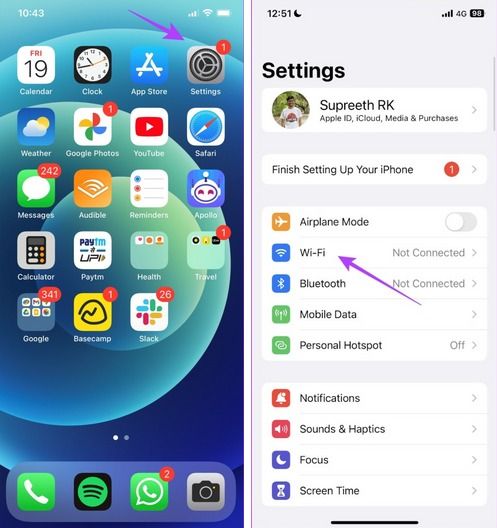
مرحله 3: روی دکمه info در کنار شبکه WiFi ضربه بزنید.
مرحله 4: گزینه Auto-join را روشن کنید..
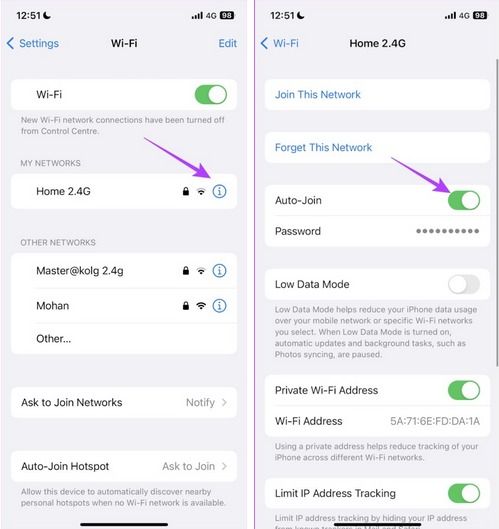
انجام این مراحل باعث می شود که آیفون شما به طور خودکار به یک شبکه شناخته شده متصل می شود. با این حال، اگر مشکل شما حل نشد، روش های دیگر را امتحان کنید.
بخوانید: علت قطع شدن اینترنت لپ تاپ چیست؟
فراموشی رمز و اتصال مجدد به یک شبکه شناخته شده، امانند وصل شدن به یک وای فای جدید است. انجام این کار می تواند به رفع مشکل عدم اتصال خودکار آیفون به وای فای کمک کند.
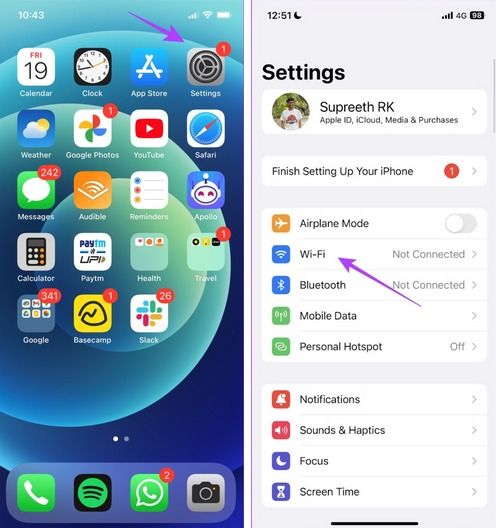
مرحله 1: برنامه Settings را باز کنید.
مرحله 2: روی Wi-Fi ضربه بزنید.
مرحله 3: روی دکمه info در کنار شبکه ضربه بزنید.
مرحله 4: اکنون روی "Forget This Network" ضربه بزنید.
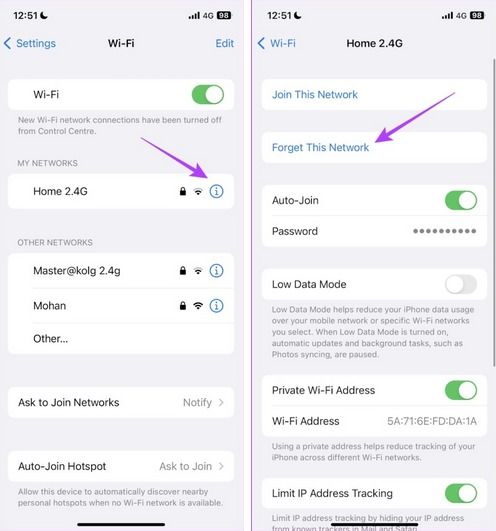
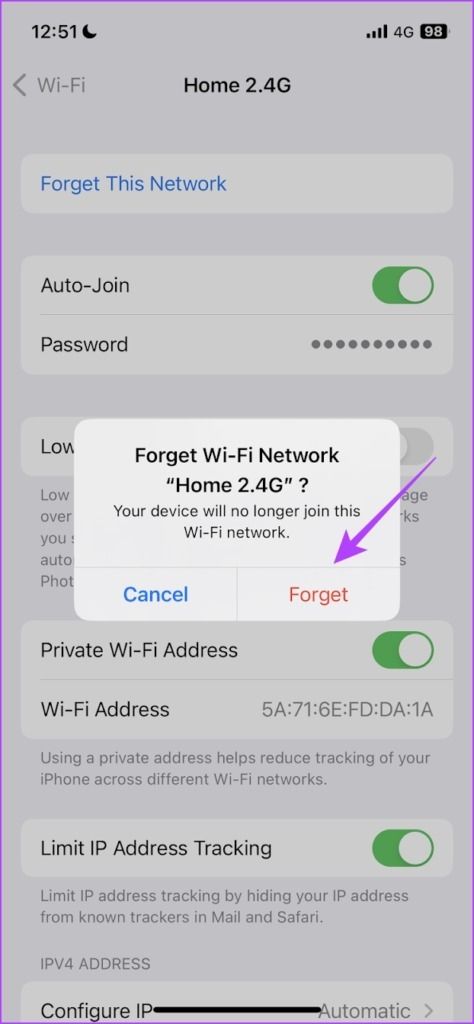
مرحله 5: روی Forget ضربه بزنید.
مرحله 6: تب Wi-Fi را باز کنید و شبکه ای را که می خواهید دوباره به آن وصل شوید انتخاب کنید.
مرحله 7: رمز عبور را وارد کرده و روی Join ضربه بزنید.
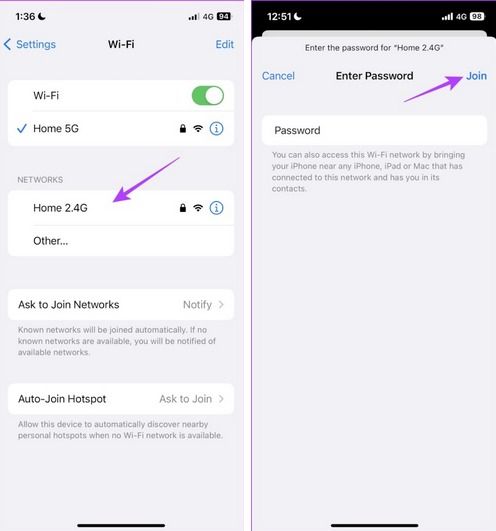
این تنها کاری است که باید انجام دهید تا به یک شبکه Wi-Fi فراموش شده مجدداً متصل شوید. اگر مشکل برطرف نشد، می توانید سعی کنید آیفون خود را ریستارت (reboot) کنید.
نحوه دیدن پسورد وای فای ذخیره شده در آیفون را بخوانید.
ریستارت آیفون یک راه حل ابتدایی برای هر مشکل مرتبط با نرم افزار است. این روش همچنین زمانی صادق است که متوجه شوید آیفون شما به طور خودکار به Wi-Fi متصل نمی شود. ریستارت کنید و بررسی کنید که آیا مشکل حل می شود یا خیر.
مرحله 1: ابتدا دستگاه خود را خاموش کنید.
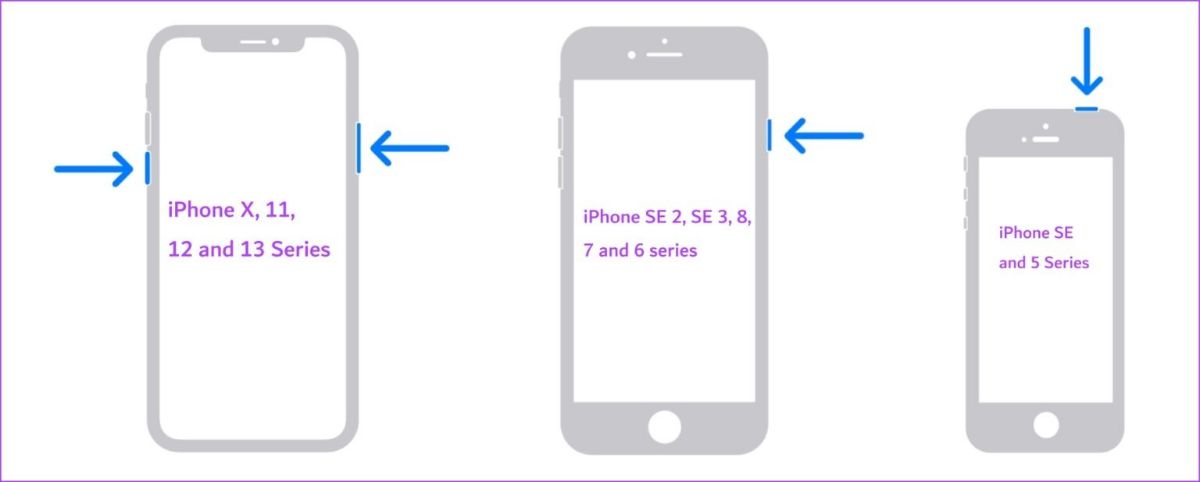
مرحله 2: نوار Power را بکشید تا دستگاه خاموش شود.
مرحله 3: در مرحله بعد، دستگاه خود را با فشار دادن و نگه داشتن دکمه Power آیفون روشن کنید.
اگر حتی پس از ریستارت آیفون، مشکل همچنان ادامه داشت، می توانید تنظیمات شبکه را در آیفون خود reset کنید.
بخوانید: چگونه مشکل کار نکردن وای فای مک بوک را برطرف کنیم؟
اگر با مشکل عدم اتصال خودکار وای فای در آیفون خود مواجه هستید، میتوانید از گزینه تنظیمات "Reset Network Settings" (بازنشانی تنظیمات شبکه) استفاده کنید. این عمل باعث بازنشانی تمام تنظیمات شبکه و بازگشت آنها به حالت پیشفرض میشود. این مراحل را دنبال کنید:
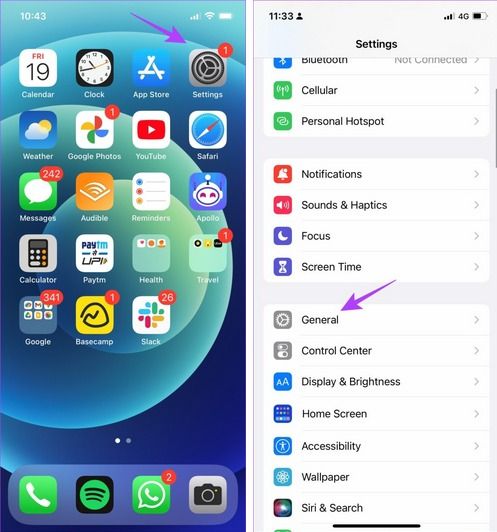
مرحله 1: برنامه Settings را باز کنید.
مرحله 2: روی General ضربه بزنید.
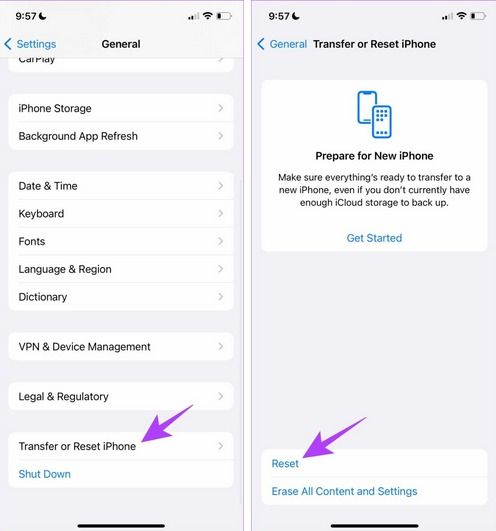
مرحله 3: "Transfer or Reset iPhone" را انتخاب کنید و روی Reset ضربه بزنید.
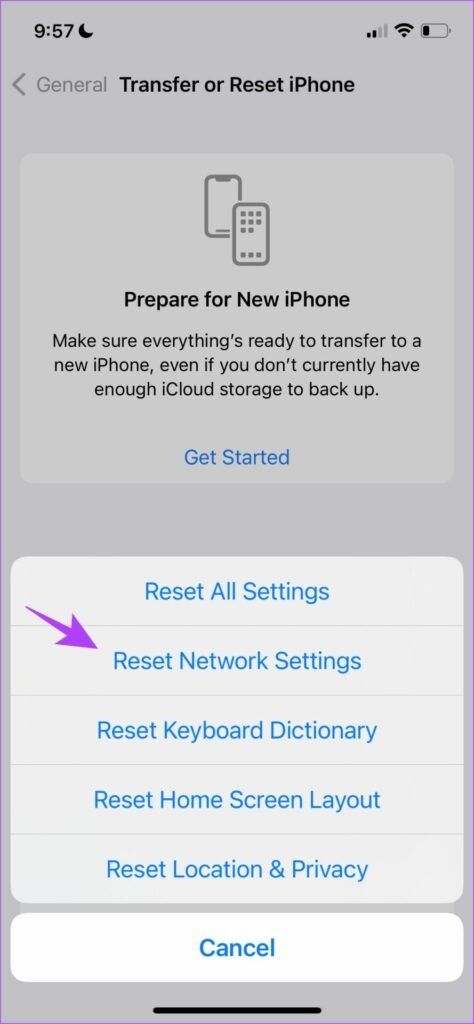
مرحله 4: در آخر، روی Reset Network Settings ضربه بزنید. با این کار اطمینان حاصل می کنید که تمام تنظیمات شبکه شما به حالت اولیه خود باز می گردد.
و اگر این کار مشکل شما را حل نکرد، می توانید برای حل آن آیفون خود را به روز کنید.
می توانید در گوشی خود وای فای را طوری تنظیم کنید که مصرف اینترنت را محدود کند. مطلب نحوه تنظیم وای فای به عنوان Metered Connection در اندروید و آیفون را بخوانید.
اگر بسیاری از کاربران متوجه شوند که آیفون آنها به طور خودکار به وای فای متصل نمی شود، ممکن است یک باگ گسترده مرتبط با یک نسخه خاص iOS باشد
اپل مطمئناً یک به روز رسانی برای رفع این مشکل منتشر خواهد کرد. بنابراین، با به روزرسانی آیفون خود، مطمئن شوید که در آخرین نسخه iOS هستید.

