
ویندوز هر چیزی که در لپ تاپ/کامپیوتر شما اتفاق میافتد را ثبت میکند و مستندات دقیقی از زمان اتصال و جدا شدن دستگاههای USB را ارائه میدهد.
مشاهده گزارش اتصالات USB، دلایل متعددی میتواند داشته باشد. عیب یابی تجهیزات جانبی و بررسی اتصالات از دلایل اصلی است. در این راهنما به چند روش بررسی می کنیم چه دستگاه USB به سیستم ما وصل شده است.
ویندوز یک گزارش از هر دستگاه USB که به لپ تاپ/کامپیوتر وصل یا جدا شده است را نگه میدارد، تا در اتصالات بعدی همان دستگاه به راحتی شناسایی و متصل شود.
USBDeview یک ابزار کوچک است که به شما امکان میدهد تاریخچه اتصال USB لپ تاپی را که روی آن اجرا میشود، به سرعت مشاهده نمایید. علاوه بر نمایش تاریخچه دستگاه، تمام دستگاههای USB متصل فعلی را نیز نمایش میدهد. USBDeview را میتوانید به صورت رایگان از سایت NirSoft دانلود نمایید.
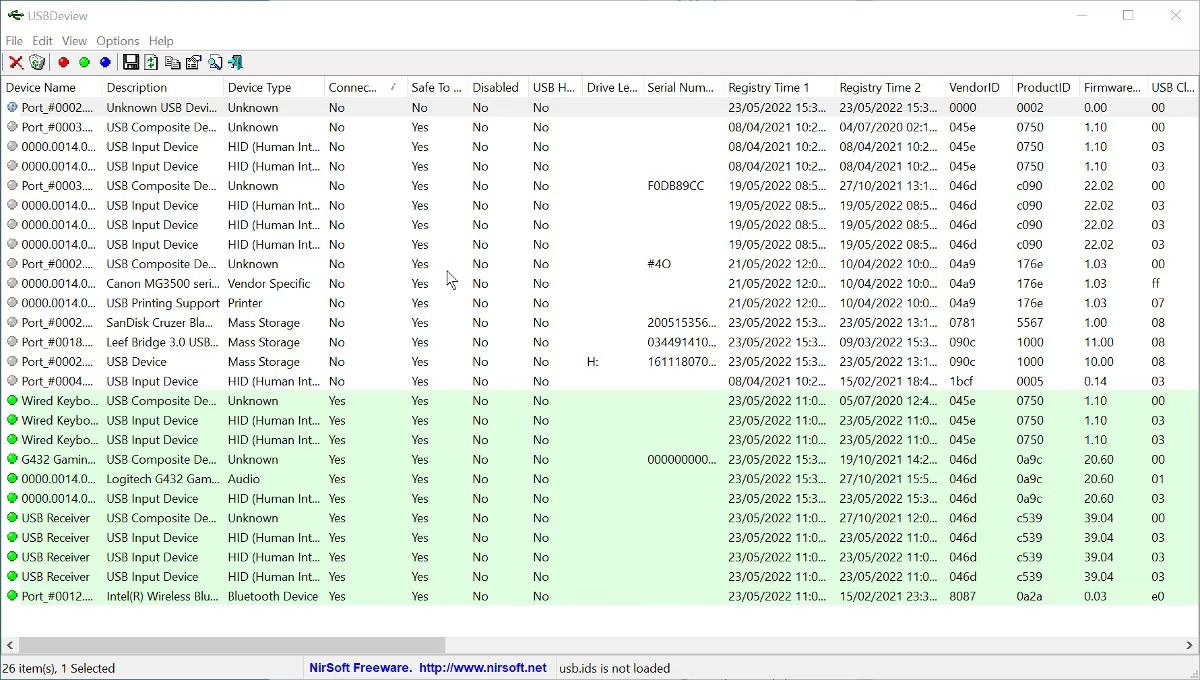
1- پس از دانلود، آن را از پوشه zip خارج نمایید. USBDeview یک برنامه قابل اجرا بدون نصب می باشد، بنابراین نیازی به نصب آن ندارید.
2- برای اجرای برنامه روی فایل USBDeview، دوبار کلیک نمایید. پر کردن لیست ممکن است چند ثانیه طول بکشد.
3- هنگامی که لیست اتصالات USB به روز میشود، دستگاههای متصل فعلی با رنگ سبز برجسته میشوند و Historic connections به رنگ سفید باقی مانده است.
4- برای مرتب سازی اتصالات، میتوانید روی تب Connected کلیک نمایید.
5- وقتی شما با دسترسی ادمین برنامه را اجرا می کنید به شما امکان میدهد زمان و تاریخ آخرین اتصال و حذف دستگاهها را مشاهده نمایید. برای مشاهده این اطلاعات، به دو ستون آخر نگاه نمایید.
بخوانید: 6 تنظیم امنیتی ویندوز که باید تغییر دهید.
اگر ترجیح میدهید از نرم افزار جانبی برای مشاهده تاریخچه دستگاه USB خود استفاده نکنید، میتوانید به جای آن از PowerShell استفاده نمایید. میتوانید از PowerShell برای جستجو در رجیستری سیستم استفاده و فهرستی از تمام دستگاههای USB که در حال حاضر متصل هستند و همچنین دستگاههایی که قبلاً متصل شدهاند را تهیه نمایید.
2- PowerShell را از لیست برنامههای ویندوز باز نمایید. نیازی نیست که به عنوان یک ادمین آن را باز نمایید.
2- برای مشاهده لیست دستگاههای USB، دستور زیر را وارد نمایید:
Get-ItemProperty -Path HKLM:\SYSTEM\CurrentControlSet\Enum\USBSTOR\*\* | Select FriendlyName
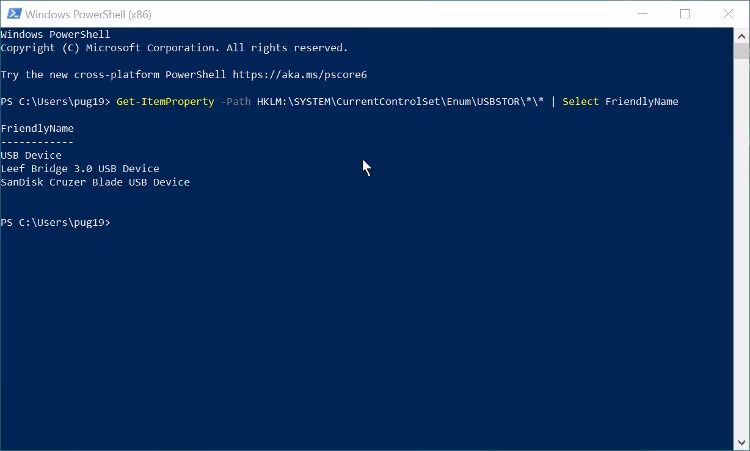
3- سپس عبارت زیر را تایپ نمایید:
Get- Get-ChildItem HKLM:\SYSTEM\CurrentControlSet\Enum\USBSTOR | Select
PSChildname
به خاطر داشته باشید که این روشها بخش USBSTORE رجیستری را جستجو میکنند، بنابراین فقط دستگاههایی که به عنوان حافظه USB شناخته میشوند، نشان داده میشوند.
بخوانید: 6 روش برای حل مشکل خرابی پورت USB لپ تاپ
دستورات PowerShell که در بالا در مورد آن صحبت شد، Windows Registry را جستجو میکنند. میتوانید به رجیستری بروید و اطلاعات مربوط به اتصالات USB را به صورت دستی پیدا نمایید. این کار در ارائه بیشتر اطلاعات میتواند مفید باشد.
1- با جستجوی Regedit با استفاده از ویندوز، Registry Editor را باز نمایید.
2- پس از باز شدن Registry Editor، باید به آدرس زیر در نوار کناری بروید:
HKEY_LOCAL_MACHINE\SYSTEM\CurrentControlSet\Enum\USBSTOR
3- دستگاههای USB در نوار لیست میشوند. هر یک را باز نمایید، اطلاعات بیشتری را خواهید دید.
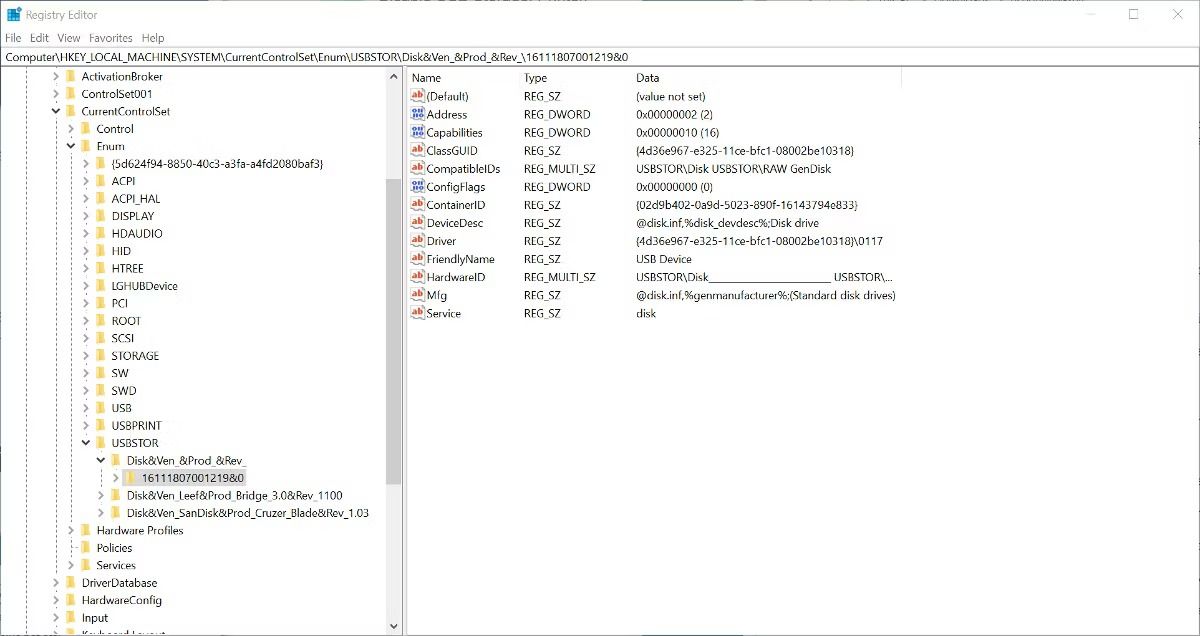
مشکل این روش و PowerShell اینجاست که قادر به مشاهده زمان اتصال و قطع دستگاههای USB نخواهید بود.
نحوه ایجاد میانبر برای باز کردن درایو USB در ویندوز 10 را بخوانید.
ویندوز دارای ابزار event viewer است که میتوان از آن برای مشاهده تاریخچه دستگاه USB در ویندوز استفاده کرد. استفاده از یک برنامه جانبی به نام FullEventLogView آسان تر است. این برنامه کوچک، همان اطلاعاتی را که در Windows Event Viewer مشاهده مینمایید را نشان میدهد، اما آنها را به روشی بسیار ساده تر نمایش میدهد. FullEventLogView یک برنامه پرتابل است، به این معنی که استفاده از آن نیازی به نصب ندارد.
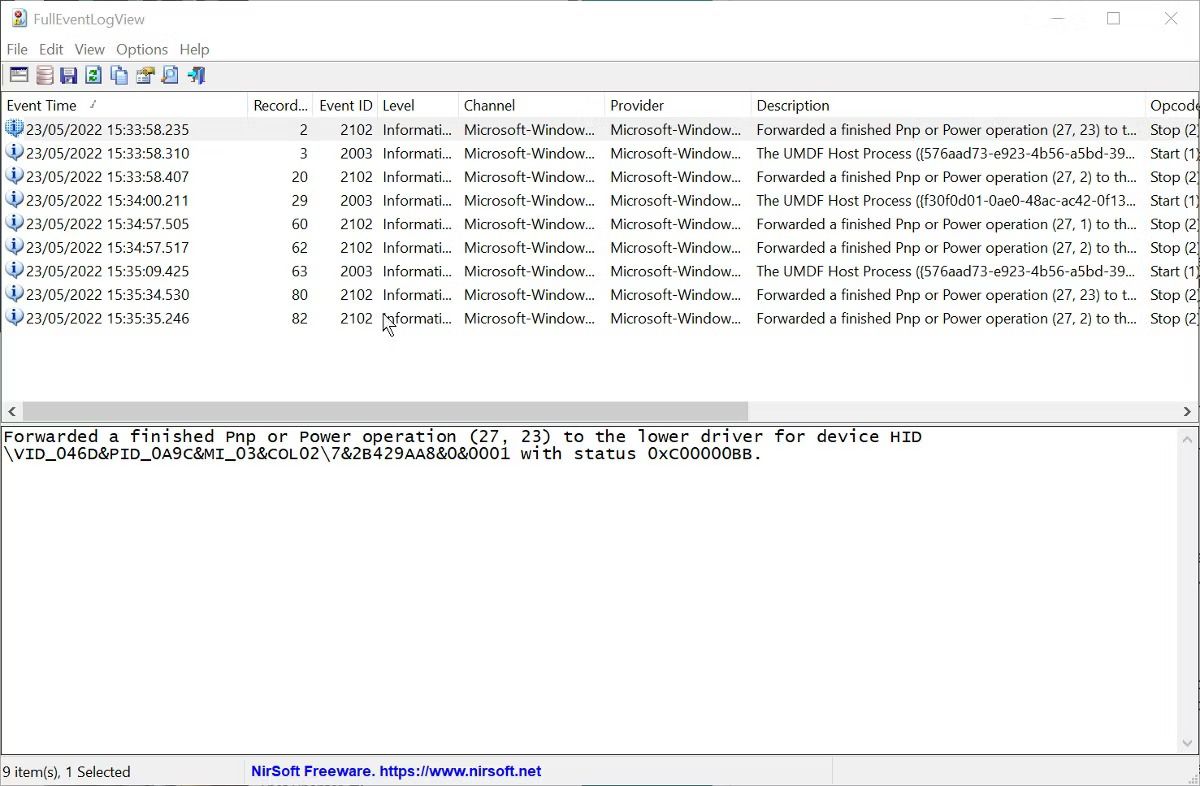
1- برنامه را با دوبار کلیک کردن روی آن در پوشه دانلود شده اجرا نمایید.
2- اولین باری که از برنامه استفاده مینمایید، چندین ثانیه طول میکشد تا تمام گزارشها را اسکن نمایید.
3- برای نمایش رویدادهای اتصال USB، روی Options > Advanced options کلیک نمایید.
4- پنجره جدیدی که باز میشود، همه Event Levels را به غیر از Information، از حالت انتخاب خارج نمایید. سپس محدوده تاریخی مورد نظر را برای مشاهده گزارشها انتخاب نمایید.
5- Show all event IDs را به Show only the event IDs تغییر دهید و 2003،2102 را وارد نمایید. این شناسهها مربوط به زمانی هستند که دستگاههای USB وصل و خارج شدهاند.
6- برای تغییر نمایش همه کانالها به نمایش کانالهای مشخص شده، این دستور را وارد نمایید:
Microsoft-Windows-DriverFrameworks-UserMode/Operational
7- روی Ok کلیک نمایید و هر رویدادی که با تنظیمات شما مطابقت دارد به صورت یک لیست نمایش داده میشود. ستون Event time زمانی را نشان میدهد که دستگاههای USB متصل و خارج شدهاند.
8- برای مشاهده اطلاعات بیشتر میتوانید روی هر یک از رویدادها کلیک نمایید.
اگر لپ تاپ، دستگاه usb را شناسایی نمی کند، راهنمای حل مشکل عدم شناسایی دستگاه USB در ویندوز 10 را بخوانید.
ادامه مطلب را در 5 روش برای مشاهده تاریخچه دستگاه USB در ویندوز بخوانید.

