
در نظر داشته باشید یکی از نکات کلیدی هنگام خرید لپ تاپ، بررسی گزینههای ارتقا لپ تاپ است. آیا لپ تاپ دارای اسلات های رم اضافی برای ارتقا رم، اسلات PCIe SSD یا یک محفظه HDD است؟داشتن گزینهای برای افزودن حافظه اضافی کمک میکند لپ تاپ عملکرد بهتری بر اساس حجم کاری خود داشته باشد و باعث طول عمر بیشتر لپ تاپ خواهد شد.
در حالی که بررسی تعداد اسلات ها از طریق روش سنتی شامل باز کردن سیستم است، روشهای مبتنی بر نرم افزار نیز برای انجام این کار وجود دارد. در این مقاله، 5 روش برای بررسی تعداد اسلات های رم در ویندوز 11 به تفصیل شرح دادهایم.
می توانید اسلات های رم در ویندوز 11 را از روش های زیر بررسی نمایید.
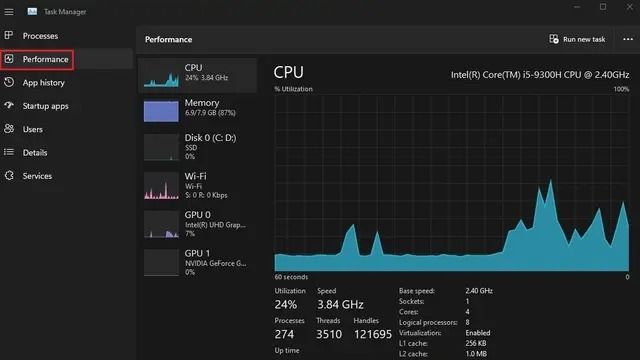
1. از میانبر Ctrl+Shift+Esc برای باز کردن Task Manager استفاده نمایید. سپس، از نوار کناری سمت چپ، به برگه «Performance» بروید.
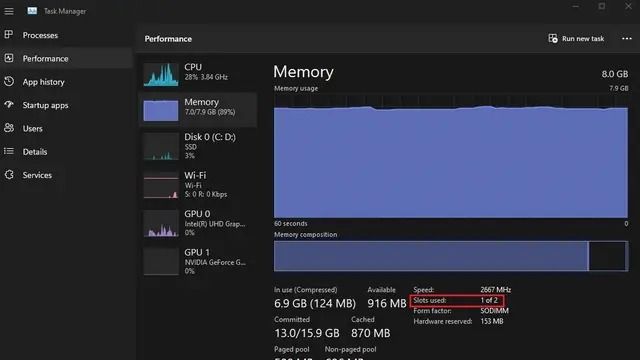
2. اکنون اسلات رم استفاده شده را در بخش Slots used مشاهده خواهید کرد. به عنوان مثال، این لپ تاپ که از آن استفاده میکنم، در مجموع دو اسلات RAM دارد که یکی از آنها در حال استفاده است.
با توجه به رم مورد نیاز برای لپ تاپ ، می توانید رم خود را ارتقا دهید.
آموزش استفاده از Task manager در ویندوز 10 را بخوانید.
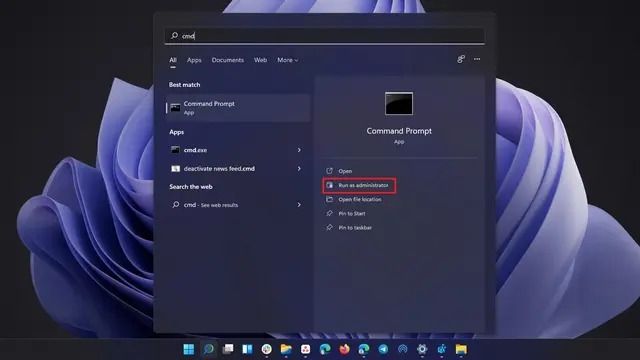
1. ابتدا کلید Windows را فشار دهید و Command Prompt را در ویندوز تایپ نمایید. سپس، "Run as administrator" را انتخاب نمایید تا یک پنجره Command Prompt با سطح دسترسی Admin باز شود.
امکان اجرای همیشه Command Prompt با دسترسی admin وجود دارد.
2. برای بررسی تعداد کل اسلاتهای RAM از طریق Command Prompt، دستور wmic Memphysical get MemoryDevices را اجرا نمایید:
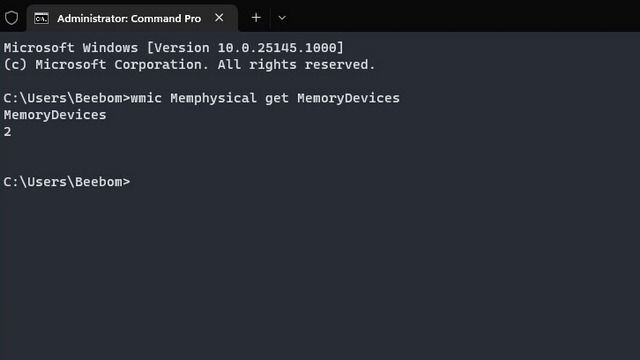
3. همانطور که میبینید، این لپ تاپ دارای دو اسلات حافظه است. برای مشاهده اسلات RAM در حال استفاده، از دستور «wmic MemoryChip get BankLabel, DeviceLocator, Capacity» استفاده نمایید:
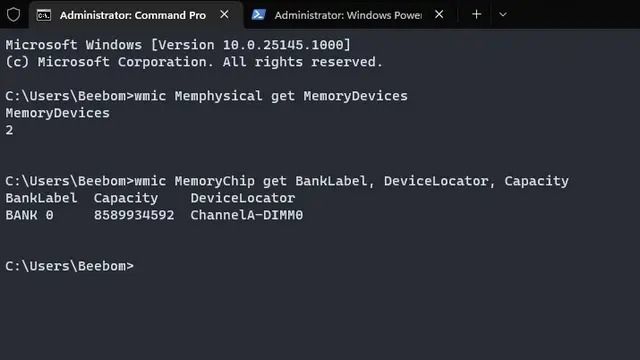
میتوانید اسلاتهای حافظه را از طریق ابزارهای داخلی مانند Task Manager، Command Prompt، نرم افزار جانبی و با جداسازی فیزیکی لپ تاپ بررسی نمایید.
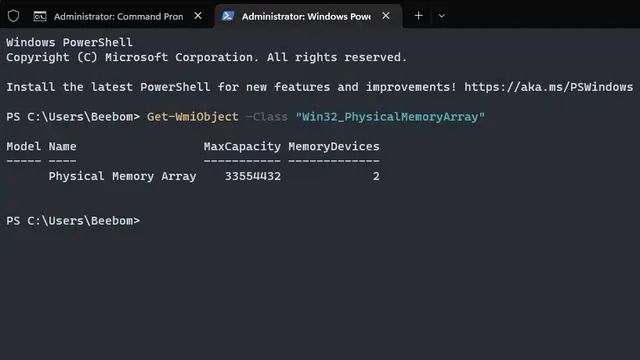
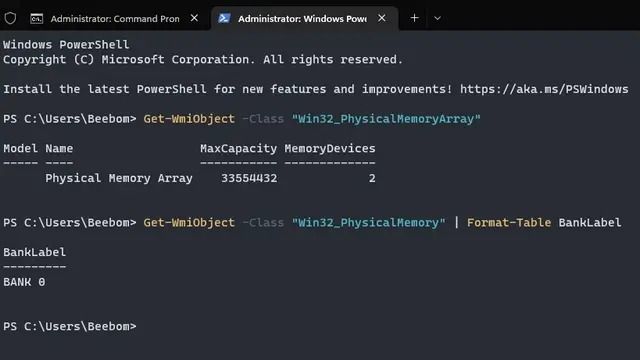
1. همچنین میتوانید تعداد اسلات های رم را با استفاده از PowerShell پیدا نمایید. دستور «Get-WmiObject -Class "Win32_PhysicalMemoryArray"» را در یک پنجره PowerShell بالا اجرا نمایید. ( Powershell با مجوز admin باز نمایید):
2. با استفاده از دستور «Get-WmiObject -Class "Win32_PhysicalMemory" | Format-Table BankLabel» میتوانید اسلات RAM فعال را در لپ تاپ خود پیدا نمایید.
7 روش محدود کردن استفاده از رم در ویندوز را بخوانید.
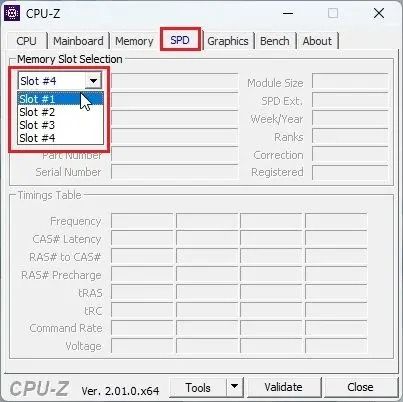
برنامه CPU-Z علاوه بر بررسی دمای CPU، یک برنامه است که به شما امکان میدهد اسلاتهای RAM موجود و همچنین نوع رم را مشاهده نمایید.
این یک برنامه رایگان عالی برای بررسی اطلاعات سیستم است. در ادامه مطالب نحوه استفاده از آن بیان شده است.
1. آخرین نسخه کلاسیک CPU-Z را دانلود نمایید.
2. سپس برنامه را نصب و باز نمایید. برای یافتن اطلاعات مربوط به رم، از جمله نوع و اندازه حافظه، به برگه «Memory» بروید.
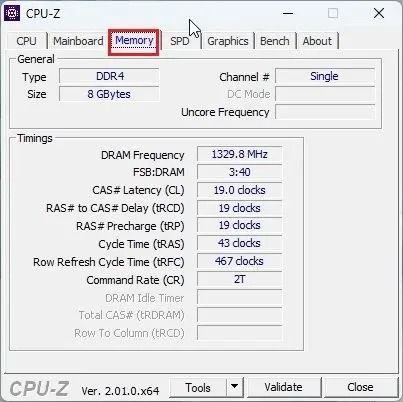
3. برای پیدا کردن اسلاتهای RAM موجود، به برگه SPD در بالا بروید. در اینجا،Memory Slot selection بر روی منوی کشویی کلیک نمایید. بسته به اسلاتهای رم موجود، ورودیها را در منو نشان میدهد. به عنوان مثال در اینجا 4 اسلات حافظه داریم که فقط یکی از آنها در حال حاضر استفاده میشود.
یک روش دیگر را در بررسی تعداد اسلات های رم در ویندوز 11 بخوانید.

