
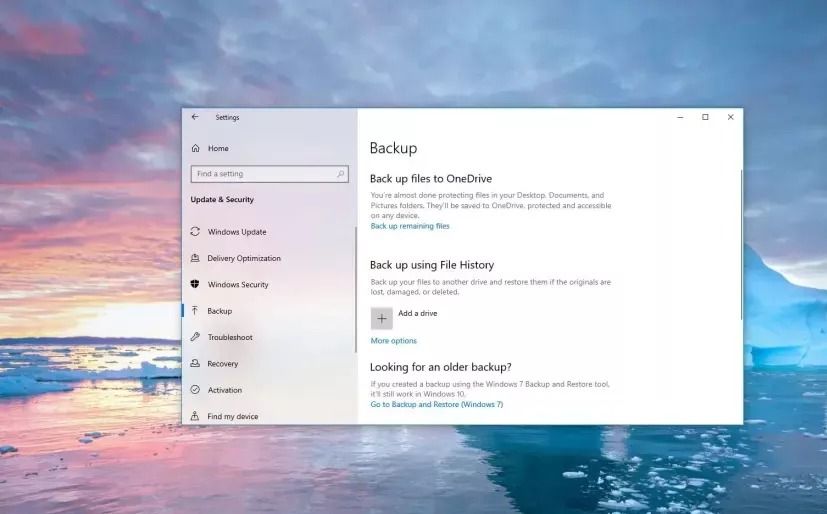
در ویندوز 10، حداقل 3 روش برای گرفتن بکاپ و restore (بازیابی) خودکار، از جمله OneDrive، File History و Windows Backup وجود دارد تا از دادهها در برابر حذف تصادفی، خرابی سخت افزار یا سیستم محافظت نمایید. در این مقاله، نحوه استفاده و تفاوت بین این روشها را خواهیم آموخت.
گرفتن بکاپ با File History ابزاری است که به شما امکان میدهد برای جلوگیری از پاک شدن دادهها، بکاپ بگیرید. برخلاف OneDrive، شما میتوانید به اندازهای که فضای ذخیره سازی به شما اجازه میدهد، نسخههای بکاپ تهیه نمایید. این گزینه برای کاربرانی که حجم زیادی از داده مانند ویدیو، موسیقی، نرم افزار و فایلهای پروژه دارند، مناسب تر است. با توجه به اینکه نسخههای پشتیبان به صورت محلی ذخیره سازی میشوند دادهها در برابر بلایای طبیعی محافظت نمیشوند. همچنین، حافظه اکسترنال باید همیشه به لپ تاپ/کامپیوتر شما متصل باشد. در غیر این صورت، با کمبود حافظه روبرو خواهید شد و بکاپ کار نخواهد کرد.
Windows Backup یک گزینه دیگر بکاپ گیری خودکار در ویندوز 10 است. این ویژگی میتواند از فایلهای شما در یک درایو اکسترنال یا پوشه در شبکه بکاپ تهیه کند. این نسخه مشابه با File History کار میکند، اما Windows Backup گزینهای برای backupگیری و restore کردن فایلهای نصب شده ارائه میدهد. شما می توانید برنامه ریزی نمایید یک بار در روز نسخه بکاپ تهیه شود. فایلهای شما را در برابر حذف تصادفی، خرابی سخت افزار و سیستم محافظت میشود، اما نه در برابر بلایای طبیعی. backupگیری ویندوز برای بایگانی کردن طولانی مدت یا ایجاد نسخه full backup مناسب تر است.
شاید OneDrive بهترین گزینه برای اکثر کاربران در ایجاد یک نسخه backup از فایل در ویندوز 10 باشد، زیرا به محض ورود به سیستم و شروع ذخیره فایلها در پوشه OneDrive، از فایلها به طور خودکار نسخه backup تهیه میشود. از آنجایی که دادهها در فضای ابری ذخیره میشوند، در برابر بلایای طبیعی نیز محافظت میشوند و میتوان به فایلها در دستگاههای مختلف دسترسی پیدا کرد. تنها نکته این است که برای استفاده از ظرفیت 1 ترابایت، به اشتراک نیاز دارید.
در این راهنما، روشهای مختلف backupگیری از فایلها را بررسی خواهیم کرد.
برای ایجاد یک نسخه backup از File History فایل ویندوز 10، مراحل زیر را اجرا نمایید:
1- Settings را باز نمایید.
2- روی Update & Security کلیک نمایید.
3- روی Backup کلیک نمایید.
4- در بخش Backup using File History، روی دکمه Add a drive کلیک نمایید.
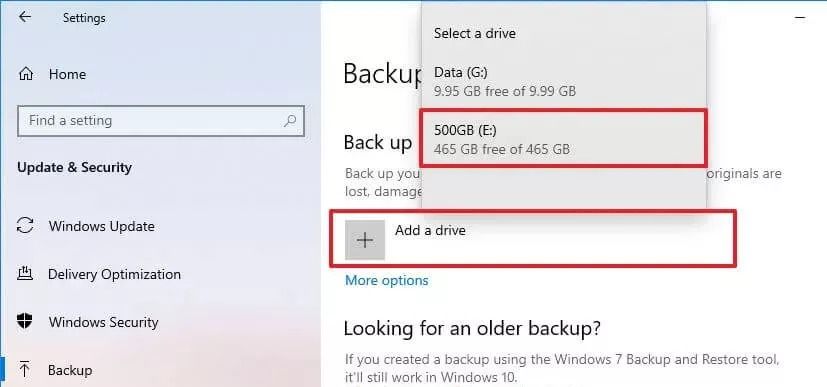
5- درایو خارجی را برای استفاده به عنوان مقصد پشتیبان انتخاب نمایید.
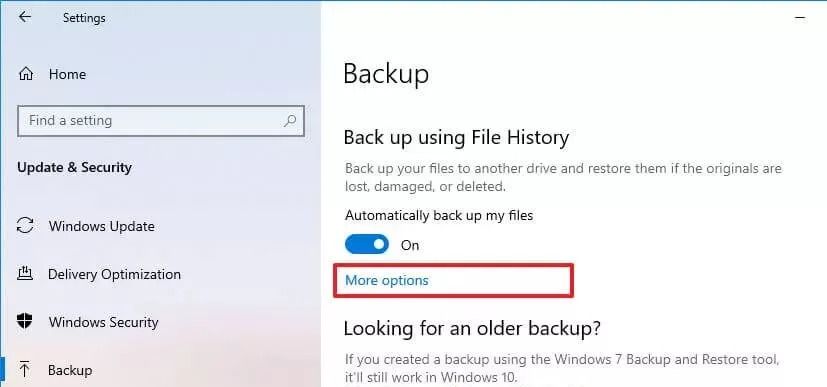
6- سوئیچ کلید Automatically Backup my files را روشن نمایید.
7- روی گزینه More options کلیک نمایید.
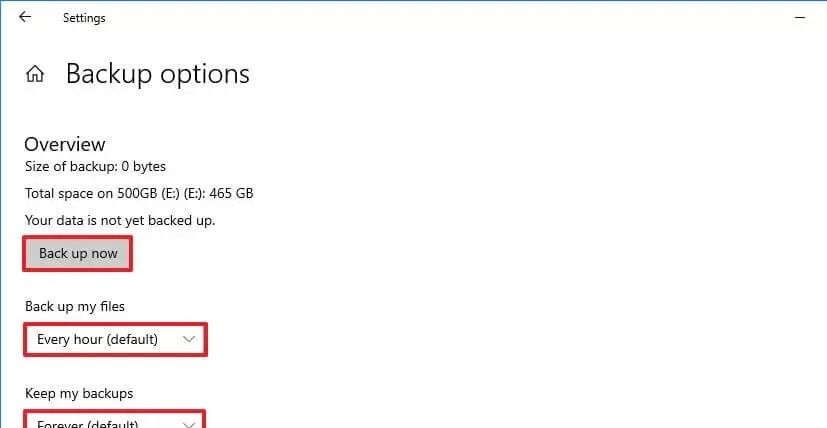
8- برای ایجاد یک نسخه backup، روی دکمه Backup now کلیک نمایید. (اختیاری)
9- از منوی کشویی Backup my files برای تنظیم تعداد دفعات backupگیری از فایلهای استفاده نمایید. میتوانید هر 10 دقیقه تا هر 12 ساعت یا روزانه را انتخاب نمایید.
10- از منو کشویی Keep my backups برای پیکربندی مدت زمان نگهداری backupها استفاده نمایید. میتوانید انتخاب نمایید که فایلها به مدت یک ماه تا دو سال ذخیره شوند تا زمانی که به فضا نیاز است یا برای همیشه.
جهت دریافت هرگونه مشاوره در خصوص تعمیرات موبایل و لپ تاپ خود فرم ذیل را تکمیل نمایید. همکاران ما به زودی با شما تماس خواهند گرفت.
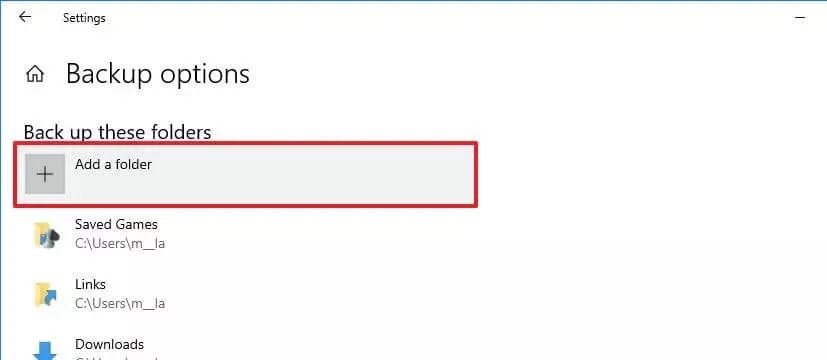
11- در بخش Backup these folders، روی گزینه Add a folder کلیک نمایید تا مکانهای اضافی به نسخه backup اضافه شود. (اختیاری)
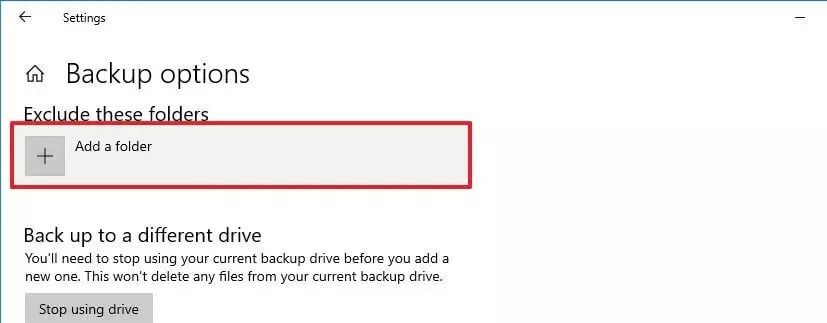
12- (اختیاری) در بخش Exclude these folders، روی گزینه Add a folder کلیک نمایید تا مکانهایی را با فایلهایی که نمیخواهید با File History پشتیبان تهیه نمایید، قرار دهید.
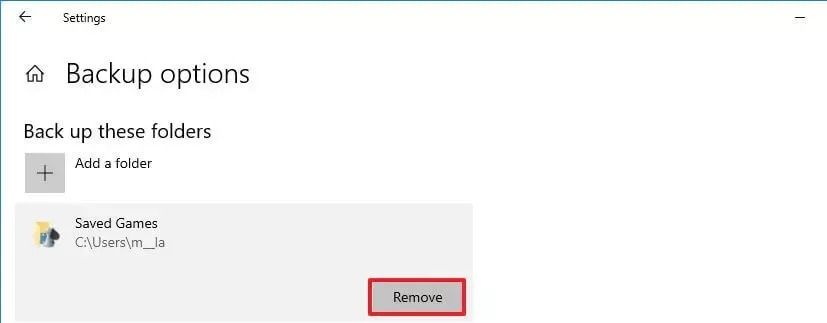
13-x پوشهای را از قسمت Backup these folders یا Exclude these folders انتخاب و روی دکمه Remove کلیک کنید تا آن را از File History حذف کندنمایید. (اختیاری)
14-در بخش Backup to a different drive، روی دکمه Stop using drive کلیک نمایید تا استفاده از درایو را متوقف یا از فضای ذخیره سازی دیگری استفاده نمایید. (اختیاری)
پس از تکمیل مراحل، Windows 10 File History شروع به Backupگیری از فایلها در درایو انتخاب شده میکند.
Restore فایلها از File History
برای Restore کردن فایلها از File History در ویندوز 10، مراحل زیر را اجرا نمایید:
1- Settings را باز نمایید.
2- روی Update & Security کلیک نمایید.
3- روی Backup کلیک نمایید.
4- روی گزینه More options کلیک نمایید.
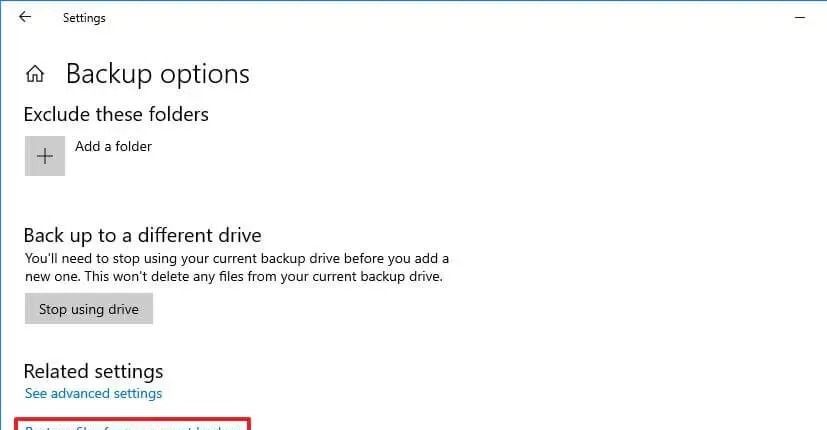
5- در بخش Related settings، روی گزینه Restore files from a current backup در پایین صفحه کلیک نمایید.
6- با استفاده از دکمههای back و forth به نقطهای در زمان بروید تا فایلهای را restore نمایید.
7- محتوایی را که میخواهید restore نمایید را انتخاب نمایید.
8- روی دکمه سبز کلیک نمایید تا فایلهای مورد نظر را به مکان پیش فرض بازگردانید.
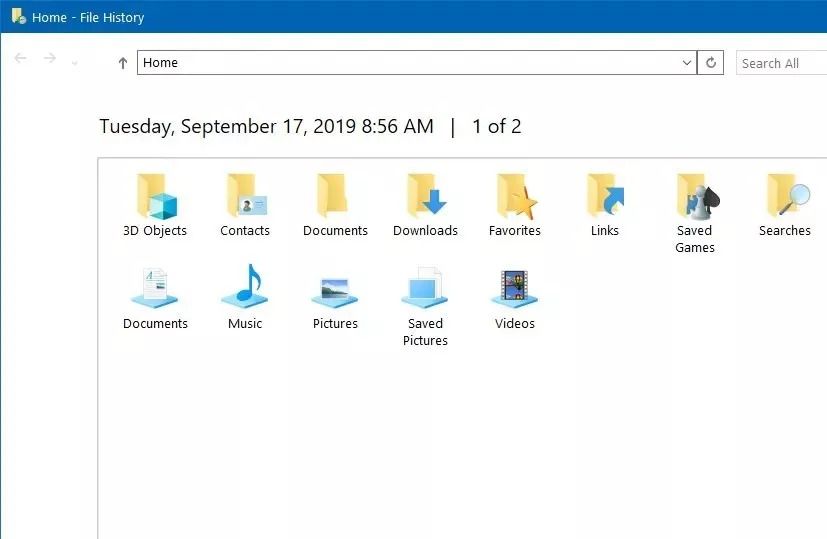
پس از اجرای مراحل، فایلها به محل مشخص شده بازگردانده میشوند.
همچنین میتوانید از backupگیری ویندوز برای ایجاد backup خودکار از فایلها استفاده نمایید.
برای ایجاد backupگیری خودکار فایلها از Windows Backup، این مراحل زیر را اجرا نمایید.
1- Control Panel را باز نمایید.
2- روی System and Security کلیک نمایید.
3- روی Backup and Restore (ویندوز 7) کلیک نمایید.
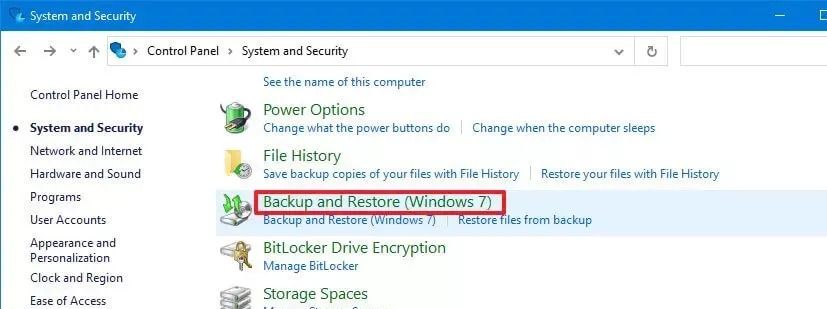
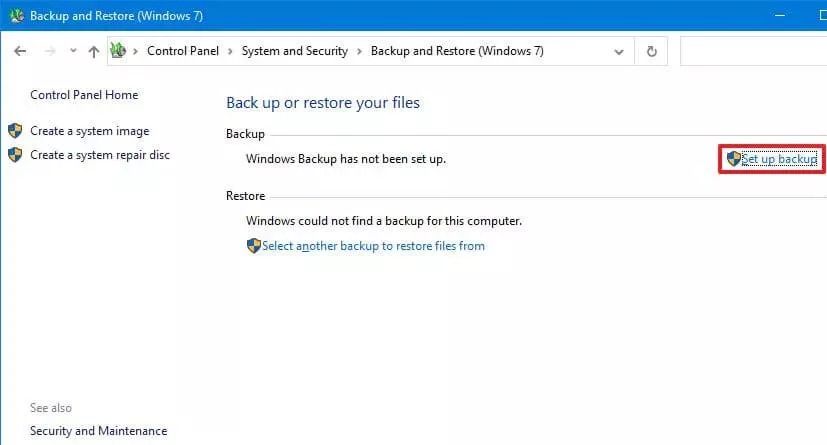
4- در بخش Backup or restore your files، روی گزینه Set up backup کلیک نمایید.
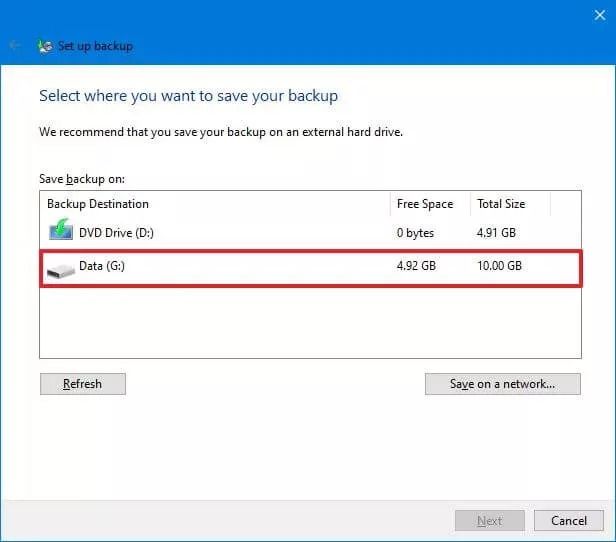
5- جایی را که میخواهید نسخه backup ذخیره شود را انتخاب نمایید. (به عنوان مثال، حافظه خارجی USB یا درایو ثانویه)
6- روی دکمه Next کلیک نمایید.
7- گزینه Let me choose را انتخاب نمایید.
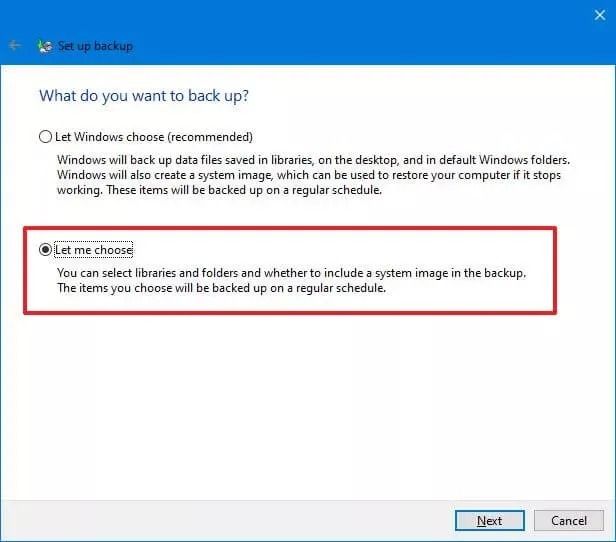
8- روی دکمه Next کلیک نمایید.
9- تمام انتخابهای پیش فرض را پاک نمایید.
10- در بخش Computer، فولدرها و مکانهای حاوی فایلهایی را که میخواهید شامل نسخه backup شوند، را انتخاب نمایید. به عنوان مثال، Desktop، Documents، Pictures، Videos و Downloads و درایوهای ثانویه با دادهها.
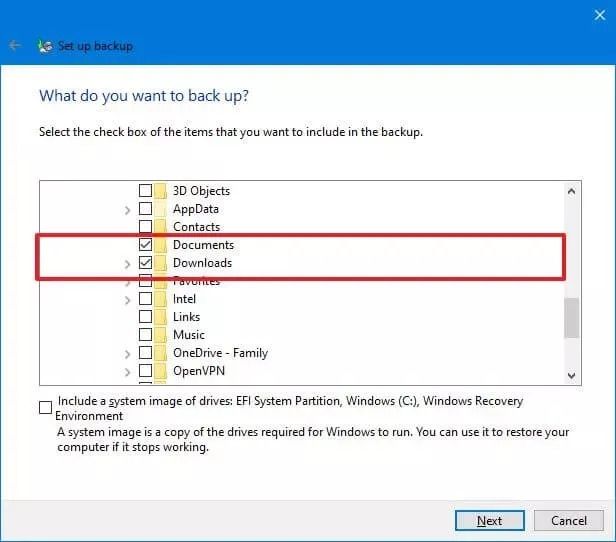
11- (اختیاری) از آنجایی که یک فایل backup تنظیم کردهاید، گزینه Include a system image of drives را پاک نمایید.
12- روی دکمه Next کلیک نمایید.
13- روی دکمه Change schedule کلیک نمایید.
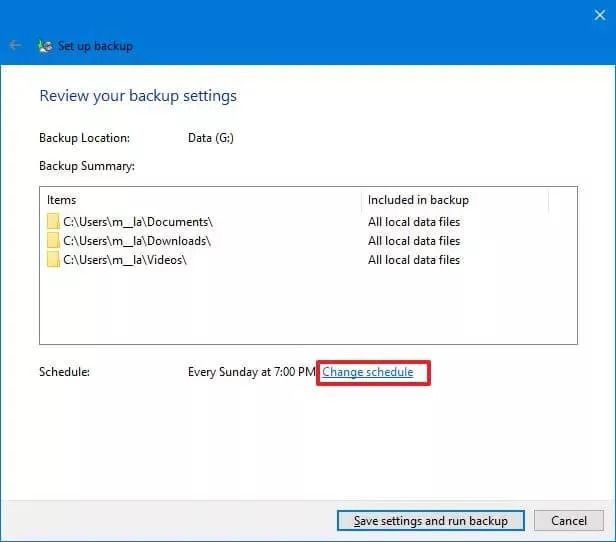
14- گزینه Run backup on a schedule را علامت بزنید.
15- گزینه Daily را از منوی کشویی How often انتخاب نمایید.
16- زمانی که میخواهید backupگیری را اجرا نمایید (مثلاً 7:00 بعد از ظهر) از منوی کشویی What time انتخاب نمایید.
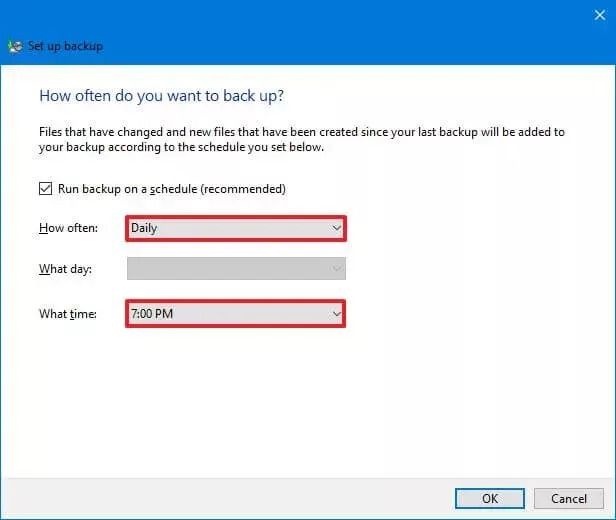
17- روی دکمه OK کلیک نمایید.
18- روی دکمه Save settings and run backup کلیک نمایید.
پس از تکمیل مراحل، فرآیند backupگیری برای اولین بار آغاز و سپس backup گیریهای بعدی طبق برنامه انجام میشود.
شاید OneDrive بهترین گزینه برای اکثر کاربران در ایجاد یک نسخه backup از فایل در ویندوز 10 باشد، زیرا به محض ورود به سیستم و شروع ذخیره فایلها در پوشه OneDrive، از فایلها به طور خودکار نسخه backup تهیه میشود.
Restore فایلها با Windows Backup
برای restore فایلها از طریق Backupگیری ویندوز، از مراحل زیر استفاده نمایید:
1- Control Panel را باز نمایید.
2- روی System and Security کلیک نمایید.
3- روی Backup and Restore (ویندوز 7) کلیک نمایید.
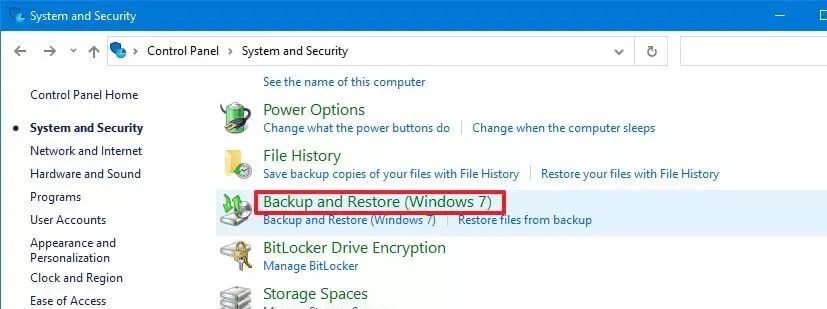
4- در بخش Backup or restore your files، روی گزینه Restore my files backup کلیک نمایید.
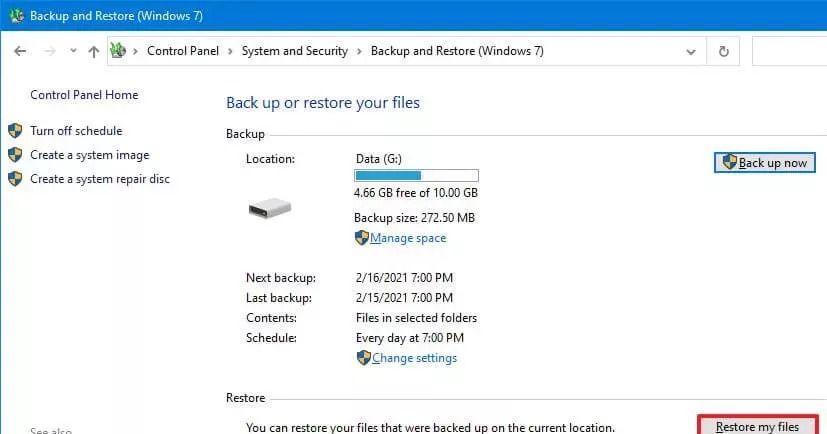
5-برای restore کردن نسخه قبلی فایل، روی گزینه Choose a different date کلیک نمایید. (اختیاری)
6- برای restore کردن یک فایل یا فولدر، روی دکمه Browse for files یا Browse for folders کلیک نمایید.
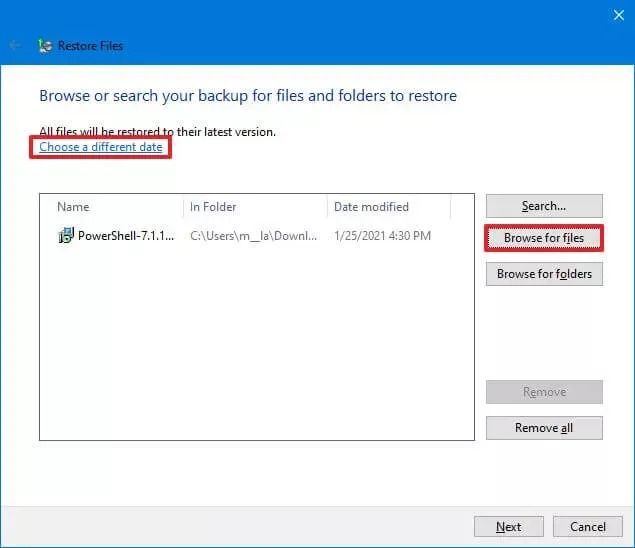
7- بسته به دادههایی که میخواهید restore نمایید، فایل یا فولدر مورد نظر را انتخاب نمایید.
8- روی دکمه Add files یا Add folder کلیک نمایید.
9- روی دکمه Next کلیک نمایید.
10-گزینه In the following location را انتخاب نمایید. (اختیاری)
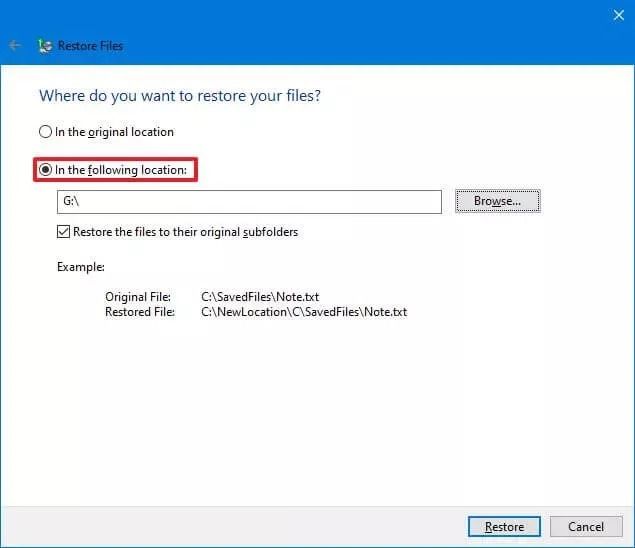
11- روی دکمه Browse کلیک نمایید.
12- مکان جدید را برای restore کردن فایلها و فولدرها انتخاب نمایید.
13- گزینه Restore the files to their original subfolders را علامت بزنید.
14- روی دکمه Restore کلیک نمایید.
15- روی دکمه Finish کلیک نمایید.
پس از تکمیل مراحل، فایلها و پوشهها به مکان مشخص شده شما بازگردانده میشوند.
اگر از درایو اکسترنال استفاده میکنید، آن را به لپ تاپ/کامپیوتر متصل نمایید. در غیر این صورت، backupگیری فایل با شکست مواجه میشود و اگر اتفاقی برای فایلهای شما بیفتد، ممکن است نتوانید فایلها را recover نمایید.
روش دیگر را در مطلب 3 روش بکاپ گرفتن از ویندوز 10 بخوانید.

