
آیفون با صفحه نمایش بینظیری عرضه میشود، اما ممکن است گاهی مشکلاتی در این صفحهها بوجود آید. یکی از این مشکلات، لرزش صفحه نمایش هنگام تماشای فیلم است، که در آن صفحه نمایش در زمان روشن شدن پیکسلها مشکل دارد و لرزش مشاهده میشود. اگر با این مشکل مواجه هستید، میتوانید از روشهایی که در این مقاله توضیح داده شده است برای رفع مشکل لرزش صفحه نمایش آیفون استفاده کنید و لذت بیشتری از تماشای فیلمها بر روی آیفون خود ببرید.
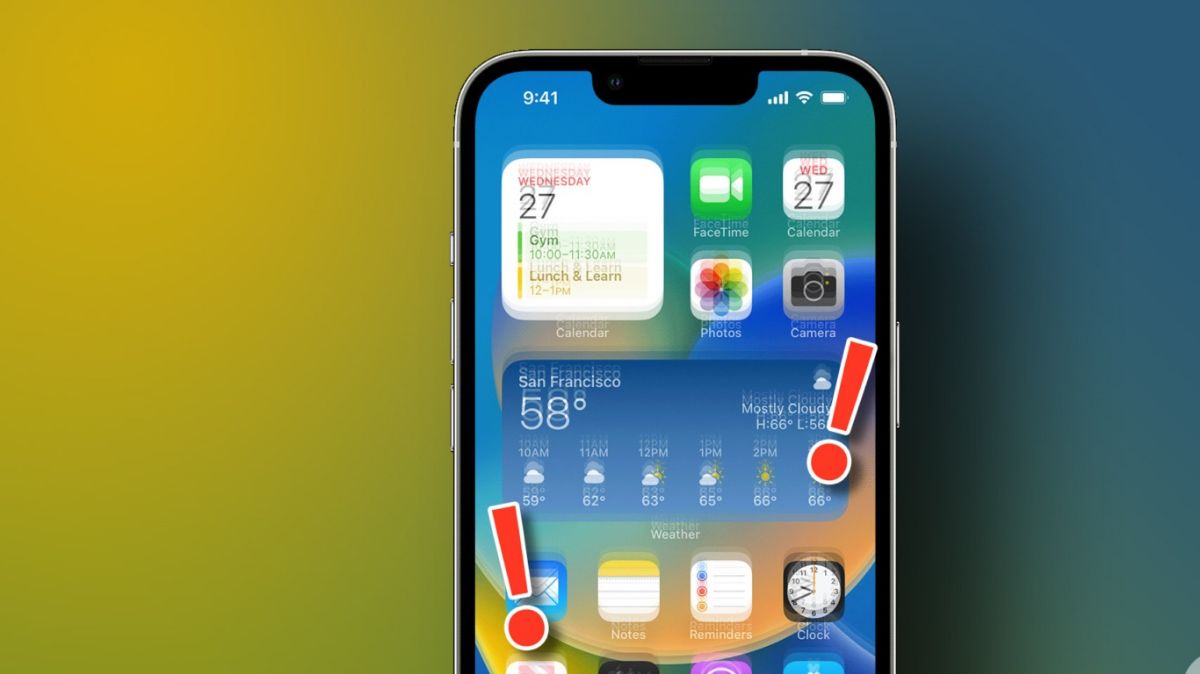
دلیل اصلی این مشکل، نقص چند قطعه سخت افزاری در آیفون است که مسئول روشن نگه داشتن صفحه نمایش هستند. این مشکل ممکن است به دلیل نفوذ مایعات و یا ضربه مانند افتادن آیفون از دست کاربران باشد.
همچنین این پرپر زدن صفحه نمایش می تواند به دلیل مشکل نرم افزاری باشد، یعنی در ارتباط بین برنامه و سخت افزار مشکلی وجود داشته باشد. که این مورد را میتوان به راحتی با چند روش عیب یابی حل کرد. در آخرین آپدیت ios، لرزش دوربین آیفون برطرف شد.
اگر نمیتوانید به صفحه نمایش برای ریستارت دسترسی پیدا نمایید، این روش به شما کمک میکند تا این کار را انجام دهید. مراحل ریستارت اضطراری آیفون به نسخه ios شما بستگی دارد.
مرحله 1: دکمه افزایش صدا را فشار داده و سریع رها نمایید.
مرحله 2: دکمه کاهش صدا را فشار داده و سریع رها نمایید، سپس دکمه کناری را فشار داده و نگه دارید.
مرحله 3: وقتی لوگوی Apple ظاهر شد، دکمه را رها نمایید.
مرحله 1: دکمه کاهش صدا و دکمه Sleep/Wake را همزمان فشار دهید و نگه دارید.
مرحله 2: وقتی لوگو Apple ظاهر شد، هر دو دکمه را رها نمایید.
مرحله 1: دکمه Sleep/Wake و Home را همزمان فشار دهید و نگه دارید.
مرحله 2: وقتی لوگو Apple ظاهر شد، هر دو دکمه را رها نمایید.
این تنها کاری است که باید انجام دهید تا آیفون را ریستارت اضطراری نمایید. چند روش دیگر در settings آیفون برای رفع مشکل شناخته شده است.
هر چقدر هم که عجیب به نظر برسد، کاهش روشنایی ممکن است به رفع مشکل لرزش صفحه نمایش در آیفون کمک کند.
تعدادی از کاربران در انجمنهای مختلف این روش را برای رفع مشکل گزارش کردهاند. در زیر روش انجام این کار شرح داده شده است:
مرحله 1: Settings را باز و Display & Brightness را انتخاب نمایید.
مرحله 2: اکنون سطح روشنایی را با استفاده از نوار کاهش دهید.
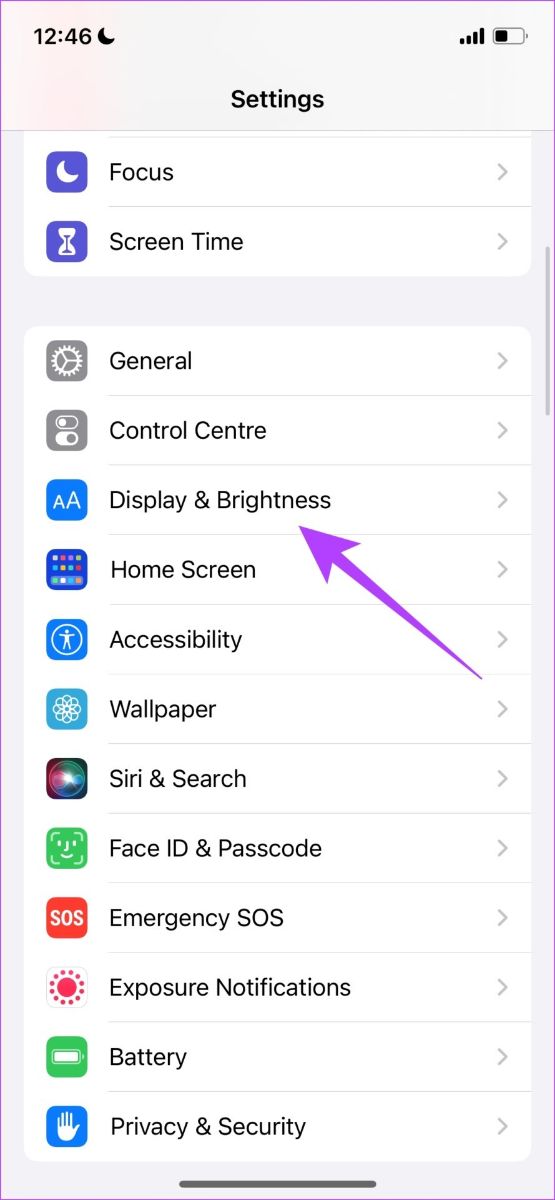
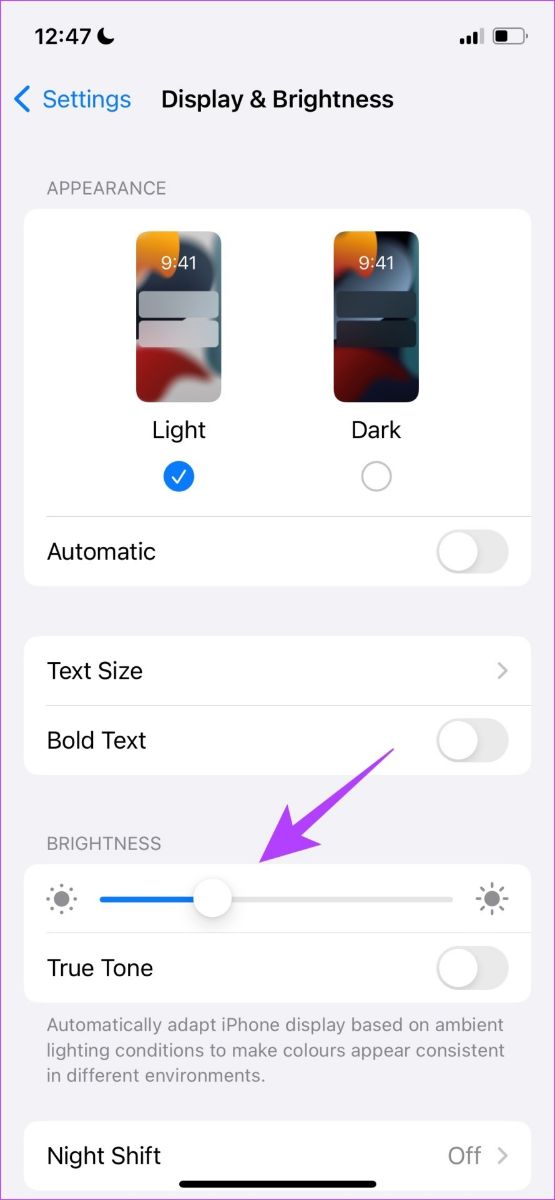
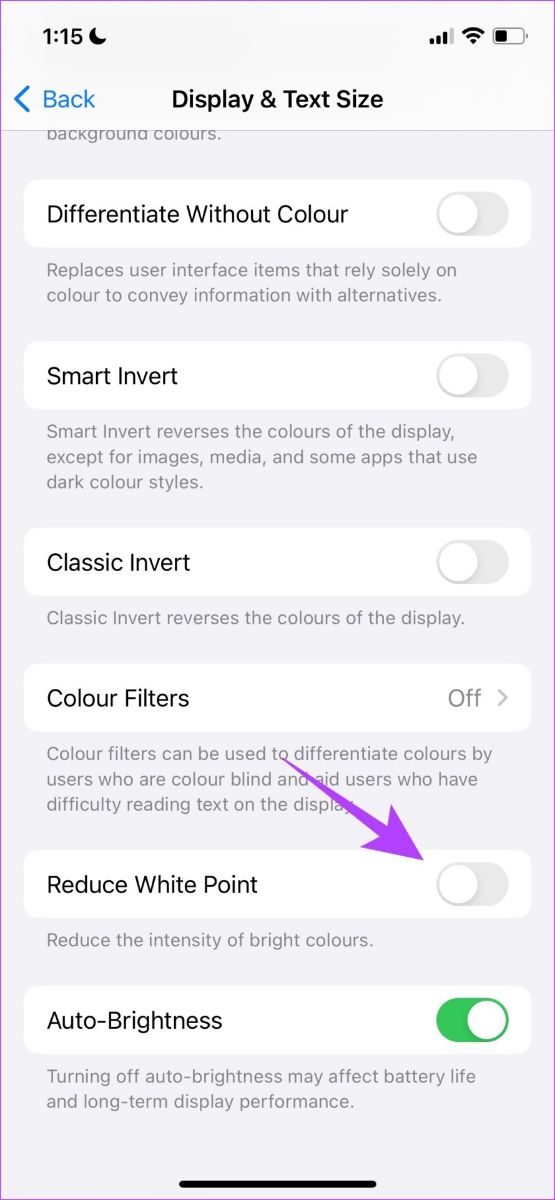
روش دیگری که برای حل مشکل پرپر زدن صفحه نمایش آیفون شناخته شده است، غیر فعال کردن گزینه Reduce White Point در Accessibility است.
به گزارش چند کاربر، انجام این کار به رفع مشکل لرزش صفحه نمایش در آیفون کمک کرده است. Reducing white point شدت چند رنگ روشن را کاهش میدهد. در ادامه متن، نحوه غیر فعال کردن Reduce White Point در آیفون توضیح داده شده است.
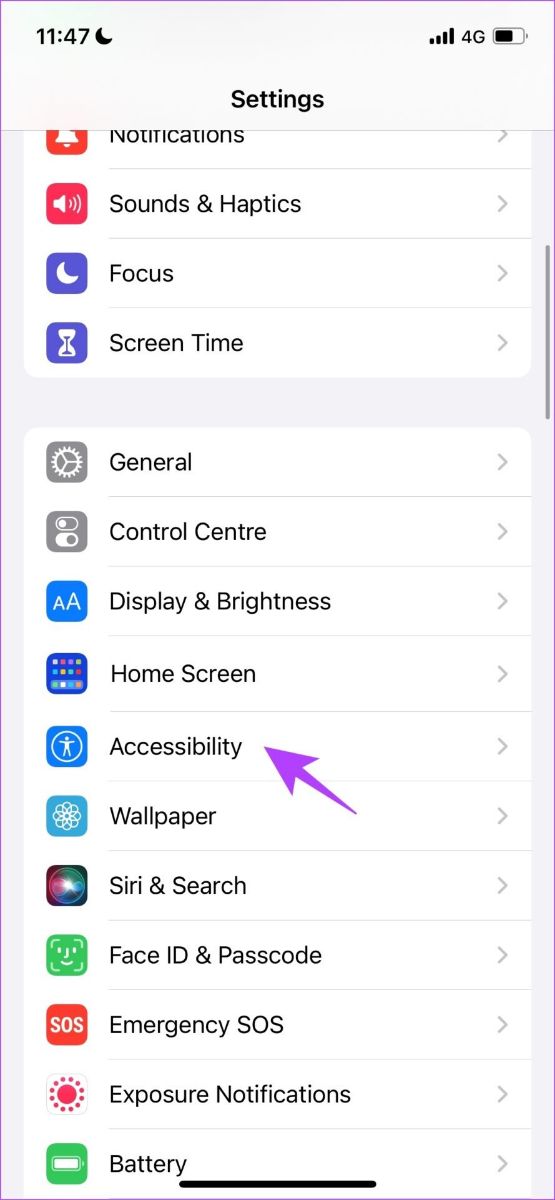
مرحله 1: Settings را باز و Accessibility را انتخاب نمایید.
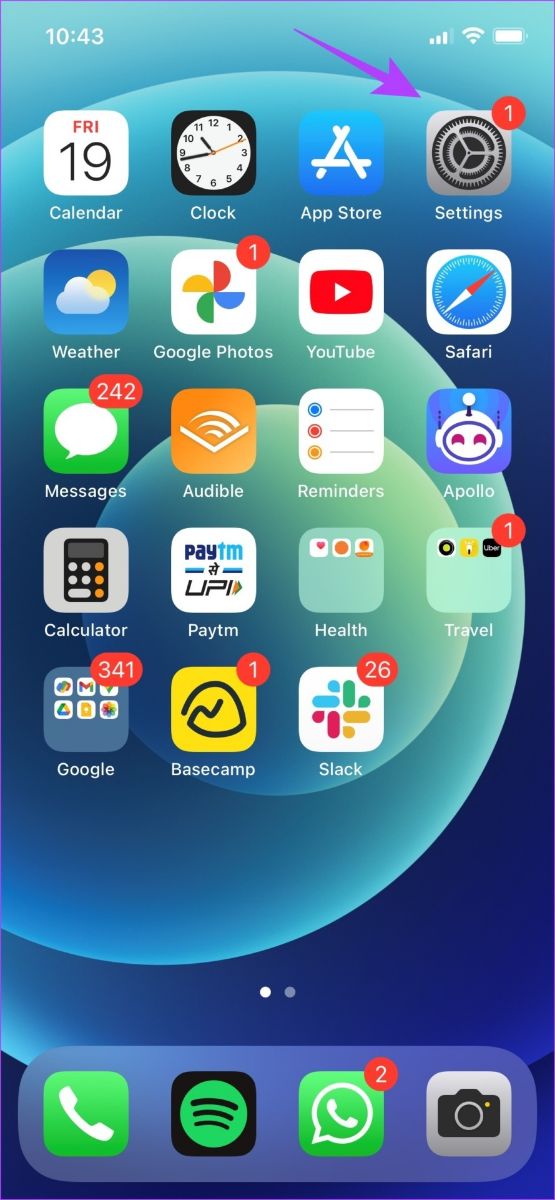
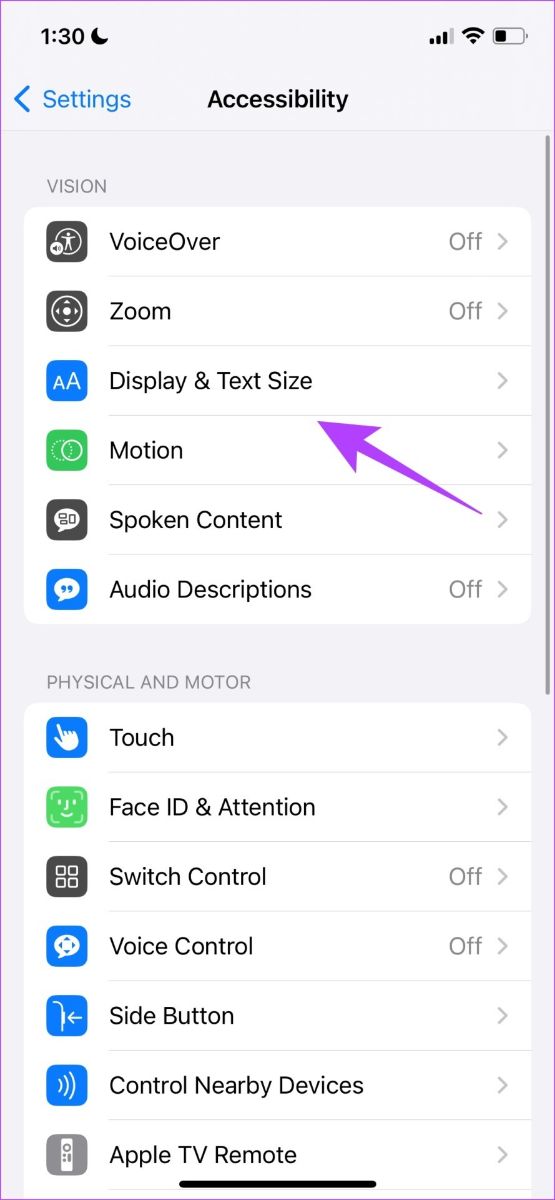
مرحله 2: Display & Text Size را انتخاب نمایید.
مرحله 3: مطمئن شوید که کلید Reduce White Point خاموش است.
اکنون، یک ویدیو را در یوتیوب یا هر برنامه دیگری پخش نمایید و ببینید آیا مشکل ادامه دارد یا خیر.
بخوانید: چگونه از یوتیوب ویدیو دانلود کنیم؟
اگر صفحه نمایش آیفون شما فقط در برنامههای خاصی لرزش دارد، بهتر است برنامه را حذف و دوباره از اپ استور نصب نمایید. اگر مشکل ادامه داشت، از نسخه برنامه است و باید منتظرآپدیت برنامه باشید.
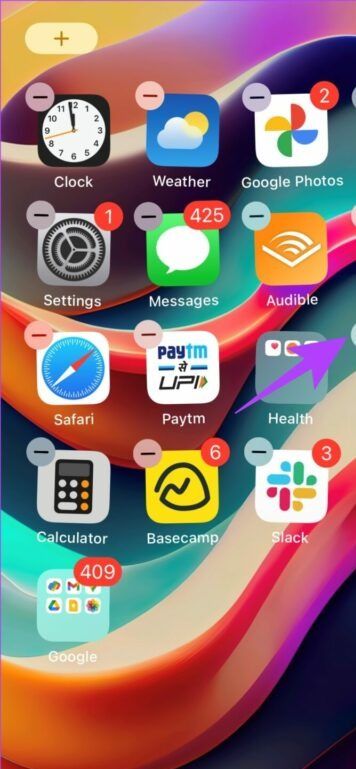
مرحله 1: روی آیکون برنامه به مدت طولانی فشار دهید تا شروع به تکان خوردن کند. اکنون روی دکمه «-» در نماد برنامه در بالا سمت چپ ضربه بزنید.
مرحله 2: اکنون برای تأیید، روی Delete App ضربه بزنید.
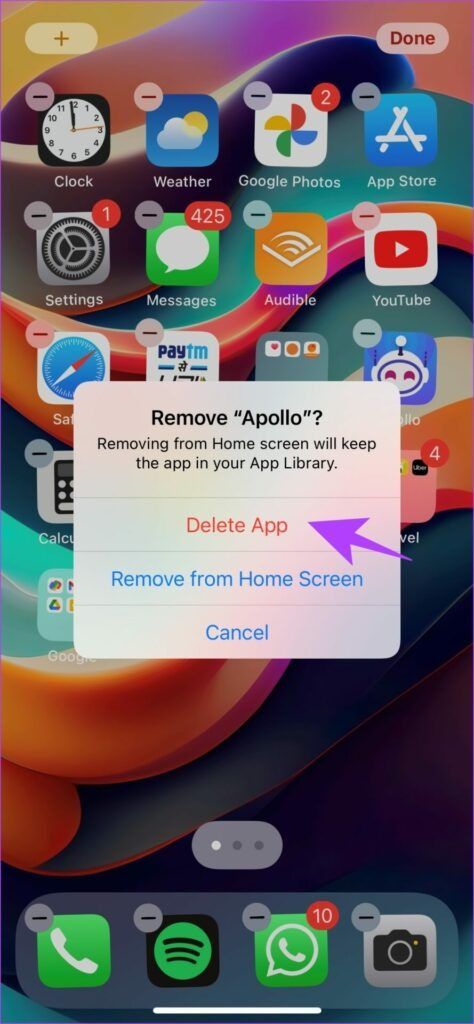
با قابلیت نصب مجدد برنامه ها در آیفون ، هر زمان که بخواهید می توانید برنامه های حذف شده را نصب کنید.
اگر مشکل لرزش صفحه آیفون شما هنوز برطرف نشده است، میتوانید بررسی نمایید که آیا آپدیت ios برای آیفون شما وجود دارد یا خیر. در حال حااضر آخرین آپدیت، آپدیت ios 16 است.
قابلیت های مخفی ios 16 را بخوانید.
اپل در هنگام مشاهده مشکلات و باگهای مربوط به iOS کاملا هوشیار و سریع است. اگر یک باگ باعث لرزش صفحه نمایش شود، اپل مطمئناً به روزرسانی جدیدی را برای iOS منتشر خواهد کرد. بنابراین، همیشه مطمئن شوید که آخرین نسخه iOS را روی آیفون خود اجرا مینمایید.
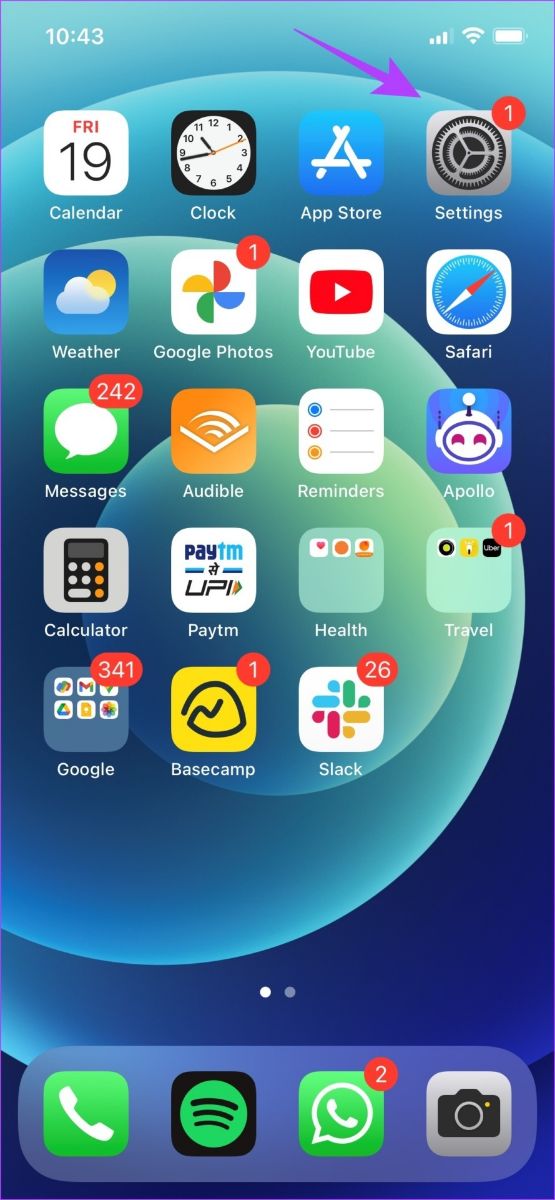
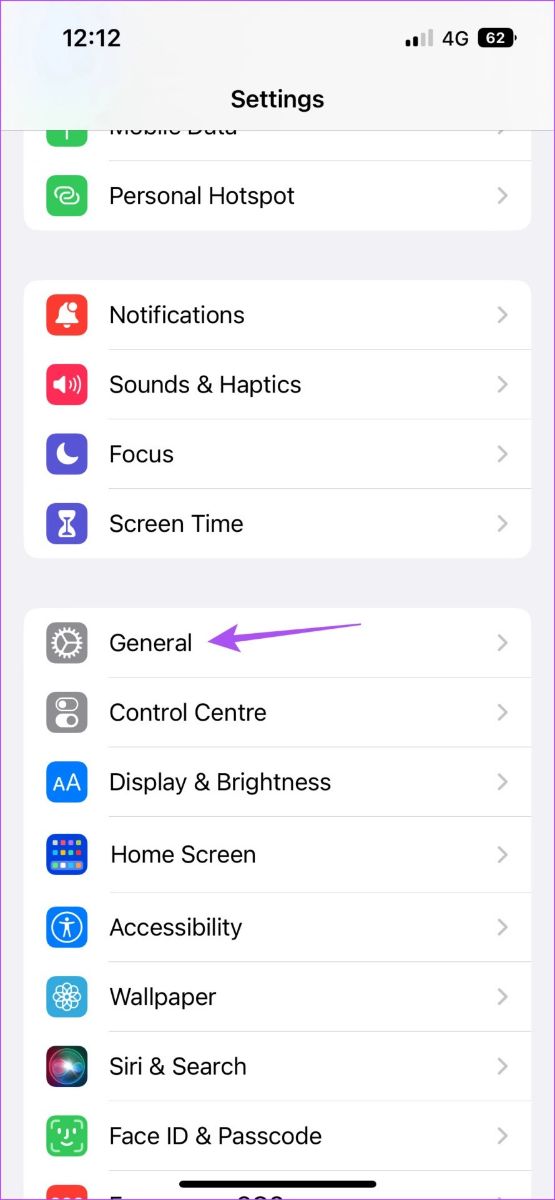
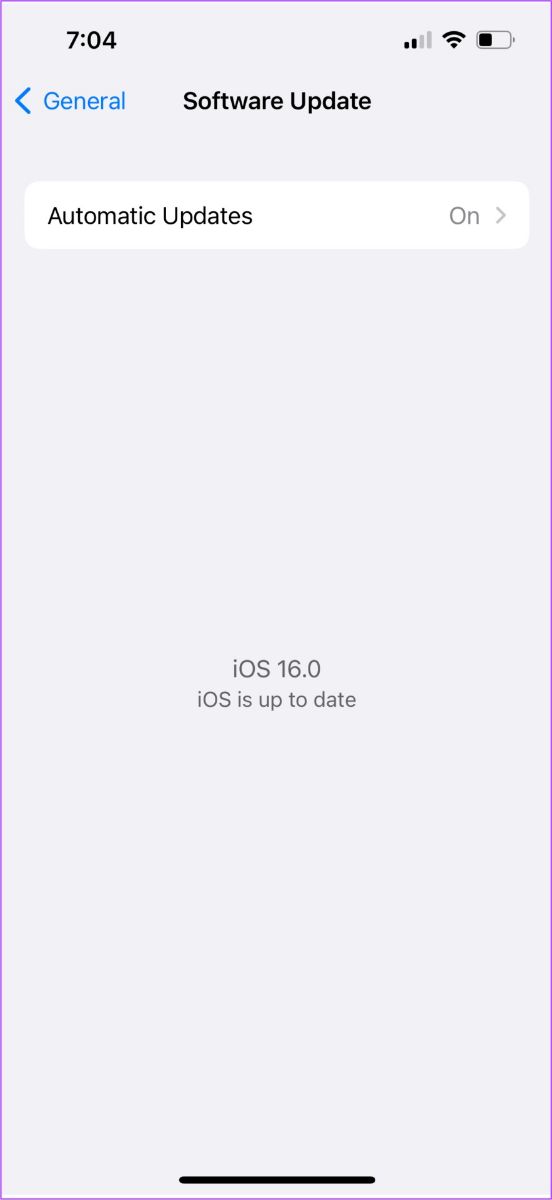
مرحله 1: Settings را باز و General را انتخاب نمایید.
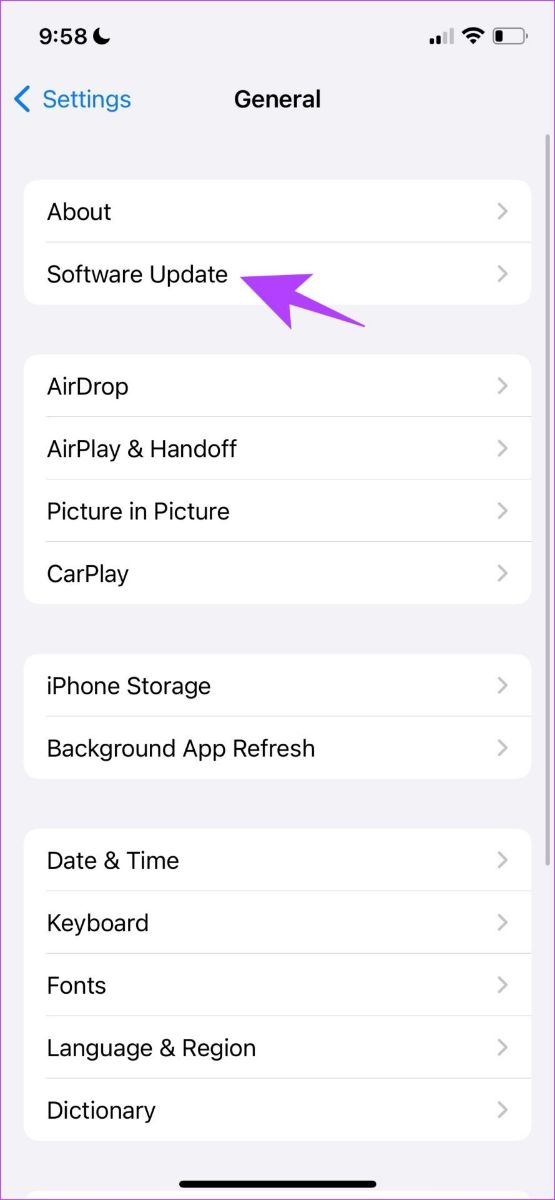
مرحله 2: Software Update را انتخاب نمایید.
مرحله 3: بررسی نمایید که آیا آپدیت جدیدی وجود دارد یا خیر. در صورت وجود، دانلود و نصب نمایید.
اگر به دلیل مشکل نمایشگر نمیتوانید به آیفون خود دسترسی پیدا نمایید، میتوانید آیفون را با استفاده از Mac و iTunes در ویندوز به روز نمایید.
اگر حتی پس از آپدیت آیفون، مشکل لرزش همچنان ادامه داشت، آیفون خود را reset نمایید.
تمام شایعات مربوط به قیمت، تاریخ عرضه و مشخصات آیفون 15 را بخوانید.
factory reset آیفون، تمام تنظیمات را به مقادیر پیش فرض باز میگرداند. این کار میتواند به رفع مشکل لرزش صفحه نمایش در آیفون کمک کند. در ادامه متن روش انجام آن شرح داده شده است.
برای خوتندن روش های دیگر، مطلب 10 روش برای رفع لرزش تصویر در آیفون را بخوانید.

