
برای ریست کردن لپ تاپ HP با ویندوز 11 یا 10، روشهای استانداردی وجود دارد. در نسخههای قدیمی نیز میتوانید از یک برنامه جداگانه برای پاک کردن و نصب مجدد سیستم عامل استفاده نمایید.
همه لپ تاپهای ویندوز 11 دارای قابلیتی به نام Reset This PC هستند که دستگاه را به تنظیمات کارخانه باز میگرداند. برای استفاده از این قابلیت مراحل زیر را دنبال نمایید:
1- لپ تاپ را به برق وصل نمایید.
زمانی که دستگاهتان با باتری کار میکند، آن را ریست نکنید.
2- دکمه Start و سپس Settings را انتخاب نمایید.
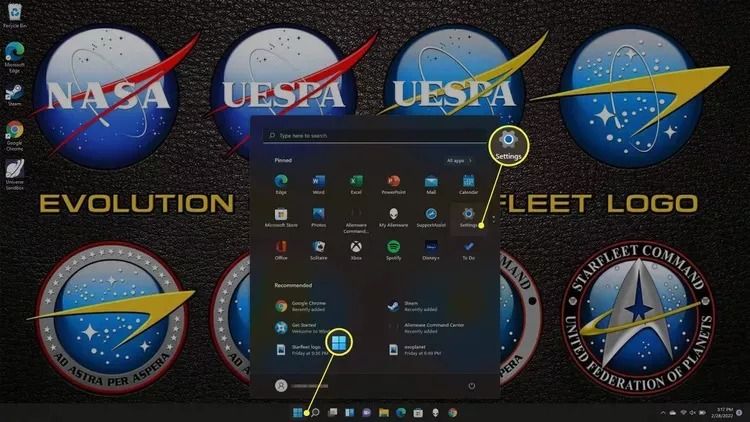
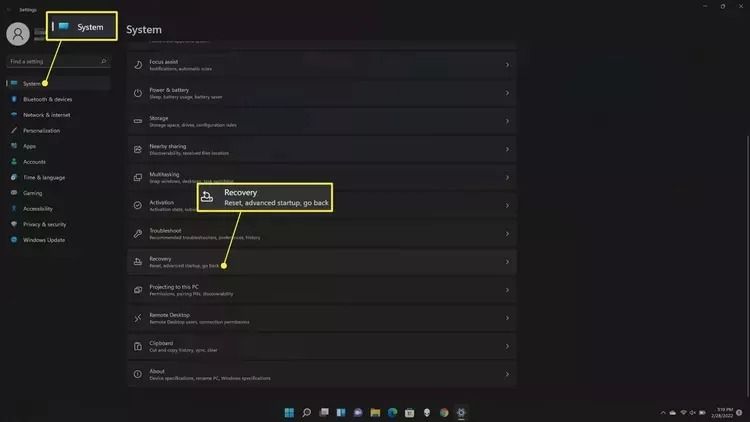
3- System را در پنل کناری انتخاب و سپس Recovery را انتخاب نمایید.
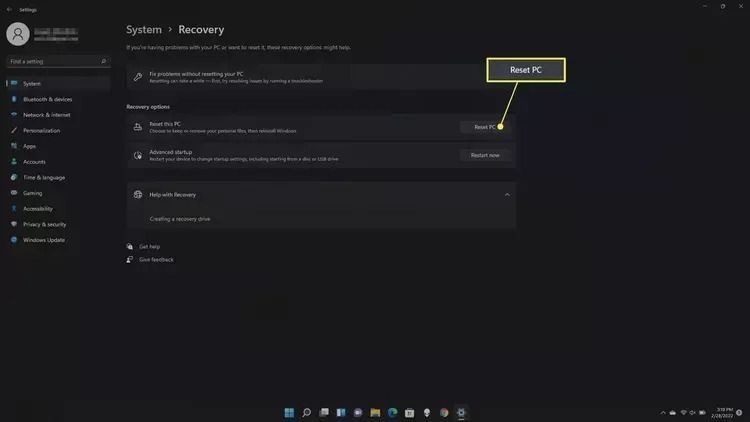
4- Reset PC را انتخاب نمایید.
5- در پنجره بعدی دو گزینه نمایش داده میشود.
برای ریست کردن لپ تاپ اچ پی گزینه Remove everything را انتخاب نمایید.
هر دو گزینه، برنامههایی را که نصب کردهاید را حذف میکند و تنظیماتی را که تغییر دادهاید را به حالت پیش فرض برمیگرداند.
6- نحوه نصب مجدد ویندوز را انتخاب و سپس روی Next کلیک نمایید.
7- برای ریست کردن لپ تاپ، دستورالعمل را دنبال نمایید. وقتی تمام شد، اطلاعاتی را که انتخاب کردهاید را پاک و ویندوز را مجدداً نصب و سپس آن را ریست میکند. این فرآیند چند دقیقه طول خواهد کشید.
بخوانید: چگونه لپ تاپ لنوو را ریست فکتوری کنیم؟
روش اصلی ریست کردن لپ تاپ HP که ویندوز 10 روی آن نصب شده است مانند هر لپ تاپ دیگری است که سیستم عامل مایکروسافت را اجرا میکند.
1- لپ تاپ را به برق وصل نمایید.
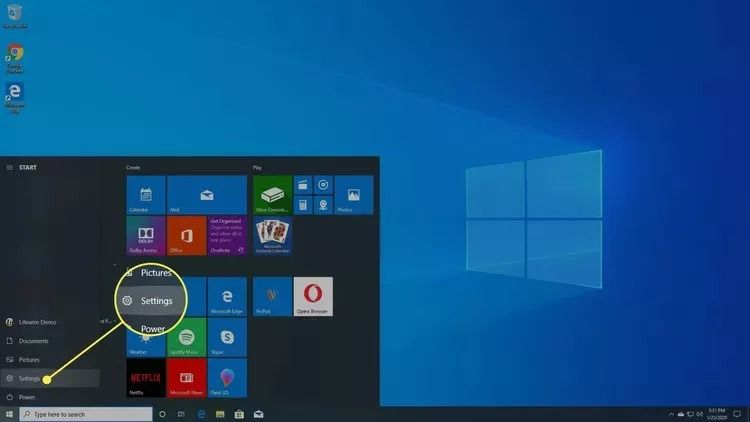
2- روی دکمه Start کلیک نمایید.
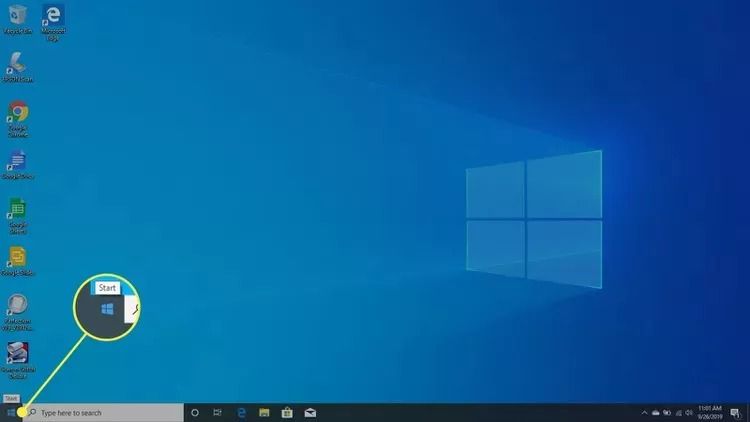
3- Settings را انتخاب نمایید.
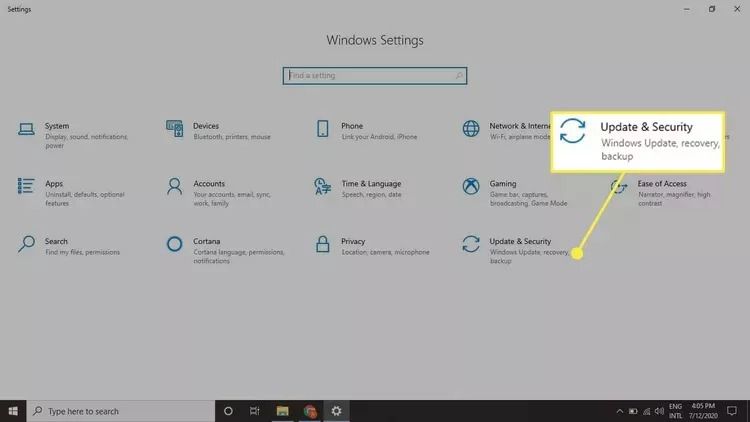
4- روی Update & Security کلیک نمایید.
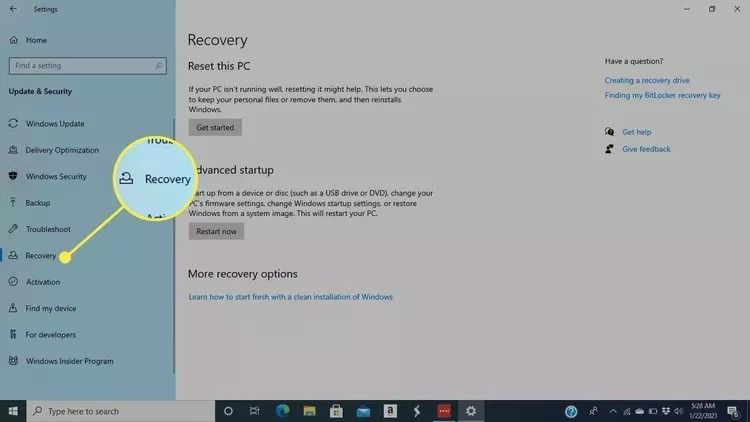
5- در ستون سمت چپ، Recovery را انتخاب نمایید.
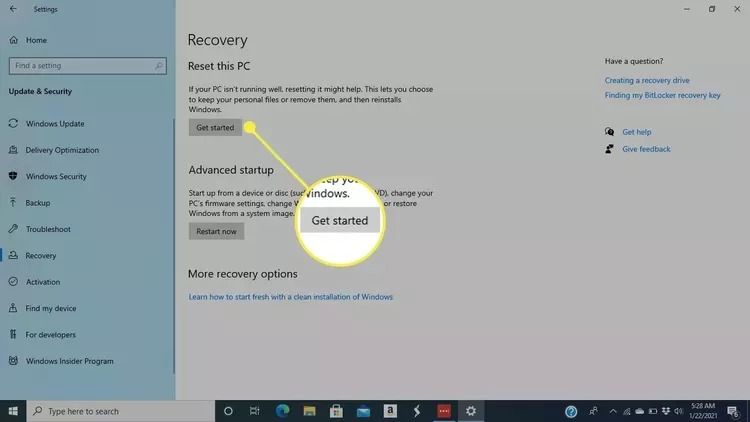
6- در قسمت Reset this PC روی Get Started کلیک نمایید.
7- پنجره بعدی دو گزینه را ارائه میدهد:
برای ریست فکتوری، Remove everything را انتخاب نمایید.
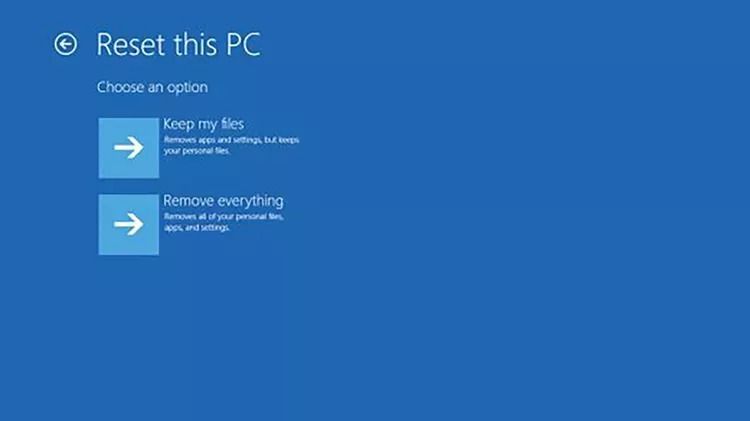
8- در مرحله بعد، میتوانید برخی از تنظیمات را در مورد میزان کامل ریست تغییر دهید. گزینه استاندارد Just remove your files است.
اگر لپ تاپ را قرار نیست نگه دارید، Change settings را انتخاب و در پنجره بعدی Data Erasure را روشن نمایید. سپس برای ذخیره روی Confirm کلیک نمایید.
در این حالت پاک کردن دادهها بیشتر طول میکشد، اما مطمئن تر میباشد.
امکان ریست کردن لپ تاپ بدون پاک شدن اطلاعات وجود دارد.
9- انتخاب نمایید که آیا به نسخه قبلی ویندوز برگردید یا نه و سپس روی Reset کلیک نمایید.
10- لپ تاپ اطلاعاتی را که انتخاب کردهاید را پاک، ویندوز را مجدداً نصب و لپ تاپ را ریست میکند. این فرآیند چند دقیقه طول خواهد کشید.

