
اگر لازم است از محتوای فایل های پی دی اف خود محافظت کنید، می توانید با استفاده از برنامه PDFEncrypt روی آن رمز بگذارید. نحوه رمز گذاشتن روی PDF در ویندوز 11 و 10 در این مقاله بررسی می شود.
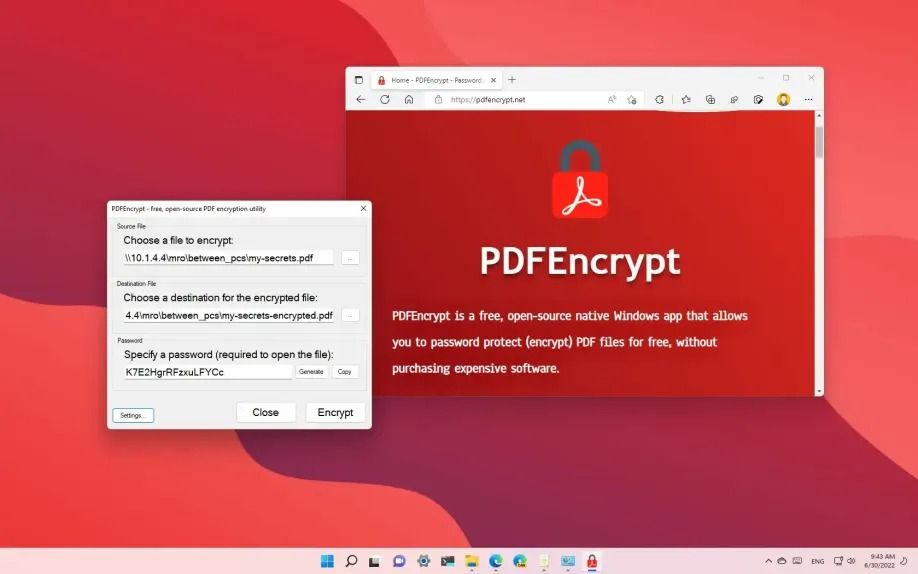
ویندوز 11 و 10 گزینهای برای رمزگذاری فایل PDF ندارد، اما راههای مختلفی برای رمزگذاری فایلها وجود دارد، مانند ابزار PDFEncrypt.
برخلاف بسیاری از برنامهها مانند Adobe Reader یا Xodo PDF Reader، نرم افزار PDFEncrypt یک ابزار رایگان و منبع باز است که برای گذاشتن رمز روی PDF طراحی شده است.
هنگامی که رمز عبور را به یک فایل اضافه میکنید، محتویات PDF قابل خواندن نخواهد بود. فقط شخصی که رمز صحیح را داشته باشد میتواند فایل را رمزگشایی و به محتوای آن دسترسی پیدا کند. این برنامه از کتابخانه Open source برنامه iTextPDF برای رمزگذاری استفاده میکند و کد آن در GitHub در دسترس است.
این راهنما مراحل رمزگذاری روی فایل های PDF در ویندوز 11، 10 یا نسخههای قدیمی تر را آموزش میدهد.
بخوانید: هوش مصنوعی چیست؟
برای محافظت از یک فایل PDF با رمز عبور در ویندوز 11 (یا 10)، مراحل زیر را دنبال نمایید:
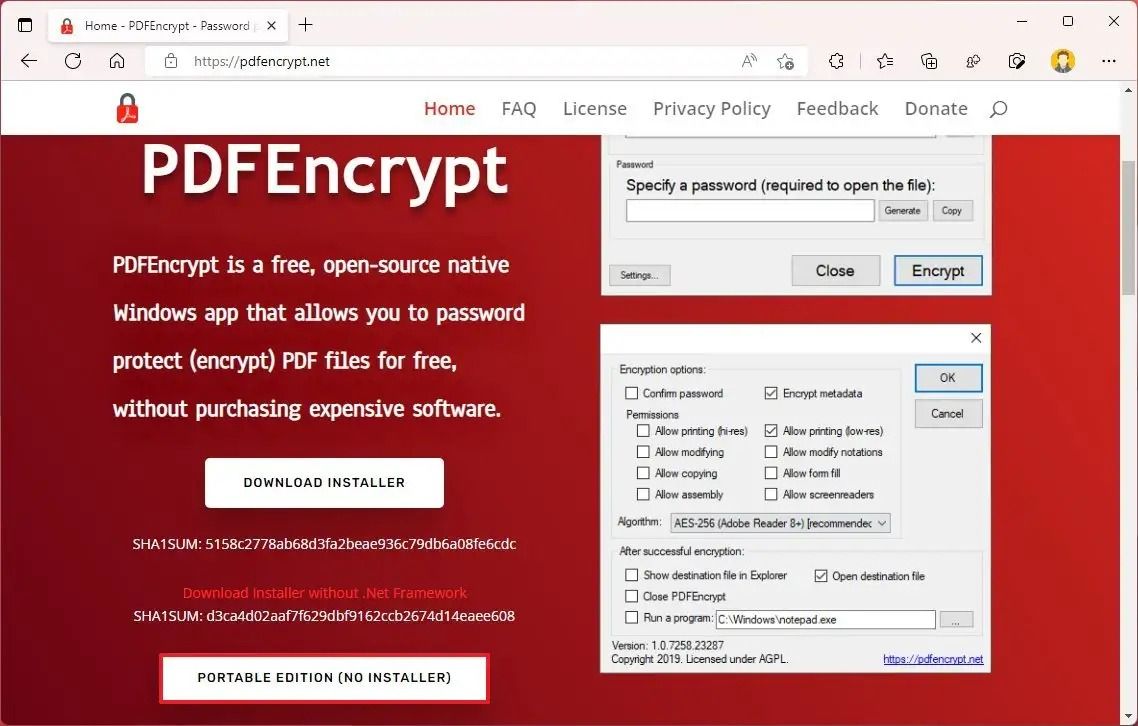
1- وب سایت PDFEncrypt را باز نمایید.
2- روی دکمه Portable Edition کلیک نمایید تا برنامه در دستگاه شما ذخیره شود.
بعد از نصب هر برنامه، مجوز دسترسی برنامه ها در ویندوز را بررسی کنید.
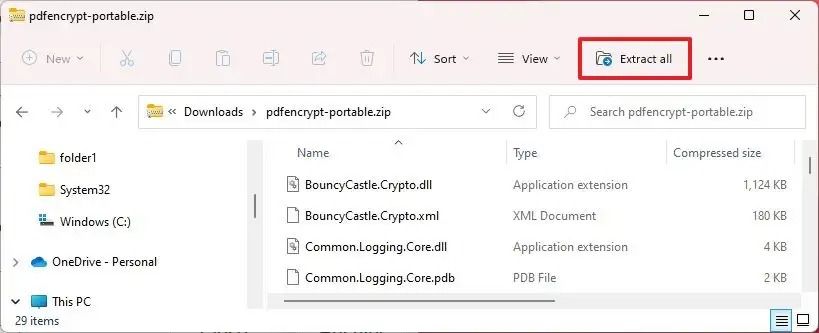
3- پوشه Zip را با File Explorer باز نمایید.
بخوانید: فشرده سازی فایل در ویندوز 11 چیست و چگونه آن را فعال کنیم؟
جهت دریافت هرگونه مشاوره در خصوص تعمیرات موبایل و لپ تاپ خود فرم ذیل را تکمیل نمایید. همکاران ما به زودی با شما تماس خواهند گرفت.
4- روی دکمه Extract all کلیک نمایید.
5-با استفاده از دکمه Browse محل اکسترکت را مشخص نمایید. (اختیاری)
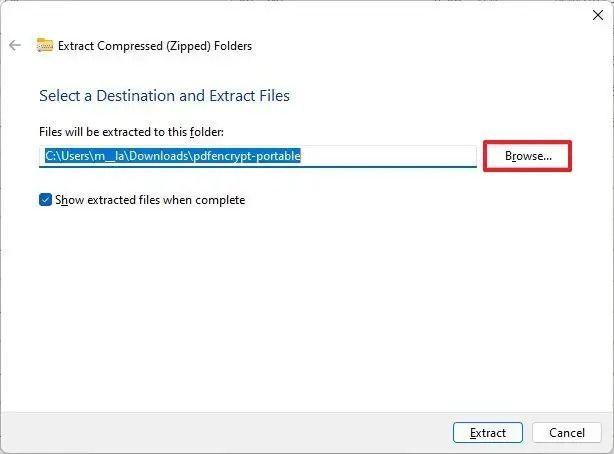
6- تیک گزینه Show extracted files when complete را بزنید.
7- روی دکمه Extract کلیک نمایید.
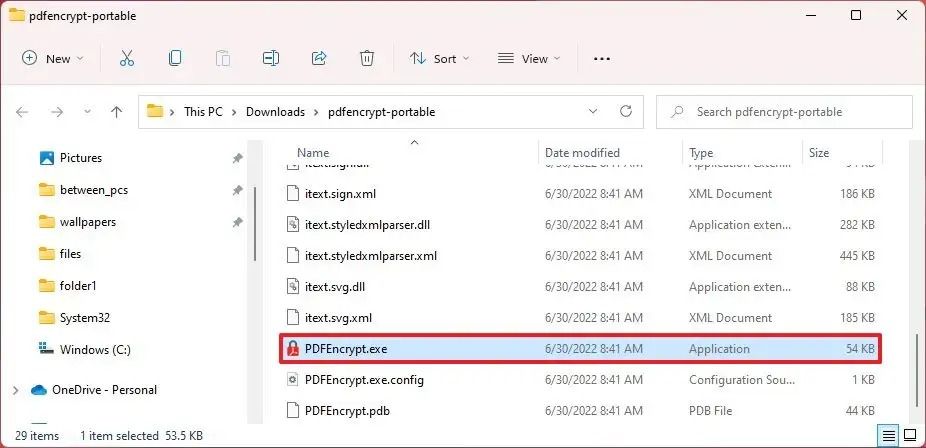
8- برای اجرای برنامه، روی فایل PDFEncrypt.exe دوبار کلیک نمایید.
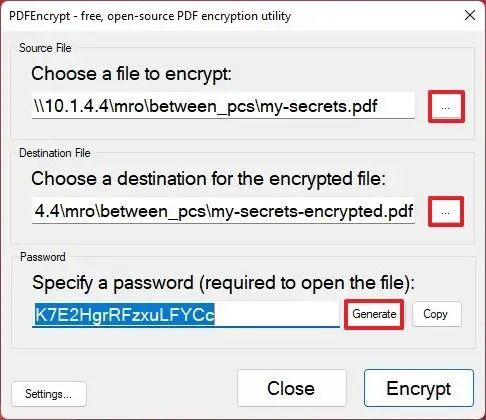
9- در بخش Source File، روی دکمه سمت راست کلیک و فایل PDF را برای رمزگذاری انتخاب نمایید.
10- در بخش Destination File، روی دکمه سمت راست کلیک و پوشه مقصد را برای فایل PDF رمزگذاری شده جدید انتخاب نمایید.
11- در بخش Password، روی دکمه Generate کلیک نمایید تا یک رمز عبور ایجاد شود یا یک رمز عبور اختیاری برای محافظت از فایل PDF ایجاد نمایید.
این برنامه از کتابخانه Open source برای رمزگذاری برنامه iTextPDF استفاده میکند و کد آن در GitHub در دسترس است.
12-روی دکمه Settings کلیک نمایید. (اختیاری)
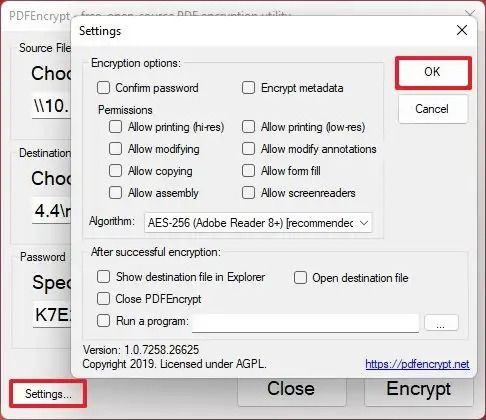
13- گزینههای سطح دسترسی، مانند رمزگذاری metadata، اجازه چاپ، form fill، copy و موارد دیگر را میتوانید انتخاب نمایید. حتی میتوانید الگوریتم رمزگذاری را انتخاب نمایید.
14- روی دکمه OK کلیک نمایید.
15- روی دکمه Encrypt کلیک نمایید.
سپس، برنامه یک فایل PDF محافظت شده توسط رمز عبور بدون تغییر فایل اصلی ایجاد میکند.
مطلب چگونه برای لپ تاپ رمز بگذاریم؟ را بخوانید.
میتوانید فایل را از طریق ایمیل برای افراد دیگر ارسال نمایید و بدانید که فقط شخصی که رمز عبور را دارد میتواند به محتویات دسترسی پیدا کند.
برای باز کردن فایل به برنامه خاصی نیاز ندارید. کافیست فقط روی فایل PDF دوبار کلیک و سپس رمز عبور را وارد نمایید تا به محتوا با PDF Reader ، Adobe Reader، Google Chrome، Mozilla Firefox، Microsoft Edge و... دسترسی پیدا نمایید.

