
قابلیت دسکتاپ مجازی در ویندوز تازگی ندارد. در واقع، در ویندوز 10 ایجاد یک دسکتاپ جداگانه بسیار آسان بود، به طوری که میتوانستید برای هر هدف خاصی دسکتاپ جداگانهای ایجاد کنید. با ارتقا به ویندوز 11، امکان ایجاد دسکتاپ مجازی بهبود یافته است. در حال حاضر میتوانید برای هر دسکتاپ مجازی، پس زمینهای منحصر به فرد داشته باشید، که باعث تمایز آنها از یکدیگر و کاربرد متفاوت از آنها می شود.
برخی از این قابلیتها در ویندوز 10 معرفی شده بودند، اما با ویژگیهای جدید ویندوز 11، این ابزار به یک ابزار کارآمدتر تبدیل شده است. در ویدیوی زیر خواهیم گفت دسکتاپ مجازی چیست و چگونه از آن استفاده کنیم.
بخوانید: چگونه ویندوز 11 را بدون اکانت مایکروسافت نصب کنیم؟
دسکتاپ در ویندوز یک فضای کاری خاص است که در پشت همه پنجرهها قرار دارد که به این دسکتاپ میتوانید تصویر پس زمینه بدهید و آیکونهای روی آن را به ترتیب دلخواه مرتب نمایید.
اصطلاح "دسکتاپ" در زمینه طراحی رابط کاربری سیستمعاملهای رایانهای، به ترتیب و طرح خاص برنامهها در پسزمینه اشاره دارد. به عنوان مثال، تصور کنید یک میز واقعی که با کاغذ پوشیده شده، دارید. میتوان مجموعه کاغذها روی آن را دسکتاپ نامید. قبل از ویندوز 10، بیشتر کامپیوترهای ویندوزی به یک دسکتاپ تنها دسترسی داشتند.
به لطف ویژگی Task View در ویندوز ۱۱، می توانید چندین دسکتاپ غیر از دسکتاپ اصلی در یک لپ تاپ/کامپیوتر داشته باشید و به راحتی بین آنها جابجا شوید.
هر دسکتاپ دارای ترتیب خاصی از پنجرهها و برنامههای باز است، اما آیکونهای روی دسکتاپ اصلی در تمام دسکتاپ های مجازی یکسان باقی میمانند.
بنابراین، افرادی که فقط از یک مانیتور استفاده میکنند با کمک Task View میتوانند طوری عمل کنند، انگار بیشتر از یک نمایشگر دارند. اما اگر دو مانیتور دارید می توانید با تنظیم دو مانیتور برای نمایش یکپارچه در دو صفحه ، یک صفحه نمایش بزرگ و جذاب داشته باشید.
چنین قابلیتی به خصوص در هنگام انجام چند کار به طور همزمان بسیار کارآمد است و به کاربر این امکان را میدهد که برای هر دسته از کارها یا پروژهها یک صفحه نمایش جداگانه داشته باشد و نیازی به بستن و باز کردن مداوم برنامهها نداشته باشد. این ویژگی باعث مدیریت بهتر برنامهها و کاهش اتلاف وقت می شود.
قبل از شروع کار، از اکتیو بودن ویندوز 11 خود مطمئن شوید.
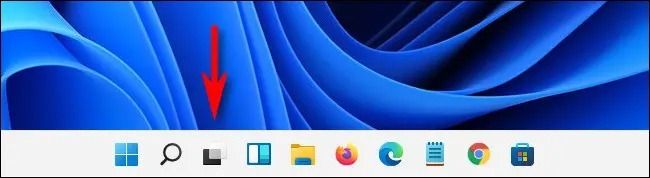
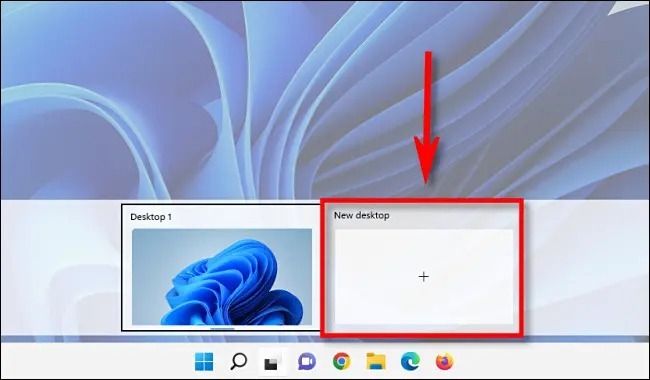
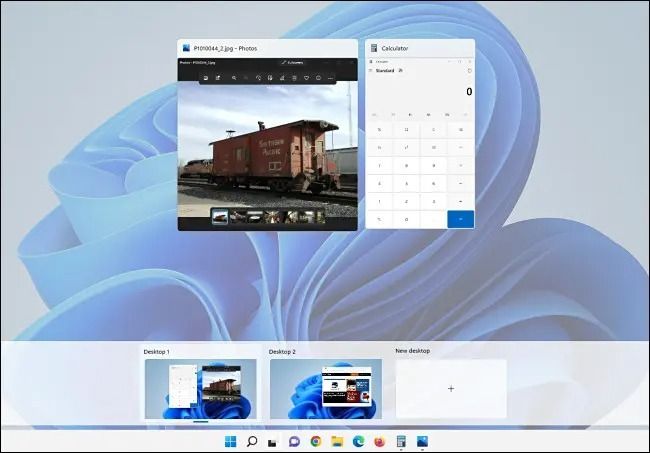
وقتی Task View را باز مینمایید، صفحه خاصی را در بالا میبینید که برنامه های فعال را نشان میدهد. در پایین صفحه یک نوار وجود دارد که دسکتاپهای در دسترس را نشان میدهد و به شما امکان ایجاد یک virtual Window (ویندوز مجازی) جدید را میدهد.
• برای افزودن دسکتاپ مجازی جدید، روی New Desktop کلیک نمایید یا کلیدهای Windows + Ctrl + D را فشار دهید.
• یک دسکتاپ جدید (Desktop 2) در نوار ظاهر میشود. روی آن کلیک نمایید تا به دسکتاپ جدید بروید. دسکتاپ جدید جایگزین دسکتاپ قدیمی میشود و درست مانند دسکتاپ اول شما کار میکند.
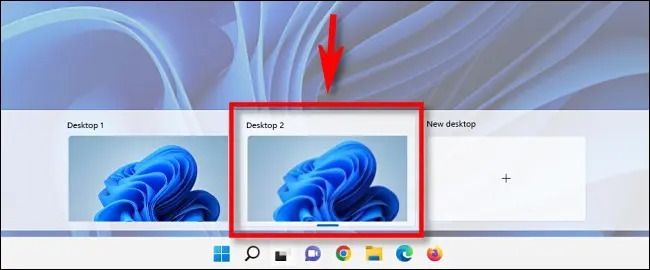
در این حالت برنامهها را میتوانید باز نمایید و روی هر دسکتاپ به دلخواه مرتب نمایید. این برنامهها در taskbar (نوار وظیفه) دسکتاپ مجازی نیز ظاهر میشوند. اگر به دسکتاپ مجازی دیگری بروید، ترتیب پنجره حفظ میشود و بعداً با کلیک دوباره روی Task View و انتخاب تصویر کوچک دسکتاپ مجازی مورد نظر خود، میتوانید به آن بازگردید.
برای استفاده از برنامهها در یک virtual desktop دیگر، با کشیدن و رها کردن برنامه به دسکتاپ مورد نظر، میتوانید آنها را جابجا و یک background متفاوت برای هر دسکتاپ تنظیم نمایید تا دسکتاپ مورد نظر خود را سریعتر پیدا نمایید. در ادامه با شخصیسازی دسکتاپ مجازی بیشتر آشنا خواهید شد.
می توانید لپ تاپ خود را به ویندوز 11 ارتقا دهید، بدون اینکه ویندوز 10 را حذف کنید. نحوه بوت دوگانه ویندوز 11 و ویندوز 10 را بخوانید.
با ویندوز ۱۱، virtual desktop خود را شخصیسازی نمایید تا عملکردتان بهتر شود.
• روی نماد Task view کلیک نمایید.
• روی دسکتاپ مورد نظر کلیک راست نمایید.
• background را انتخاب نمایید.
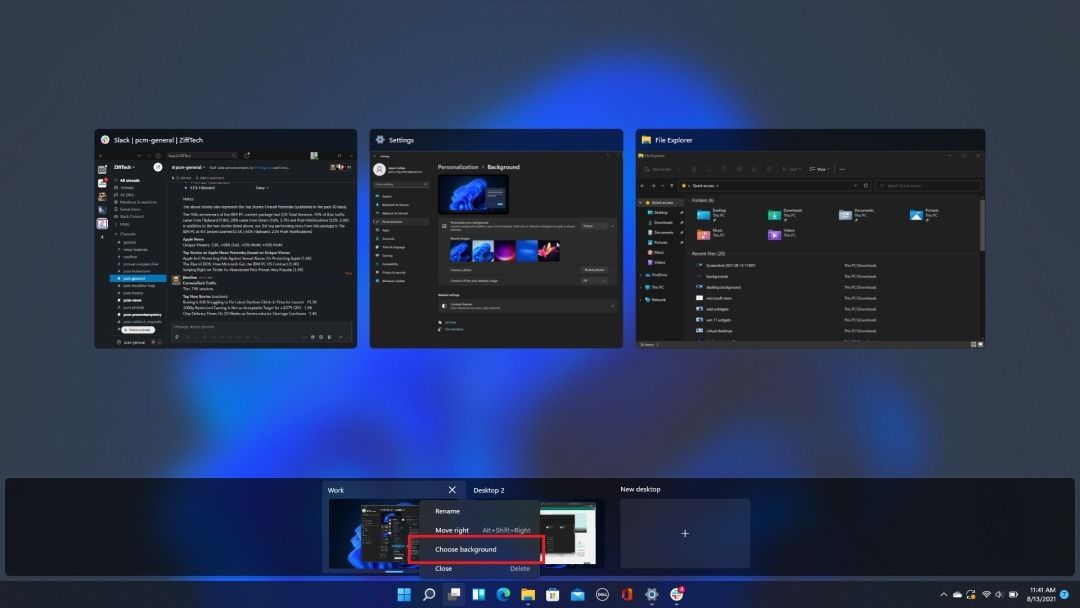
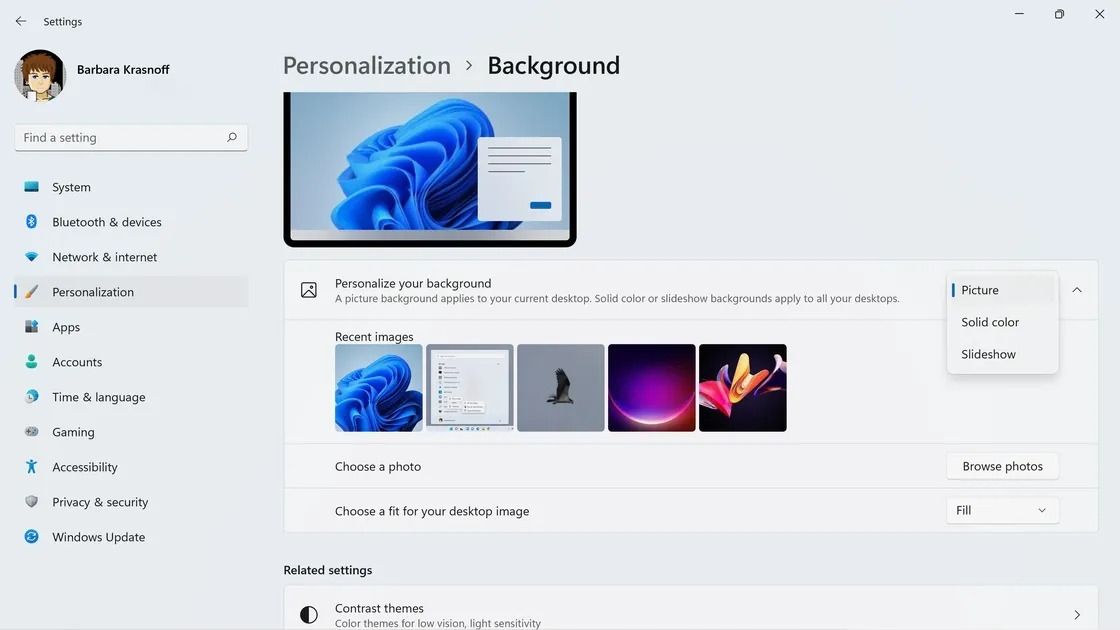
• این شما را به صفحه Personalization > Background میبرد تا background مورد نظر خود را انتخاب نمایید.
یک قابلیت جذاب در ویندوز 10، اجرای همزمان چند برنامه با یک کلیک است و دیگر لازم نیست برنامه های مورد نیاز را جداگانه اجرا نماییم.
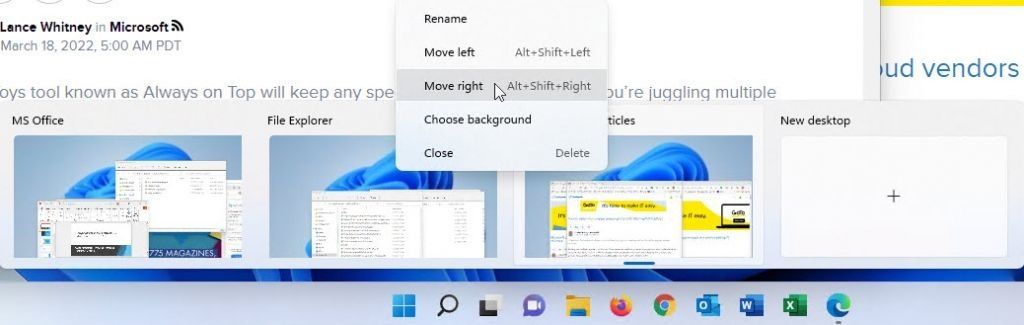
وقتی تعداد دسکتاپ های شما افزایش مییابد، تشخیص آنها از یکدیگر سخت میشود یا فراموش میکنیم که کدام برنامهها و فایلها روی کدام دسکتاپ هستند. برای کمک به شناسایی راحتتر هر دسکتاپ، بهتر است نام آنها را تغییر دهید.
• روی دسکتاپ مورد نظر کلیک راست نمایید. گزینه Rename را انتخاب و یک نام برای دسکتاپ وارد نمایید. نامی که نشان میدهد کدام برنامهها در آن هستند. این کار را برای هر دسکتاپ انجام دهید.
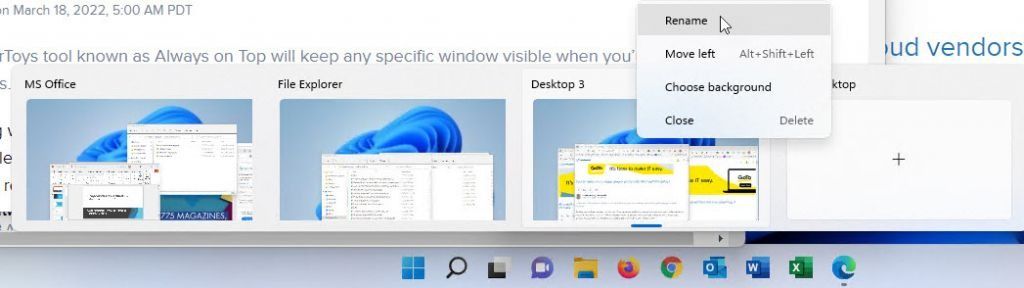
دسکتاپهای باز را با کشیدن آنها در بالای صفحه سازماندهی نمایید یا روی دسکتاپ کلیک راست کرده و Rearrange Move سمت راست را انتخاب و یا از میانبر Win + Ctrl + ⬅ / ➡ برای جابهجایی بین آنها استفاده نمایید.
ادامه مطلب را در دسکتاپ مجازی در ویندوز 11 بخوانید.

