
نرم افزار ورد یکی از محبوب ترین نرم افزارهای ایجاد سند متنی است. اما اگر در حال تهیه اسناد محرمانه هستید، حفاظت از دادهها امری حیاتی است.

برای ایجاد امنیت بیشتر برای اسناد خود، میتوانید از password protection برای فایلهای Word استفاده نمایید. در این مقاله نحوه رمز گذاشتن روی فایل ورد در مک و ویندوز را یاد میگیرید. با قفل کردن پوشه در ویندوز 10 نیز می توانید از هر فایلی محافظت کنید.
با نحوه گذاشتن پسورد روی فایل Word در ویندوز شروع می کنیم. در اینجا از یک حساب Microsoft 365 برای نشان دادن این مراحل استفاده شده است.
نسخه وب نرم افزار ورد از این ویژگی پشتیبانی نمیکند. شما باید فایل را به طور جداگانه در برنامه Word در لپ تاپ/کامپیوتر باز و سپس مراحل زیر را دنبال نمایید.
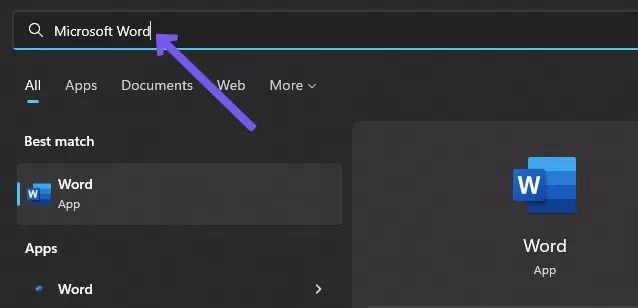
مرحله 1: روی آیکون Start در لپ تاپ/کامپیوتر کلیک و Microsoft Word را جستجو نمایید و Enter را فشار دهید.
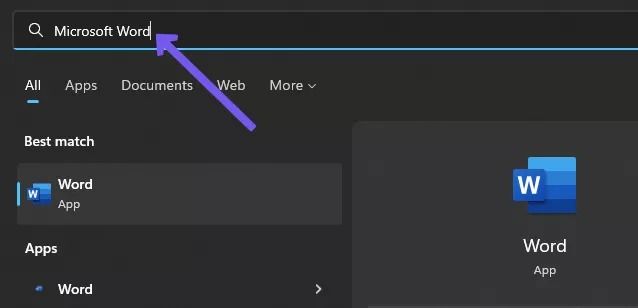
مرحله 2: فایل Word را که میخواهید با پسورد محافظت کنید، باز نمایید.
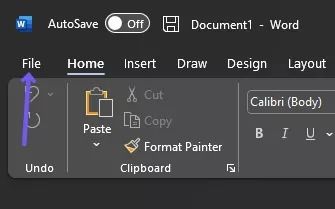
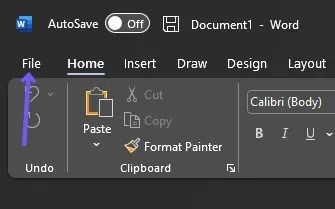
مرحله 3: روی File در بالا سمت چپ کلیک نمایید.
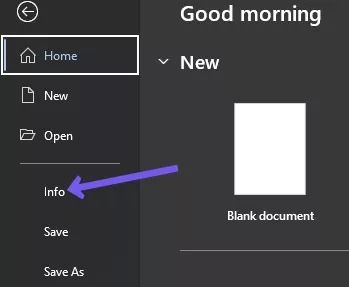
مرحله 4: روی Info از منوی سمت چپ کلیک نمایید.
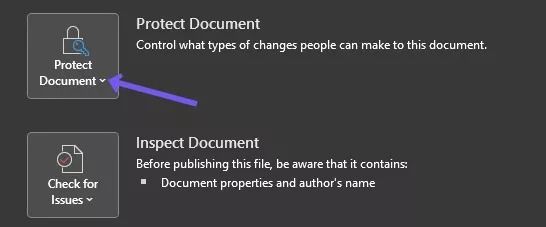
مرحله 5: روی Protect Document در سمت راست کلیک نمایید.
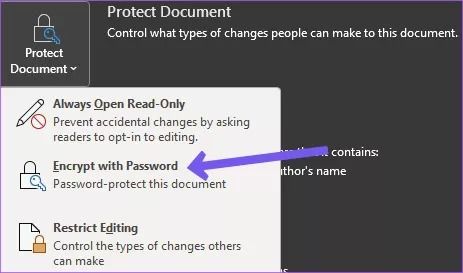
مرحله 6: Encrypt with Password را از لیست گزینهها انتخاب نمایید.
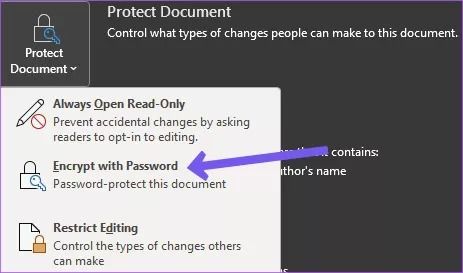
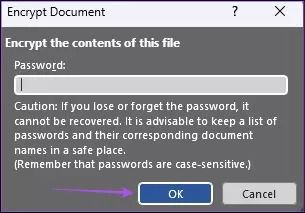
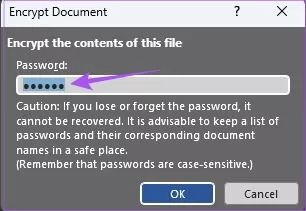
مرحله 7: پسورد خود را اضافه و Ok نمایید.
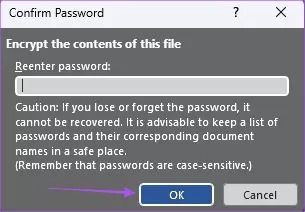
مرحله 8: پسورد خود را مجدد وارد نمایید و برای تأیید روی Ok کلیک نمایید.
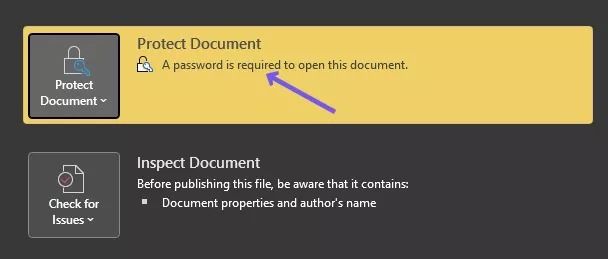
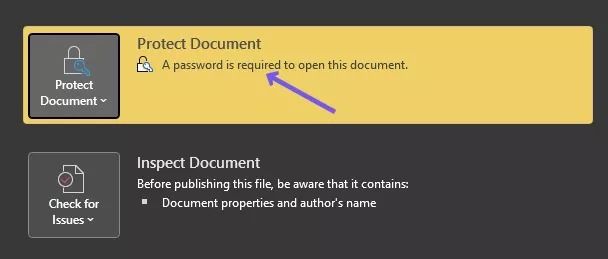
اکنون یک کادر زرد رنگ مشاهده خواهید کرد که می گوید " A password is required to open the document."
مرحله 9: برای ذخیره تغییرات، روی Save از منوی سمت چپ کلیک نمایید.
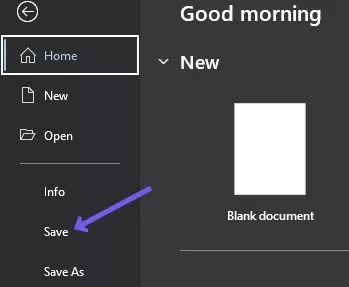
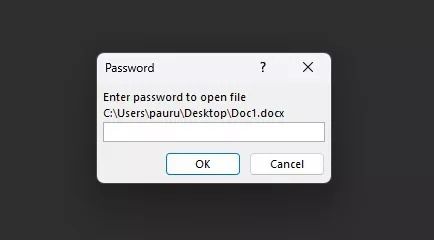
اکنون هر زمان که شخصی فایل ورد را باز کند، پسورد مورد نیاز است.
بخوانید: چگونه روی فایل PDF رمز بگذاریم؟
در اینجا نحوه حذف رمز عبور (Password) از سند ورد توضیح داده شده است.
مرحله 1: روی آیکون Start در لپ تاپ/کامپیوتر کلیک نمایید، Microsoft Word را جستجو نمایید و Enter را فشار دهید.
مرحله 2: سند Word را که میخواهید با پسورد محافظت نمایید، باز نمایید.
مرحله 3: روی File در بالا سمت چپ کلیک نمایید.
مرحله 4: روی Info از منوی سمت چپ کلیک نمایید.
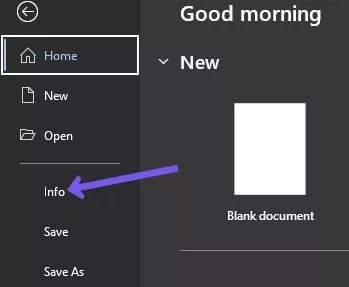
مرحله 5: روی Protect Document در سمت راست کلیک نمایید.
مرحله 6: Encrypt with Password را از لیست گزینهها انتخاب نمایید.
مرحله 7: پسوردی را که قبلاً تنظیم کردهاید انتخاب نمایید و روی دکمه Delete در صفحه کلید خود کلیک نمایید.
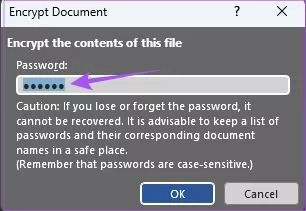
مرحله 8: برای ذخیره تغییرات، Ok را کلیک نمایید.
پسورد فایل Word شما حذف شده است.
گذاشتن رمز روی فایل ورد در مک را در ادامه مطلب بخوانید.

