
مایکروسافت آپدیت 22H2 را در نوامبر 2022 منتشر کرد و با وجود تغییرات مثبت متعدد، برخی از کاربران نارضایتی را به دلیل مشکلاتی که در سیستم ایجاد میکند، اعلام کردهاند.
در این مقاله نگاهی به رایج ترین مشکلات ناشی از این به روزرسانی و راه حلهای رفع آنها خواهیم داشت.
بسیاری از کاربران قادر به ارتقا به ویندوز 11 22H2 نیستند و پس از تلاش، با خطاهای مختلفی مواجه میشوند.
این مشکل معمولاً زمانی ایجاد میشود که فضای کافی در دستگاه برای به روزرسانی جدید وجود ندارد یا دستگاه شما شرایط سخت افزاری و نرم افزاری لازم برای ویندوز 11 را ندارد.
اگر basic troubleshooting کارساز نبود، میتوانید با استفاده از فایل ISO، ویندوز 11 را روی یک لپ تاپ قدیمی نصب نمایید. با این کار، سیستم شما به طور خودکار پس از تکمیل فرآیند به نسخه 22H2 به روز میشود و برای خالی کردن فضا، از مطلب 6 روش برای خالی کردن فضا در ویندوز 11 بدون حذف برنامه کمک بگیرید.
همچنین توصیه میکنیم پرینتر را قبل از ارتقاء به نسخه 22H2 ویندوز 11، uninstall نمایید. مایکروسافت تأیید کرده است که یک درایور پرینتر معیوب میتواند باعث بلاک شدن روند ارتقا سیستم شود.
بخوانید: چگونه پرینتر را در ویندوز 11 تنظیم کنیم؟
برای uninstall کردن پرینتر مراحل زیر را دنبال نمایید.
1- کلیدهای Win + I را با هم فشار دهید تا Windows Settings باز شود.
2- Bluetooth & devices را از قسمت سمت چپ انتخاب نمایید و روی Printers & Scanners در سمت راست پنجره کلیک نمایید.
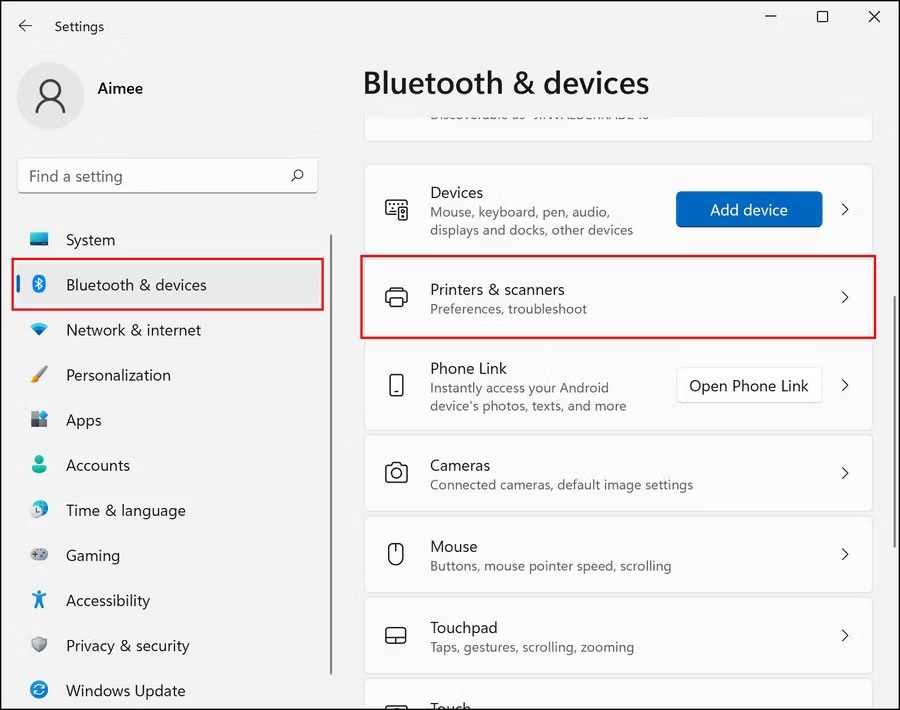
3- از پنجره باز شده پرینتر را انتخاب و سپس بر روی دکمه Remove کلیک نمایید.
پس از uninstall کردن پرینتر، دوباره سیستم را به روز نمایید.
پس از نصب آپدیت، ممکن است با blue or black screen of death (صفحه آبی یا صفحه مرگ سیاه) نیز مواجه شوید. به طور معمول، این مشکلات ناشی از درایورهای قدیمی روی سیستم است، اما میتواند به دلایل دیگری نیز باشد.
اولین اقدام، آپدیت درایورهای ویندوز از طریق Device Manager است. اگر نمیتوانید به سیستم دسترسی پیدا نمایید، از طریق منوی Recovery ویندوز 11 به حالت Safe Mode بوت شوید.
هنگامی که در حالت Safe Mode قرار گرفتید، این مراحل را برای به روزرسانی درایورها دنبال نمایید.
1- Device Manager را در Search ویندوز تایپ و روی Open کلیک نمایید.
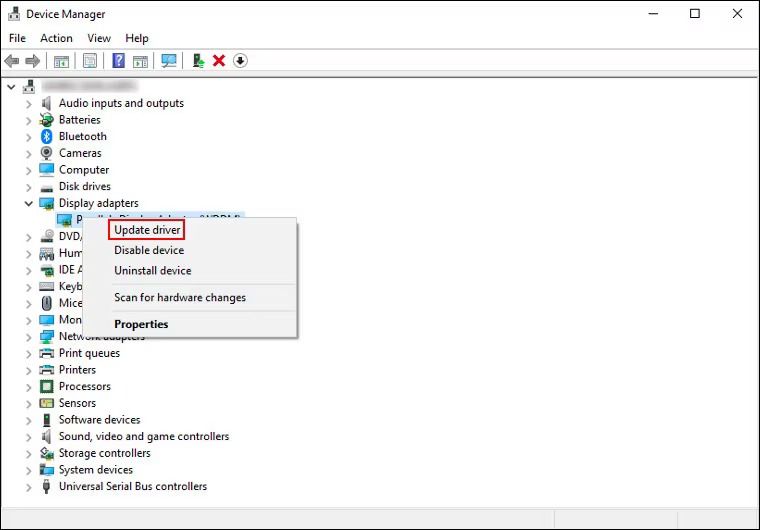
2- در پنجره زیر، همه دستهها را باز نمایید و به دنبال درایورهایی با علامت تعجب زرد بگردید. این نشان میدهد که درایور خراب یا قدیمی است.
3- روی درایور کلیک راست کرده و از منوی context گزینه Update driver را انتخاب نمایید.
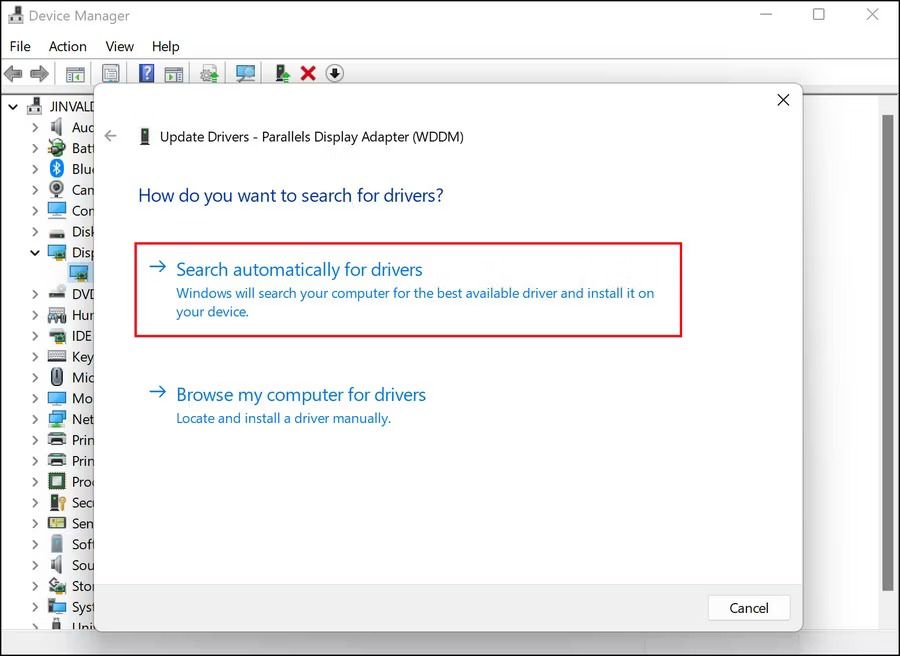
4- روی Search automatically for drivers کلیک نمایید تا به ابزار اجازه دهید سیستم را برای نسخه آپدیت شده جستجو کند.
5- سپس، دستورالعملهای روی صفحه را برای نصب درایور دنبال نمایید.
اگر علت این مشکل، درایور خراب یا قدیمی نیست، میتوانید فایلهای گزارش BSOD را در Event Viewer بررسی نمایید تا علت مشکل را مشخص و راه حلهای مربوطه را پیاده سازی نمایید.
جهت دریافت هرگونه مشاوره در خصوص تعمیرات موبایل و لپ تاپ خود فرم ذیل را تکمیل نمایید. همکاران ما به زودی با شما تماس خواهند گرفت .
یکی دیگر از مشکلات رایج ویندوز 11 22H2 که کاربران گزارش دادهاند، آداپتورهای اترنت و وای فای است.
ساده ترین راه برای رفع مشکلات شبکه، اجرای network troubleshooter یا reset کردن تنظیمات شبکه است.
برای اجرای Network troubleshooter مراحل زیر را دنبال نمایید.
1- کلیدهای Win + I را با هم فشار دهید تا Windows Settings باز شود.
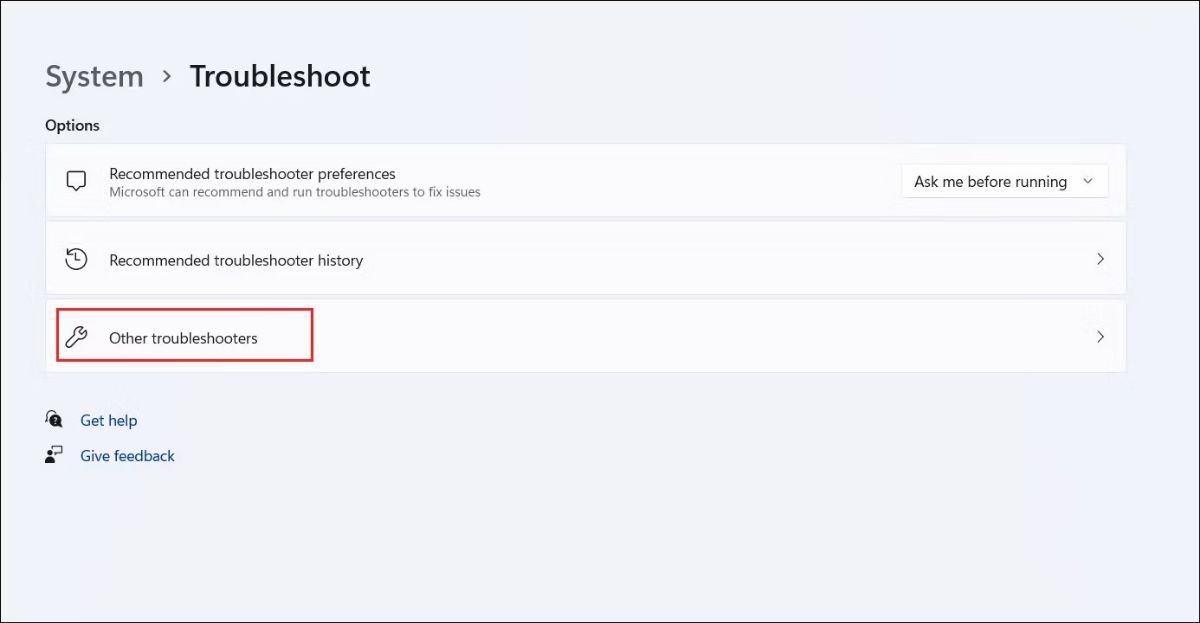
2- به System > Troubleshoot> Other troubleshooters بروید.
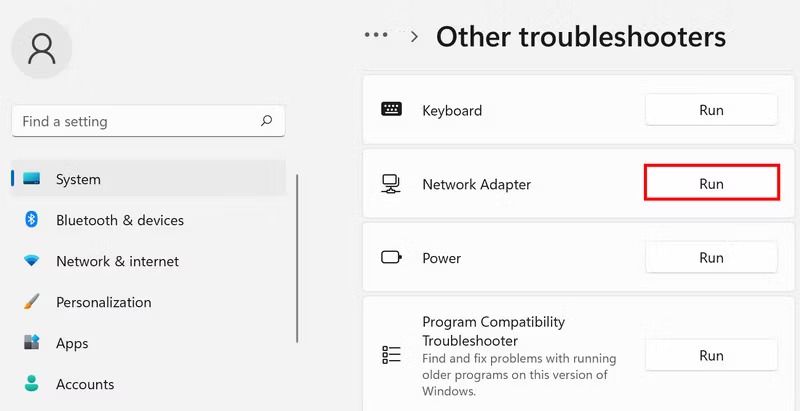
3- اکنون به دنبال Network Adapter troubleshooter بگردید و روی دکمه Run برای آن کلیک نمایید.
4- منتظر بمانید تا troubleshooter سیستم را از نظر خطا اسکن کند، سپس نتیجه را بررسی نمایید. در صورتی که troubleshooter (عیب یاب) خطاهایی را شناسایی کرده باشد، راه حلهایی را برای آنها پیشنهاد میکند. برای ادامه روی Apply this fix کلیک نمایید.
5- اگر نه، بر روی دکمه Close the troubleshooter کلیک نمایید. 5 راه حل برای رفع کار نکردن وای فای در ویندوز را بخوانید.
اگر اجرای Network troubleshooter مشکل را حل نکرد، میتوانید network settings را reset نمایید.

