
ویندوز چندین سال است که Task Scheduler را ارائه میدهد، اما هنوز بسیاری از آن بی اطلاع هستند. خودکار کردن کارهای پیش پا افتاده مانند باز کردن گوگل کروم، خالی کردن Recycle Bin، خاموش کردن ویندوز در یک زمان خاص و... باعث راحتی کار ما می شود. این کاری است که Task Scheduler در ویندوز 10 انجام میدهد.
به طور کلی، Task Scheduler میتواند یک صرفه جویی واقعی در زمان باشد و تنظیم انواع Taskها تنها چند دقیقه طول میکشد. بهترین بخش این است که میتوانید حتی پیچیده ترین کارها را برنامه ریزی نمایید و به ویندوز بسپارید.
با زمان بندی کارها، میتوانید تقریباً هر کاری را در رایانه به طور خودکار انجام دهید. شما میتوانید برنامهها را اجرا، دستورات را اجرا، ایمیل را ارسال و کارهای بیشتری را تنظیم و برنامه ریزی نمایید. در این مقاله، نحوه زمان بندی، اجرا و تغییر یک کار را در ویندوز 10 خواهیم آموخت.
اگر به دنبال راه اندازی برنامهها یا ارسال ایمیل به صورت خودکار هستید، با تنظیم Task Scheduler به راحتی این کار را انجام خواهید داد.
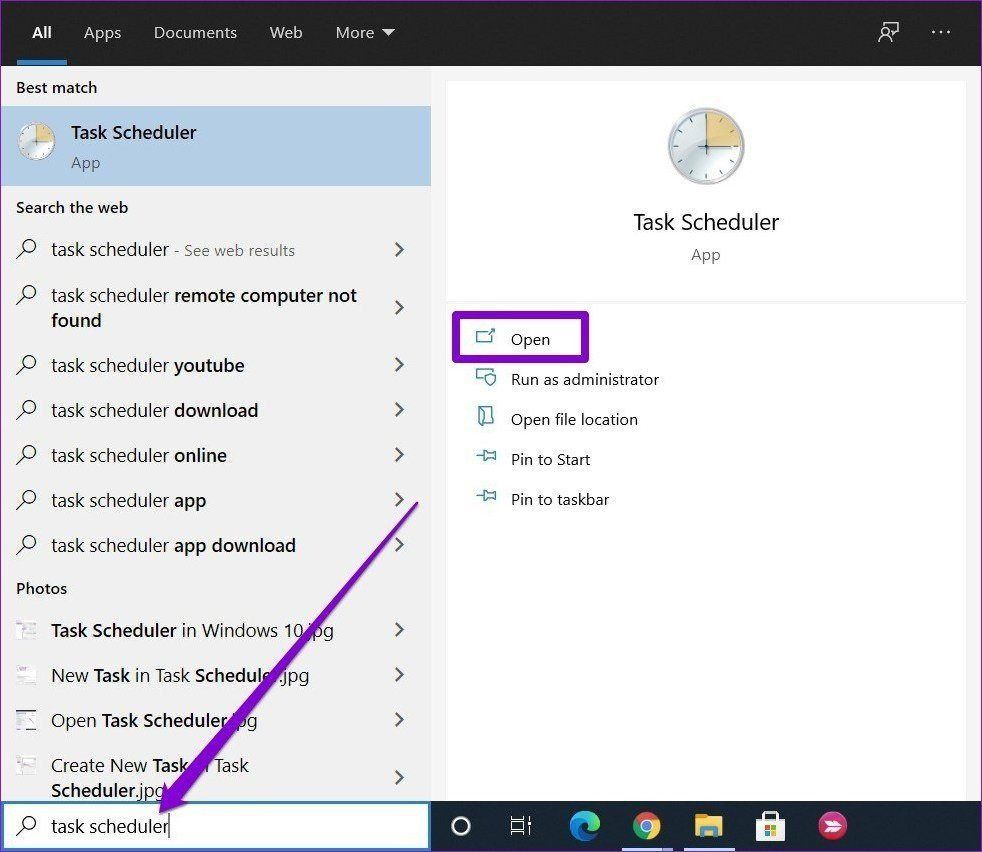
مرحله 1: منوی Start را باز و task timer را تایپ نمایید و Enter را فشار دهید.
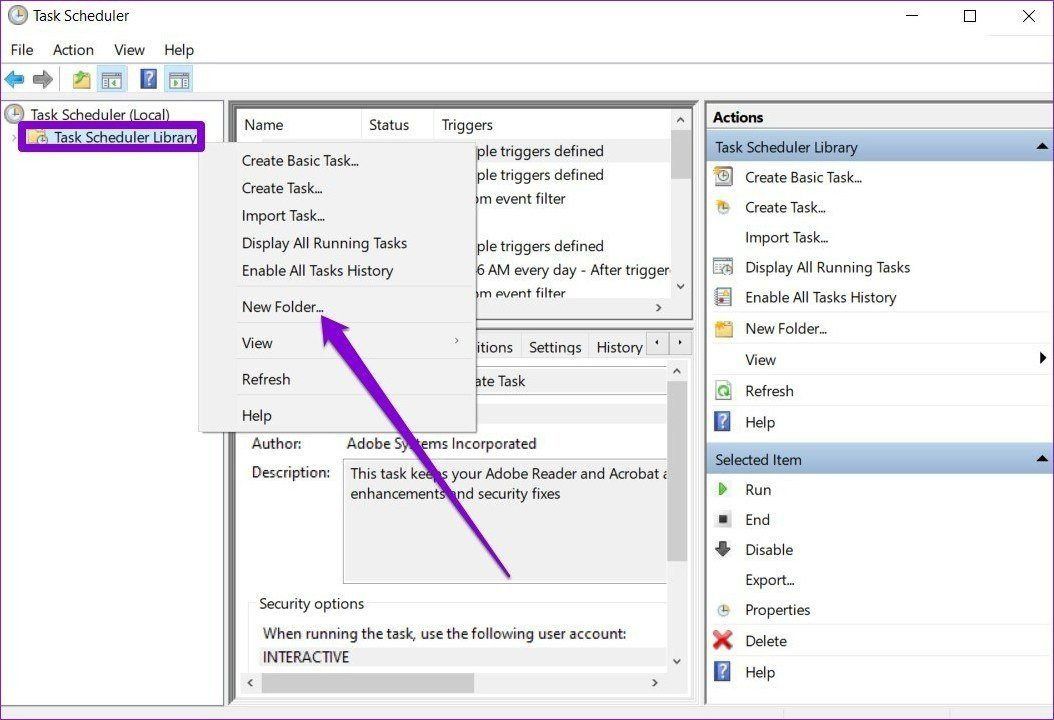
مرحله 2: روی پوشه Task Scheduler Library کلیک راست کرده و گزینه New Folder را انتخاب نمایید. یک نام مناسب مانند «New Task» بدهید.
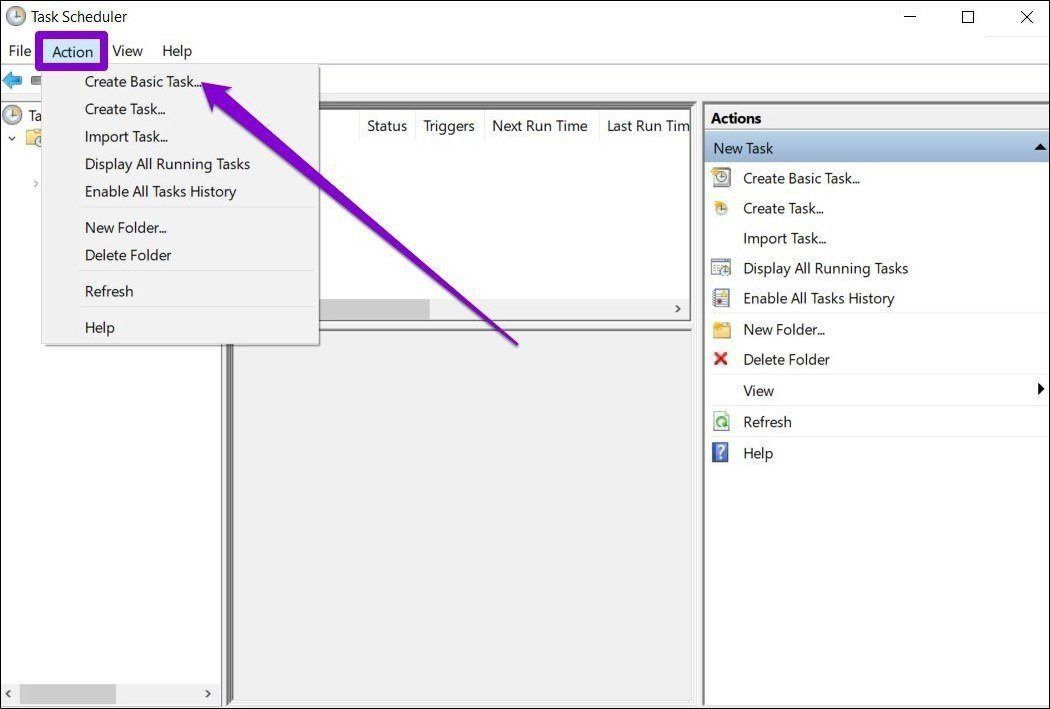
مرحله 3: اکنون پوشه Task Scheduler Library را باز و پوشه جدید ایجاد شده را انتخاب نمایید. روی منوی Actions در بالا کلیک و گزینه "Create Basic Task" را انتخاب نمایید.
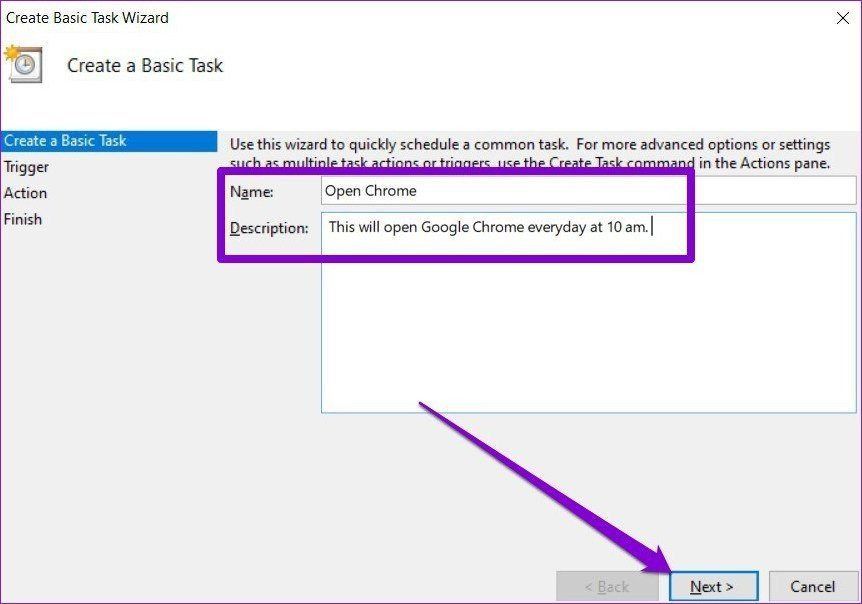
مرحله 4: در پنجره زیر، نام مناسب و توضیح مختصری را ثبت نمایید. برای مثال، برنامه ریزی میکنیم که ویندوز هر روز ساعت 10 صبح کروم را باز کند.
سپس بر روی Next کلیک نمایید.
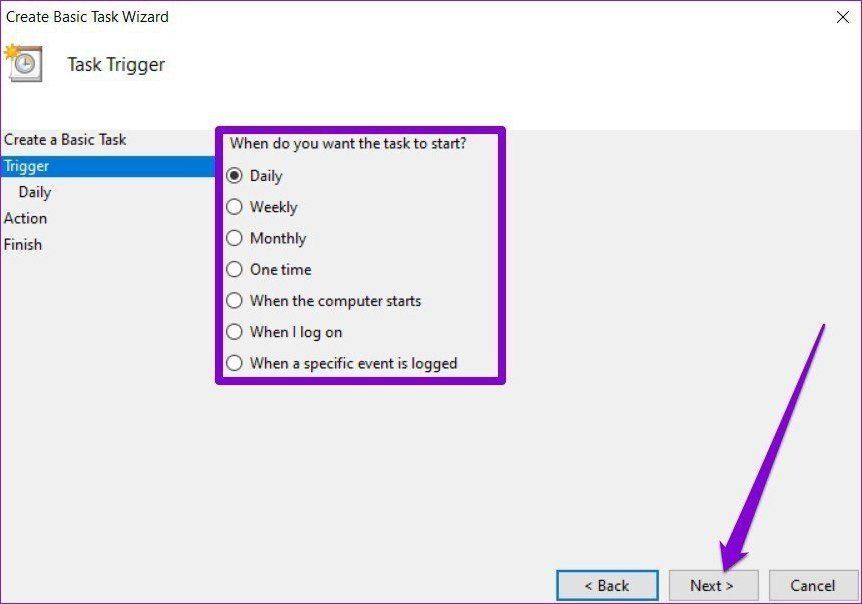
مرحله 5: در مرحله بعد، باید یک بازه زمانی برای Task انتخاب نمایید. شما میتوانید از پارامترهای موجود مانند روزانه، هفتگی، ماهانه، یکباره و غیره انتخاب نمایید.
در این مورد، از آنجایی که میخواهیم Chrome را برای باز کردن هر روز زمان بندی کنیم، آن را روی Daily تنظیم میکنیم. سپس Next را بزنید.
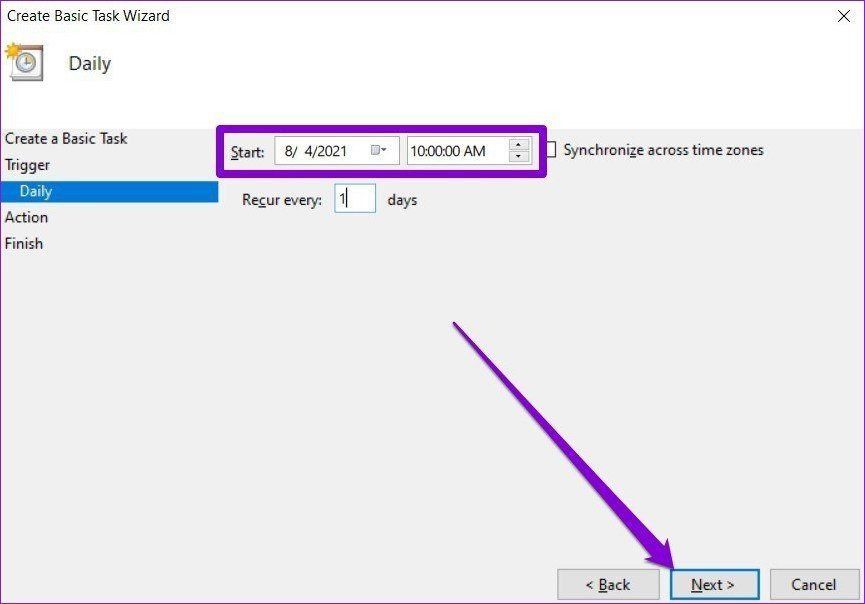
مرحله 6: اکنون، باید تاریخ و زمان شروع کار را تعیین نمایید و از آنجایی که میخواهیم Chrome در ساعت 10 صبح باز شود، بر این اساس، تکرار را تنظیم میکنیم.
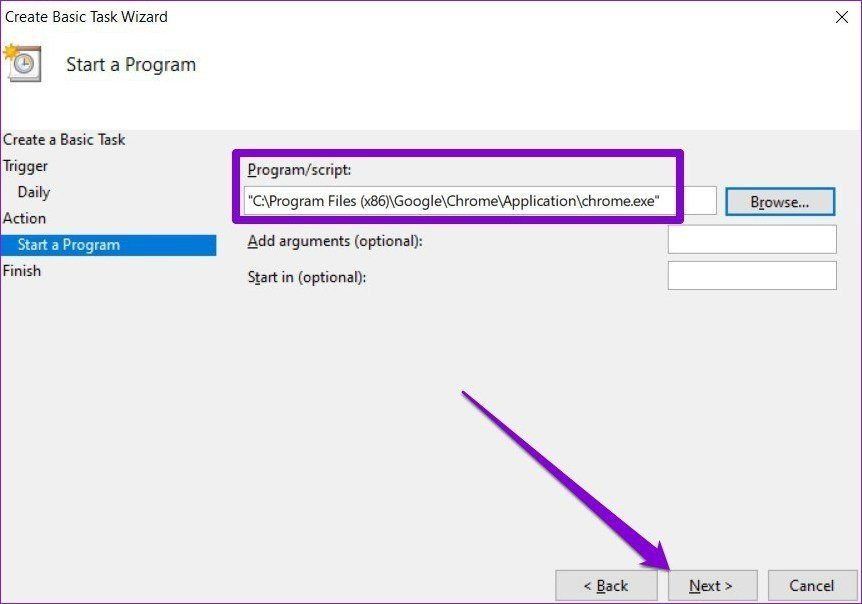
مرحله 7: در تب Action، وظیفهای را که میخواهید اختصاص دهید انتخاب نمایید. در این صورت، «Start a program» را انتخاب میکنیم. سپس در قسمت Program/script، مسیر برنامهای را که میخواهید اجرا نمایید، جایگذاری نمایید.
همچنین میتوانید از دکمه Browse برای پیدا کردن برنامه استفاده نمایید. پس از اتمام، بر روی Next کلیک نمایید.
مرحله 8: در آخر روی Finish کلیک نمایید.
پس از تکمیل مراحل بالا، Task مورد نظر به طور خودکار و طبق برنامه اجرا میشود.
نحوه تنظیم زمان ارسال پیام واتساپ در آیفون را بخوانید.
اگر به دنبال اجرای خودکار یک Task پیچیده تر در ویندوز با گزینهها و تنظیمات بیشتر هستید، میتوانید از گزینه Advanced Task در Task Scheduler استفاده نمایید.
برای مثال، ویندوز را طوری تنظیم میکنیم که هر هفته به طور خودکار سطل بازیافت را خالی کند.
مرحله 1: منوی Start را باز و task timer را تایپ نمایید و Enter را فشار دهید.
مرحله 2: روی پوشه Task Scheduler Library کلیک راست کرده و گزینه New Folder را انتخاب نمایید. به آن پوشه یک نام مناسب مانند «new task» بدهید.
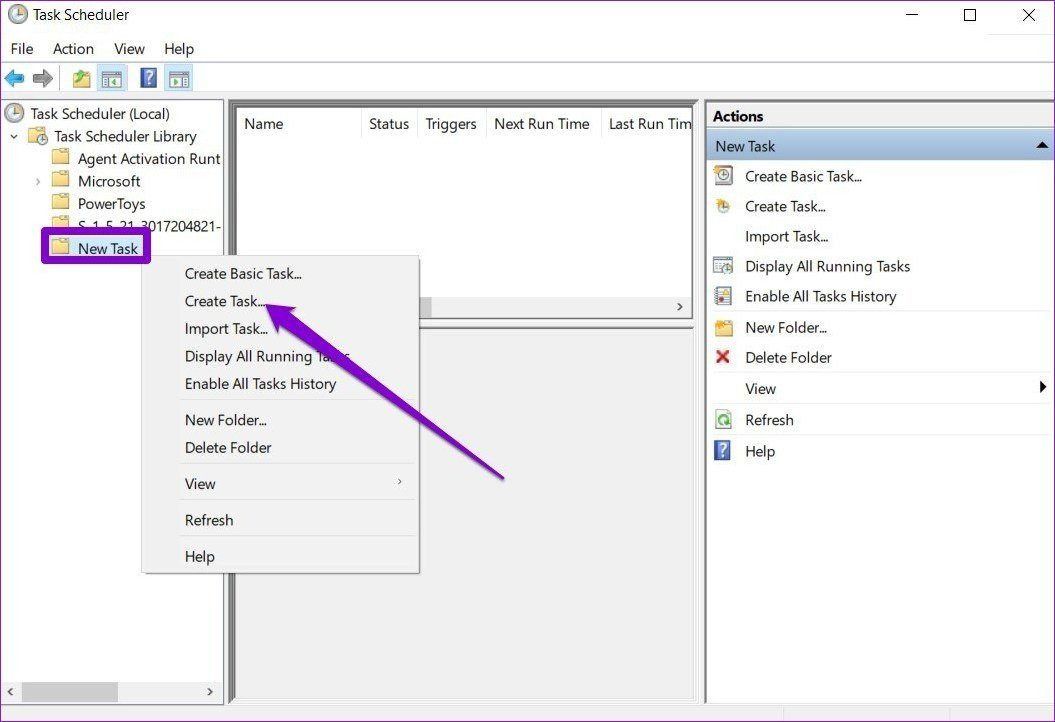
مرحله 3: اکنون پوشه "Task Scheduler Library" را باز و روی پوشه تازه ایجاد شده کلیک راست نمایید تا گزینه Create Task را از لیست انتخاب نمایید.
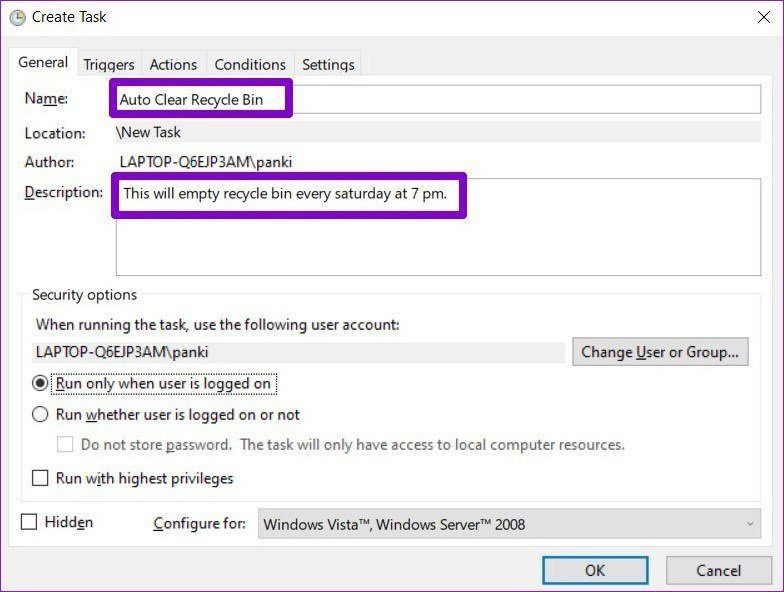
مرحله 4: در پنجرهای که ظاهر میشود، در زیر General Tab، به آن Task یک نام مناسب مانند "Auto Clear Recycle Bin" بدهید. در صورت تمایل، میتوانید توضیح مختصری از Task را اضافه نمایید.
در قسمت گزینههای امنیتی، اکانتی که Task باید تحت آن اجرا شود را انتخاب نمایید. علاوه بر این، میتوانید بدون در نظر گرفتن یک اکانت مشخص، Task را اجرا نمایید.
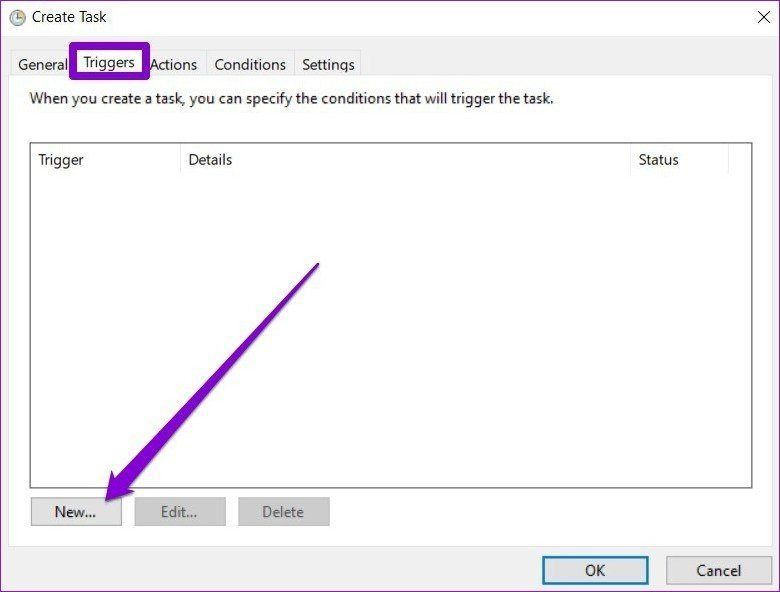
مرحله 5: سپس به تب Trigger بروید و روی دکمه New کلیک نمایید تا Task فعال شود.
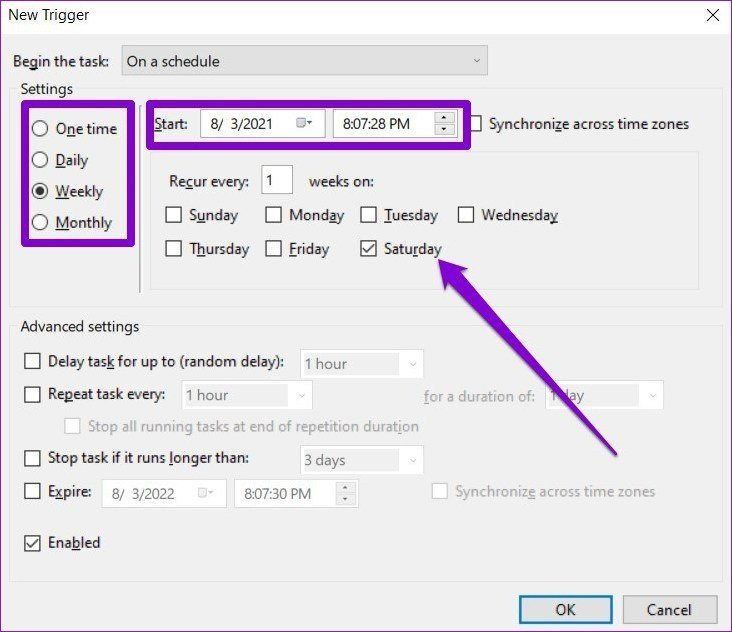
مرحله 6: در پنجره New Trigger، از منوی کشویی یکی از روش ها را برای شروع Task انتخاب نمایید. به عنوان مثال، میتوانید انتخاب نمایید که Task هنگام اجرای یک برنامه انجام شود، هنگام Log on، در صفحه startup و ...
در مرحله بعد، تاریخ و زمان تکرار روزانه، هفتگی یا ماهانه را تعیین نمایید. سپس بر روی OK کلیک نمایید. به عنوان مثال، برای خالی کردن سطل بازیافت هر شنبه، Weekly را انتخاب نمایید و سپس شنبه را علامت بزنید.
میتوانید تنظیمات پیشرفته را برای تأخیر، تکرار، توقف و منقضی کردن یک کار پیکربندی نمایید.
پس از اتمام، بر روی OK کلیک نمایید.
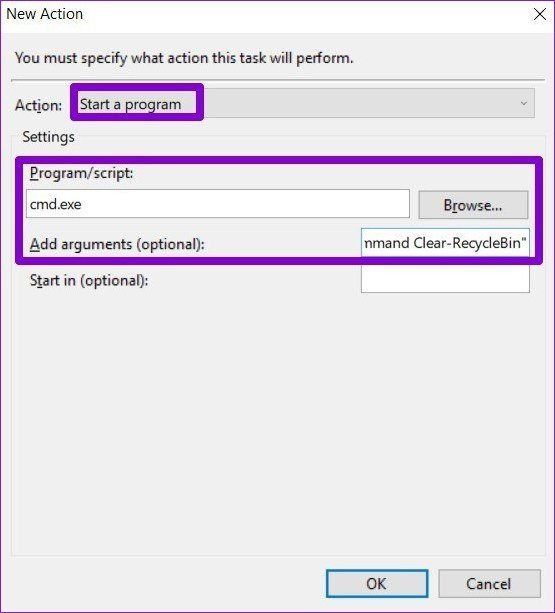
مرحله 7: سپس به تب Action بروید و روی دکمه New کلیک نمایید. در قسمت تنظیمات، در کادر Programs/script عبارت cmd.exe را وارد نمایید.
در تب Arguments، میتوانید دستوری را که باید در خط فرمان اجرا شود را وارد نمایید. توجه داشته باشید که این اختیاری است و میتوان آن را خالی گذاشت. پس از اتمام، بر روی OK کلیک نمایید.
پس از تکمیل مراحل، Task باید در هنگام شرایط تعریف شده، اجرا شود.
برای حذف و ویرایش یک Task زمان بندی شده، مطلب زمان بندی کارها با Task Schedule در ویندوز 10 را بخوانید.

