
اگر به طور مرتب اسناد را با ویندوز پرینت مینمایید، باید برای این کار از ابزارهای مناسب استفاده نمایید. به عنوان مثال، با استفاده از برنامه Print Management داخلی به راحتی میتوانید فایلهای پرینتی خود را مدیریت نمایید.
اگر نمیتوانید به یک پرینتر متصل شوید، مطلب چگونه پرینتر را در ویندوز 11 تنظیم کنیم؟ را بخوانید. به عنوان مثال، میتوانید چند تنظیم را در Local Group Policy Editor تغییر دهید.
Print Management ویندوز برنامهای شگفت انگیز برای مدیریت کارهای پرینتی کاربران در ویندوز است. اما این ابزار چگونه کار میکند و نحوه دسترسی به آن به چه صورت است؟

Windows Print Management برنامهای است که امکان نظارت به صفها و تمام فایلهای پرینتی کاربران را میدهد. حتی زمانی که فایلهای پرینتی به درستی انتقال پیدا نمیکند، اعلانهایی را برای شما ارسال میکند.
این برنامه میتواند به شما در مدیریت فایلهای پرینتی برای دستگاههای راه دور نیز کمک کند. در مورد اشتراک گذاری پرینتر از طریق شبکه بخوانید. برای دسترسی و استفاده از این برنامه مراحل زیر را دنبال نمایید:
1- Win + R را فشار دهید تا کادر Run باز شود.
2- printmanagement.msc را تایپ کرده و Enter را فشار دهید تا ابزار Print Management باز شود.
3- پوشه Custom Filters را باز و سپس گزینه All Printers را انتخاب نمایید.
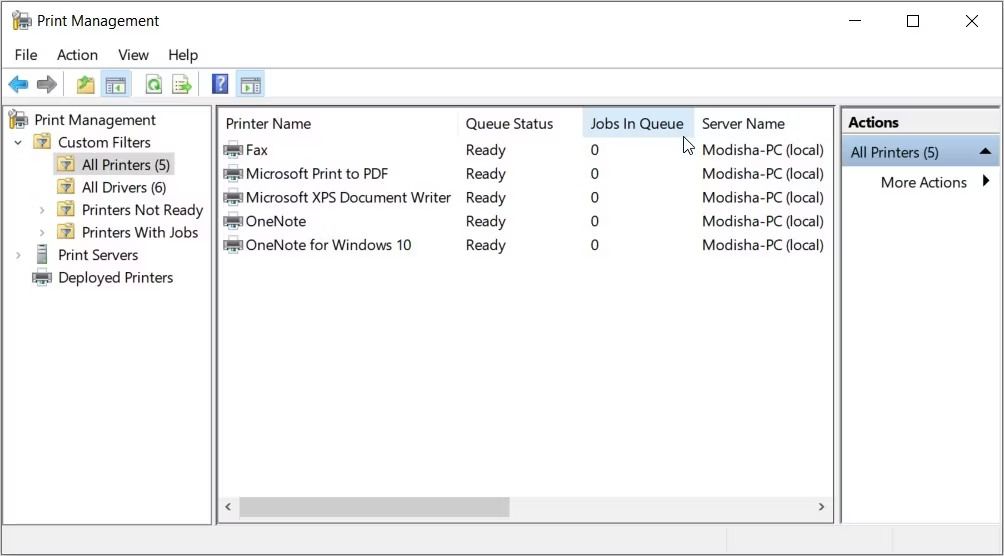
میتوانید همه چیز را در مورد فایلهای پرینتی خود در بخشهای Queue Status و Jobs In Queue بررسی نمایید.
اگر میخواهید پرینترها را بررسی نمایید، روی پوشههای Printers Not Ready یا Printers With Jobs در سمت چپ کلیک نمایید.
جالب توجه است که برنامه Print Management به شما امکان میدهد سرورهای پرینت را اضافه و حذف نمایید. تنها کاری که باید انجام دهید این است که روی گزینه Print Servers در سمت چپ کلیک نمایید و سپس مراحل را دنبال نمایید.
راه های دیگری برای دسترسی به Windows Print Management نیز وجود دارد که در ادامه به بررسی این راه ها خواهیم پرداخت.
بخوانید: پرینتر حرارتی چیست و چگونه کار می کند؟
چگونه به ابزار Windows Print Management دسترسی پیدا کنیم؟
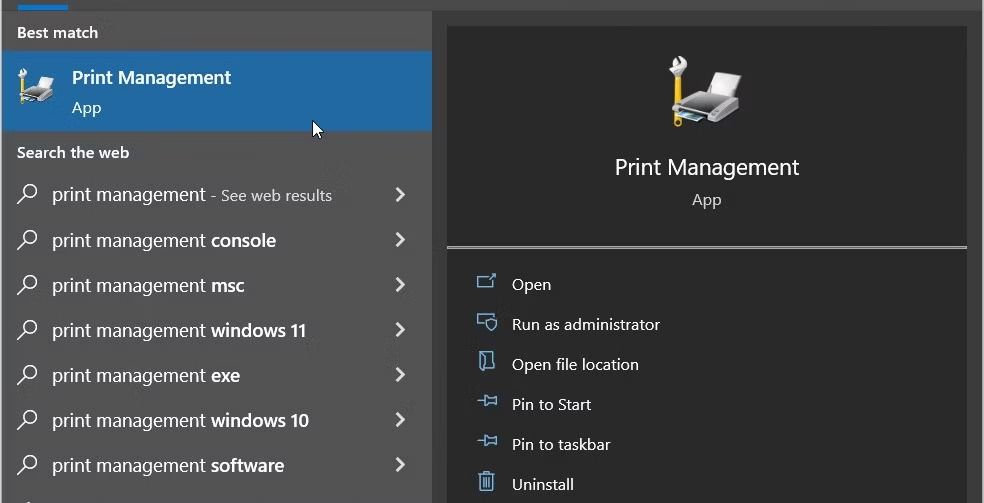
با استفاده از نوار search منوی Start میتوانید تقریباً به هر برنامهای دسترسی داشته باشید. در ادامه متن، نحوه استفاده از نوار search برای باز کردن برنامه Print Management شرح داده شده است:
1- Win + S را فشار دهید یا روی آیکون search منوی Start در taskbar کلیک نمایید.
2- Print Management را تایپ و سپس Best match را انتخاب نمایید.
بخوانید: چگونه پرینتر HP را به WIFI وصل کنیم؟
میتوانید از طریق منوی Start به ابزار Print Management دسترسی داشته باشید. برای این کار مراحل زیر را دنبال نمایید:
1- روی آیکون Start Menu در taskbar کلیک نمایید یا کلید Windows را فشار دهید.
2- پوشه Windows Administrative Tools را پیدا نمایید.
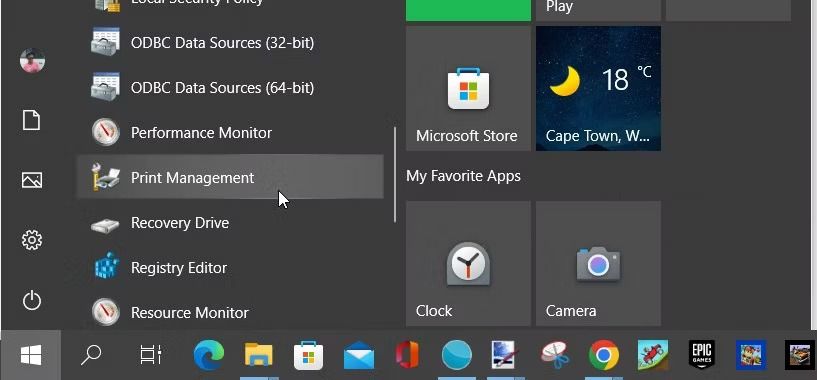
معمولاً از Control Panel برای عیب یابی مشکلات لپ تاپ/کامپیوتر استفاده مینمایید. اما در کنار آن میتوانید از این ابزار برای دسترسی به اپلیکیشنهای مختلف نیز استفاده نمایید.
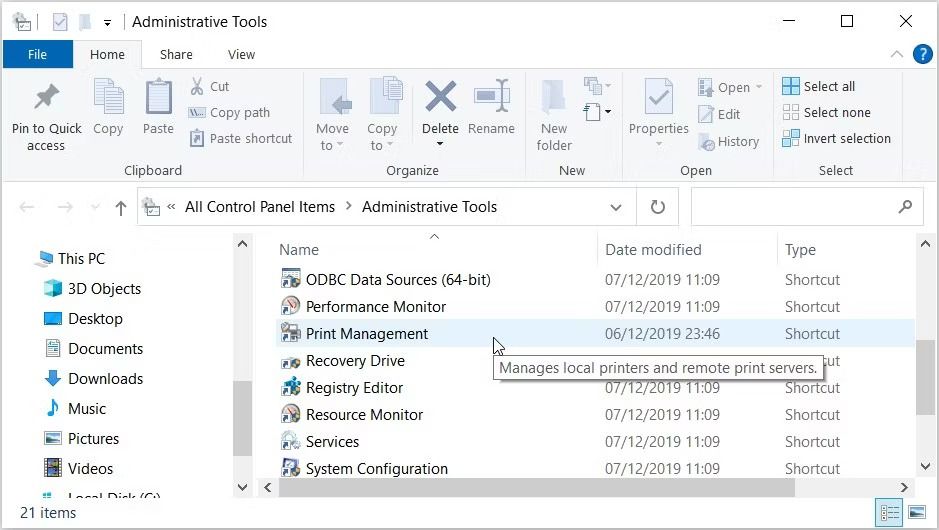
برای بررسی برنامه Print Management از کنترل پنل، مراحل زیر را دنبال نمایید:
1- Control Panel را در نوار search منوی Start تایپ و enter نمایید.
2- روی منوی کشویی View by کلیک و Large icons را انتخاب نمایید.
3- از آیتمها Administrative Tools را انتخاب نمایید.
4- روی برنامه Print Management دوبار کلیک نمایید تا باز شود.
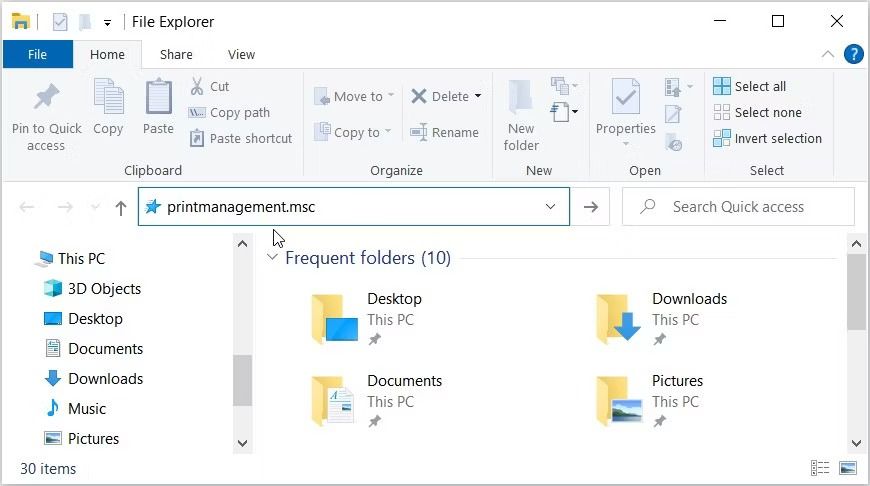
نوار File Explorer address معمولا مسیرهای پوشه را نمایش میدهد. جالب اینجاست که میتوانید از File Explorer address برای دسترسی به اکثر برنامههای لپ تاپ/کامپیوتر خود نیز استفاده نمایید.
برای دسترسی به ابزار Print Management با نوار File Explorer address مراحل زیر را دنبال نمایید:
1- Win + E را فشار دهید تا Windows File Explorer باز شود.
2- printmanagement.msc را در نوار File Explorer address تایپ نمایید و Enter را فشار دهید.
بخوانید: چگونه تب های File Explorer را در ویندوز 11 فعال کنیم؟
جهت دریافت هرگونه مشاوره در خصوص تعمیرات موبایل و لپ تاپ خود فرم ذیل را تکمیل نمایید. همکاران ما به زودی با شما تماس خواهند گرفت.
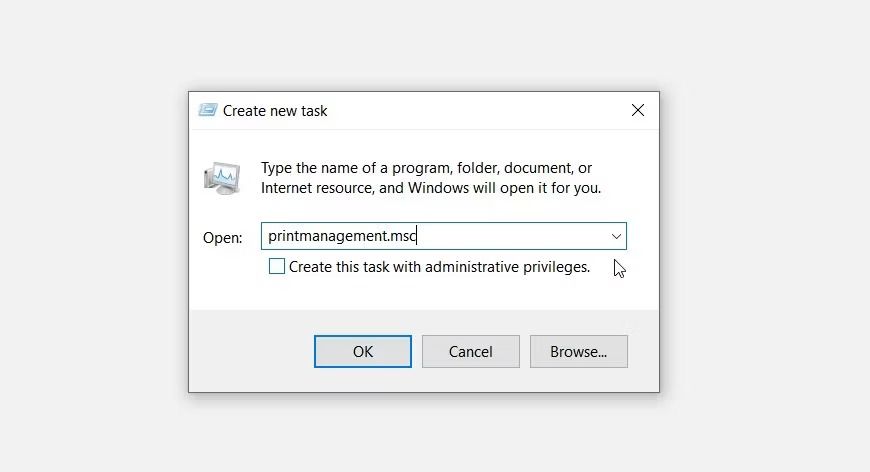
میتوانید از Task Manager برای بستن برنامهها یا تجزیه و تحلیل عملکرد سیستم استفاده نمایید. اما آیا میدانستید که میتوانید از آن برای باز کردن برنامهها در لپ تاپ/کامپیوتر نیزاستفاده نمایید؟
برای دسترسی به برنامه Print Management با استفاده از Task Manager مراحل زیر را دنبال نمایید:
1- Task Manager را در نوار search منوی Start تایپ و سپس enter نمایید.
2- روی تب File کلیک و سپس گزینه Run new task را انتخاب نمایید.
3- printmanagement.msc را در کادر Search تایپ نمایید و سپس OK را فشار دهید.
آموزش استفاده از Task Manager در ویندوز 10 را بخوانید.
آیا با استفاده از روشهایی که در بالا بیان شد نتواستید به ابزار Print Management دسترسی پیدا نمایید؟ پس این بار پوشه Windows System32 را باز و Print Management را استفاده نمایید.

