
این پارتیشن یک پارتیشن مخفی در سیستم ایسوس است که با نام های ASUS Recovery Disk یا ASUS Recovery Drive نیز شناخته میشود که شامل یک فایل ریکاوری است که معمولاً حاوی تنظیمات پیش فرض کارخانه است و میتوان از آن برای بازگرداندن لپ تاپ به حالت اولیه استفاده کرد.
در این مقاله به نحوه استفاده از ریکاوری پارتیشن لپ تاپ ایسوس و همچنین، نحوه استفاده از MiniTool در صورت مواجه شدن ریکاوری ASUS با شکست خواهیم پرداخت.
برای این منظور مراحل زیر را دنبال نمایید:
مرحله 1: کامپیوتر/لپ تاپ را Restart نمایید، هنگامی که لوگوی ایسوس ظاهر شد، بلافاصله کلید F9 را به طور مداوم فشار دهید تا زمانی که پنجرهای را مشاهده نمایید که از شما میخواهد یک دستگاه بوت را انتخاب نمایید.
استفاده از کلید F9 برای ریکاوری سیستم عامل، پارتیشن سیستم را فرمت کرده و تمام دادههای موجود در آن را پاک میکند. بنابراین، بهتر است قبل از هر کاری از اطلاعات مهم بکاپ تهیه نمایید.
از مطالب زیر برای گرفتن بکاپ استفاده کنید:
3 روش بکاپ گرفتن در ویندوز 10
چگونه در ویندوز 11 با File History بکاپ بگیریم؟
مرحله 2: سپس، Windows Setup[EMS Enabled] را انتخاب و روی Next کلیک نمایید.
مرحله 3: وقتی صفحه ASUS Preload Wizard ظاهر شد، باید روی Next کلیک نمایید.
مرحله 4: در این قسمت سه گزینه ظاهر میشود: Recover Windows to first partition only، Recover Windows to entire HD و Recover Windows to entire HD with 2 partitions شما باید یکی از آنها را انتخاب و روی Next کلیک نمایید.
Recover Windows to first partition only: این گزینه پارتیشن اول (پارتیشن C سیستم) را حذف میکند، در حالی که پارتیشن دیگر بدون تغییر باقی میماند.
Recover Windows to entire HD: این گزینه پارتیشن سیستم و سایر پارتیشنها (داده کل هارد دیسک) را به طور همزمان پاک میکند.
Recover Windows to entire HD with 2 partitions: این گزینه تمام دادهها را پاک میکند. دو پارتیشن ایجاد میکند و فایلهای سیستم عامل را در C partition/volume نصب میکند.
مرحله 5: سپس روی Next کلیک و دستورالعملها را دنبال نمایید تا لپ تاپ ASUS به تنظیمات پیش فرض کارخانه ریست شود.
گاهی اوقات، پارتیشن ریکاوری ایسوس کار نمیکند و سیستم شما را ریکاوری نمی شود. اگر با این مشکل مواجه شدید، قسمت زیر چند گزینه جایگزین برای انجام بازیابی ASUS ارائه می دهد.
اولین جایگزین استفاده از قابلیت Reset This PC در ویندوز 10 است.
قبل از ادامه مطلب، تفاوت Reset ویندوز و Restore سیستم در ویندوز را بخوانید.
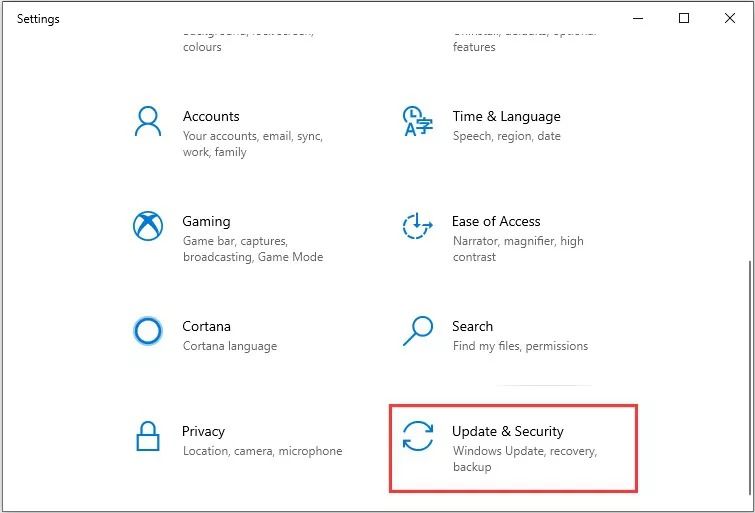
مرحله 1: کلیدهای Windows + I را همزمان فشار دهید تا برنامه Settings باز شود. سپس روی قسمت Update & Security کلیک نمایید.
مرحله 2: سپس به تب Recovery رفته و روی گزینه Get Started کلیک نمایید.
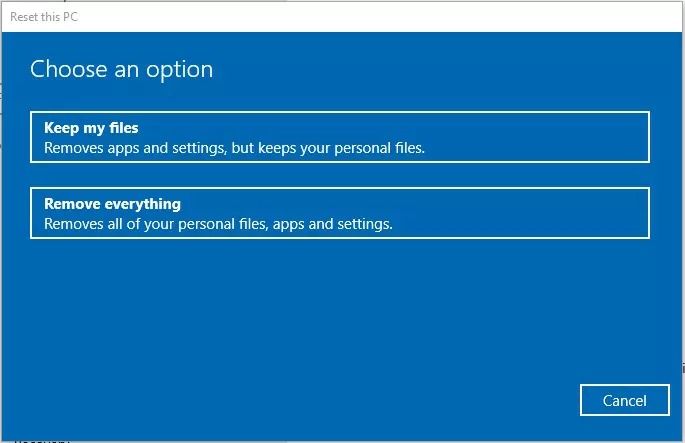
مرحله 3: در مرحله بعد، 2 گزینه را خواهید دید: Keep my files و Remove Everything، بر اساس نیاز یکی را انتخاب نمایید.
مرحله 4: باید روی Next کلیک نمایید.
مرحله 5: برای شروع عملیات، روی Reset کلیک نمایید.
اگر لپ تاپ نمیتواند به طور عادی بوت شود، باید WinRE را برای انجام ریکاوری ASUS وارد نمایید. برای ورود به WinRE می توان از رسانه های قابل بوت و بازیابی ویندوز 10 مانند درایو قابل بوت DVD/USB استفاده کرد. برای این کار مراحل زیر را دنبال نمایید:
مرحله 1: CD/DVD نصب ویندوز یا USB درایو قابل بوت را در لپ تاپ قرار دهید و لپ تاپ را روشن نمایید.
آموزش ساخت فلش بوت ویندوز 11 با Rufus را بخوانید.
مرحله 2: وارد BIOS شوید.
مرحله 3: دی وی دی یا درایو USB را به عنوان دستگاه بوت انتخاب و لپ تاپ را بوت نمایید.
مرحله 4: روی Repair your computer کلیک نمایید تا با موفقیت وارد WinRE شوید.
مرحله 5: سپس به مسیر Troubleshoot > Reset this PC > Keep my files > Choose an account > Enter the password > Reset بروید. سپس، از استارت آپ، ASUS factory reset انجام میدهید.
بخوانید: چگونه به حالت ریکاوری سیستم های مک Apple silicon وارد شویم؟
جهت دریافت هرگونه مشاوره در خصوص تعمیرات موبایل و لپ تاپ خود فرم ذیل را تکمیل نمایید. همکاران ما به زودی با شما تماس خواهند گرفت.
برای انجام ریکاوری ایسوس، میتوانید از System Restore Point استفاده نمایید. باید توجه داشته باشید، در صورتی که یک نقطه ریکاوری یا یک نسخه بکاپ از system image با ابزارهای snap-in ویندوز ایجاد کرده باشید، میتوانید این روش را امتحان نمایید. برای ریکاوری سیستم مراحل زیر را دنبال نمایید:
مرحله 1: در منوی search، control panel را جستجو و سپس آن را باز نمایید.
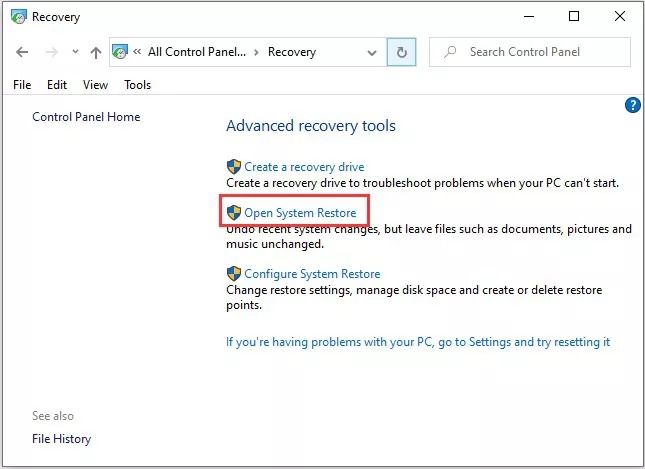
مرحله 2: روی Recovery کلیک و سپس Open System Restore را انتخاب نمایید.
مرحله 3: در واسط Restore system files and settings، روی Next کلیک نمایید.
مرحله 4: زمان ریکاوری لپ تاپ را انتخاب و برای ادامه روی Next کلیک نمایید.
مرحله 5: باید نقطه Restore را تأیید و روی Finish کلیک نمایید. پس از اتمام ریکاوری، دوباره لپ تاپ را راه اندازی نمایید.
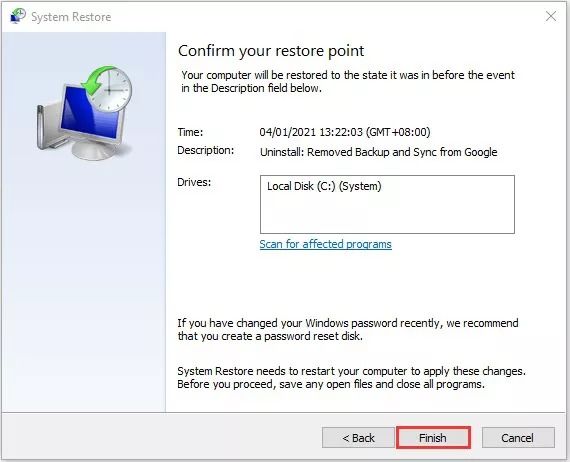
هنگامی که فرآیند Restore کردن سیستم به پایان رسید، میتوانید لپ تاپ را به حالت قبلی برگردانید.
اگر لپ تاپ شما بوت نشد، باید سیستم را از طریق WinRE، Restore نمایید. برای این کار مراحل زیر را دنبال نمایید:
اگر از قبل یک نقطه Restore ایجاد کرده باشید، میتوانید این روش را امتحان نمایید.
مرحله 1: WinRE را وارد نمایید.
مرحله 2: باید در Choose an option روی Troubleshoot کلیک و سپس Advanced options را انتخاب نمایید.
مرحله 3: System Restore را در Advanced options انتخاب نمایید.
مرحله 4: دستورالعملهای روی صفحه را برای تکمیل Restore دنبال نمایید. سپس، ریکاوری لپ تاپ ایسوس را با موفقیت کامل نمایید.
با ایجاد Restore Points در ویندوز 11 به صورت خودکار همیشه یک بکاپ از ویندوز خود دارید.
روش های دیگر را در آموزش ریکاوری لپ تاپ ایسوس بخوانید.

