
در جلسه 01 نحوه بارگذاری تصویر و ویدئو آموزش دادهشد و در اینجلسه به مباحث ابتدایی کار با تصویر مانند رسم خط و اشکال هندسی، خواهیم پرداخت.
طبق روال همیشه بستههای موردنیاز را وارد میکنیم و تصویر "cat.jpg" را به صورت سیاهسفید بارگذاری میکنیم.
import cv2 import numpy as np image = cv2.imread('cat.jpg',cv2.IMREAD_GRAYSCALE)
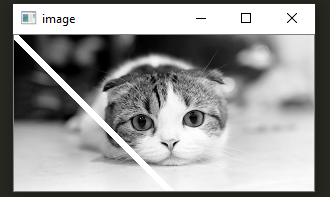
برای رسم پاره خط به مختصات x و y ابتدا و انتهای پاره خط نیاز داریم.
draw = cv2.line(image,(0,0),(200,200),(255,0,0),5)
cv2.imshow('image',draw)
cv2.waitKey(0)
cv2.destroyAllWindows()
کد بالا یک خط با رنگ سفید (255,0,0) از نقطه (0,0) تا (200,200) به قطر 5 رسم میکند.
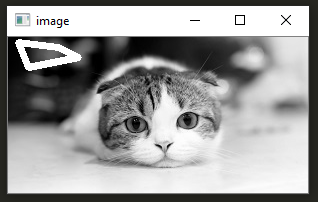
برای رسم چندضلعی ما نیاز به بسته Numpy داریم تا مختصات نقاط رأس را در قالب آرایه Numpy به OpenCV بدهیم.
pts = np.array([[10,5],[20,30],[70,20],[50,10]], np.int32)
polygone = cv2.polylines(image,[pts],True,(255,255,0),5)
cv2.imshow('image',polygone)
cv2.waitKey(0)
cv2.destroyAllWindows()
کد بالا، چندضلعی بستهای را در رأسهای دادهشده رسم میکند.
img = cv2.rectangle(image,(384,0),(510,128),(0,255,0),5)
cv2.imshow('image',img)
cv2.waitKey(0)
cv2.destroyAllWindows()
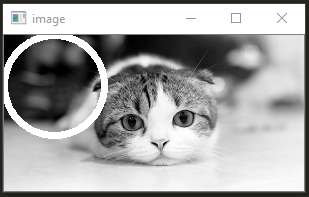
رسم دایره کمی متفاوتتر از رسم چندضلعی است؛ برای رسم دایره مختصات مرکز دایره و طول شعاع را نیاز داریم.
circle = cv2.circle(image,(50,50), 50, (255,0,0),5)
cv2.imshow('image',circle )
cv2.waitKey(0)
cv2.destroyAllWindows()
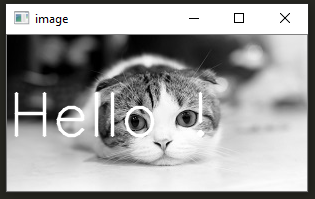
برای رسم خط ابتدا باید فونت موردنظرمان را انتخاب کنیم. ما در اینجا از فونتهای استاندارد OpenCV استفاده میکنیم. پس از تعیین فونت، مختصات نقطه شروع متن، متن موردنظر، رنگ، اندازه فونت و نوع خط را وارد میکنیم.
font = cv2.FONT_HERSHEY_SIMPLEX
lined = cv2.putText(image,'Hello !',(10,20), font, 4,(255,0,0),2,cv2.LINE_AA)
cv2.imshow('image',lined)
cv2.waitKey(0)
cv2.destroyAllWindows()
دوستان جلسه سوم به پایان رسید...
پیشنهادم به شما اینه که برای تمرین و تسلط بیشتر در ترسیم، متغیرها (رنگ، اندازه، فونت و...) را تغییر دهید و خروجی های مختلف را مقایسه کنید.
به زودی جلسه چهارم قرار میگیره ! خیلی ممنون :)
اگر موافق شروع یه دوره ویدئویی پردازش تصویر هستید در کامنتها بگید ...

