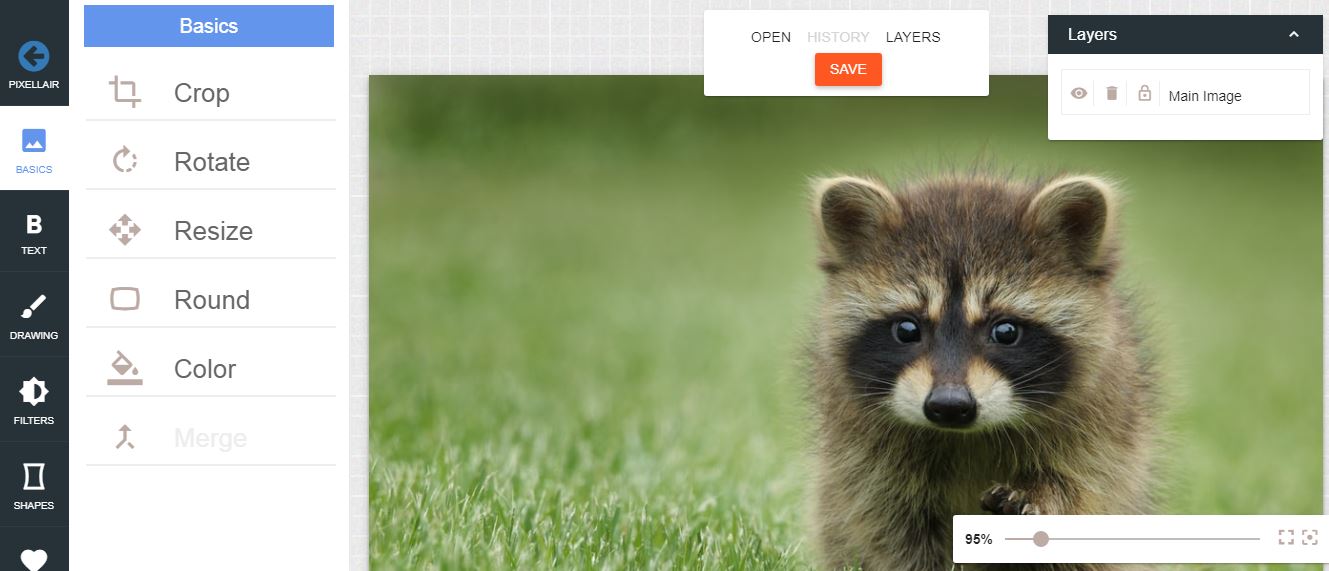
تقریبا همه ما صدها و شاید هزاران عکس در موبایل، تبلت و کامپیوتر داشته باشیم که گاهی اوقات حجم آن ها به مقدار قابل توجهی بالاست. گاهی اوقات برای اینکه فضا برای قرار دادن فایل های جدید ایجاد کنیم، مجبوریم به ناچار بعضی از این عکس ها را حذف کنیم.
شاید صاحب یک وبسایت هستید و در آن عکس های باکیفیت برای جلب توجه بازدید کنندگان قرار داده اید و یا در پست های خود از عکس های متنوع برای افزایش سئو و یا درک بهتر خواننده از نوشته قرار می دهید. اما اگر مراقب نباشید این عکس ها می توانند بخش اعظمی از حجم صفحه شما را به خود اختصاص دهند. مطالعات نشان می دهند تا 40 درصد از بازدید کنندگان در صورتی که باز شدن صفحه یک وبسایت بیش از 3 ثانیه طول بکشد، از آن وبسایت خارج می شوند و این اصلا برای کسب و کار شما خوب نیست. حجم بالای غیر ضروری عکس ها، فضای سرویس میزبانی وب سایت شما را نیز تحت تاثیر قرار می دهد و هزینه اضافی برای شما خواهد داشت.
شاید هم شما در زمینه بازی سازی و یا توسعه اپلیکیشن گوشی های هوشمند فعالیت می کنید و حجم نهایی برنامه برای شما دارای اهمیت بسیاری است. در این جا نیز بهینه سازی عکس ها بسیار مهم است.
برای تمام موارد ذکر شده و بسیاری دیگر از موارد که با عکس ها سروکار دارند، بهینه سازی تمامی آن ها، یکی پس از دیگری می تواند بسیار خسته کننده و در برخی از موارد غیر ممکن باشد.
به همین خاطر در این نوشته راهی برای بهینه سازی عکس ها (شامل فشرده سازی و تغییر سایز) به صورت دسته ای و یکجا به شما معرفی می کنم.
تغییر سایز گروهی عکس ها با استفاده از pixellair
پیکسلر به شما این امکان را می دهد تا به سرعت، تمام عکس های خود را در یک لحظه به آسانی تغییر سایز دهید.
1- وارد وبسایت Pixellair.com شوید.
2- بر روی دکمه “select” کلیک کرده و عکس های خود را انتخاب کنید. همچنین می توانید تمام عکس های خود را انتخاب کرده و در قسمت drag and drop، قرار دهید.
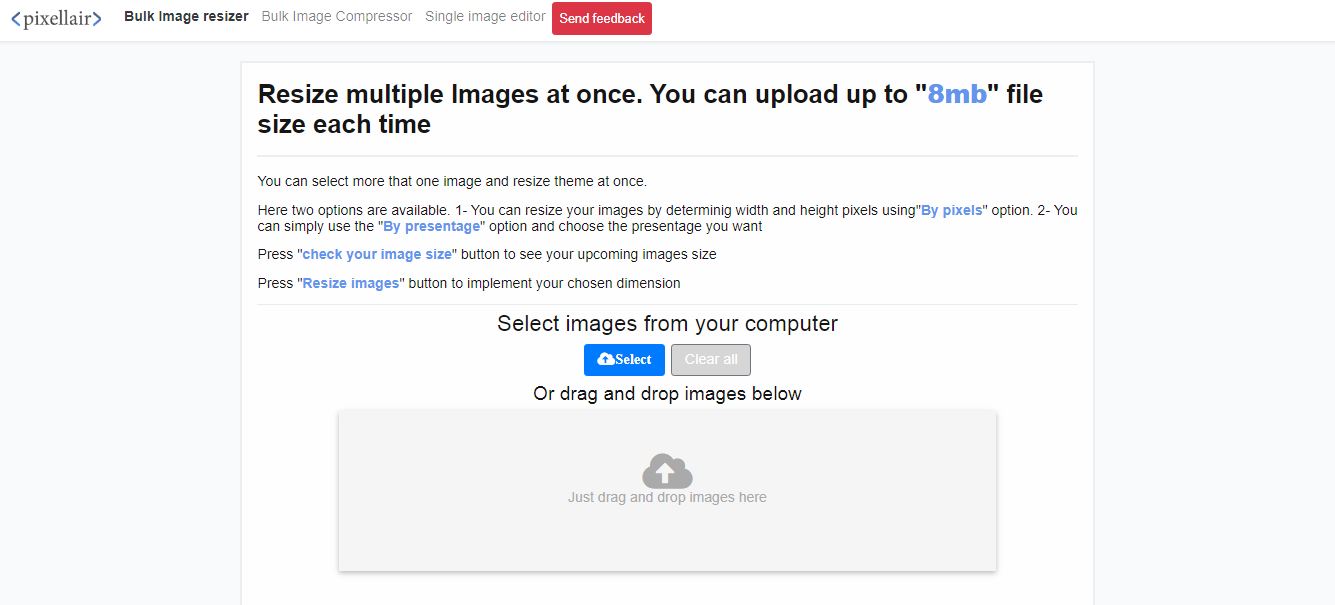
3- وقتی تمام عکس های شما آپلود شد، در قسمت پنجره سمت راست یکی از گزینه های زیر را انتخاب کنید:
- تغییر سایز بر اساس درصد (By percentage): در اینجا شما می توانید درصد تغییر سایز عکس ها نسب به اندازه های اصلی خود را انتخاب کنید (25% کوچک تر، 50% کوچک تر،75% کوچک تر، 25% بزرگ تر، 50% بزرگ تر، 75% بزرگ تر).
- تغییر سایز بر اساس پیکسل (By pixels): در اینجا شما می توانید طول و عرض عکس های خود را بر اساس پیکسل انتخاب کنید. طول و عرض عکس های نهایی به صورت خودکار به گونه ای تغییر می کنند که عکس، فرم طبیعی خود را از دست ندهند. برای مثال اگر طول انتخابی شما 800 باشد، عکس با ابعاد 720*1280 به ابعاد 450*800 تبدیل می شود. بنابراین نیاز نیست نگران تغییر شکل عکس های خود باشد.
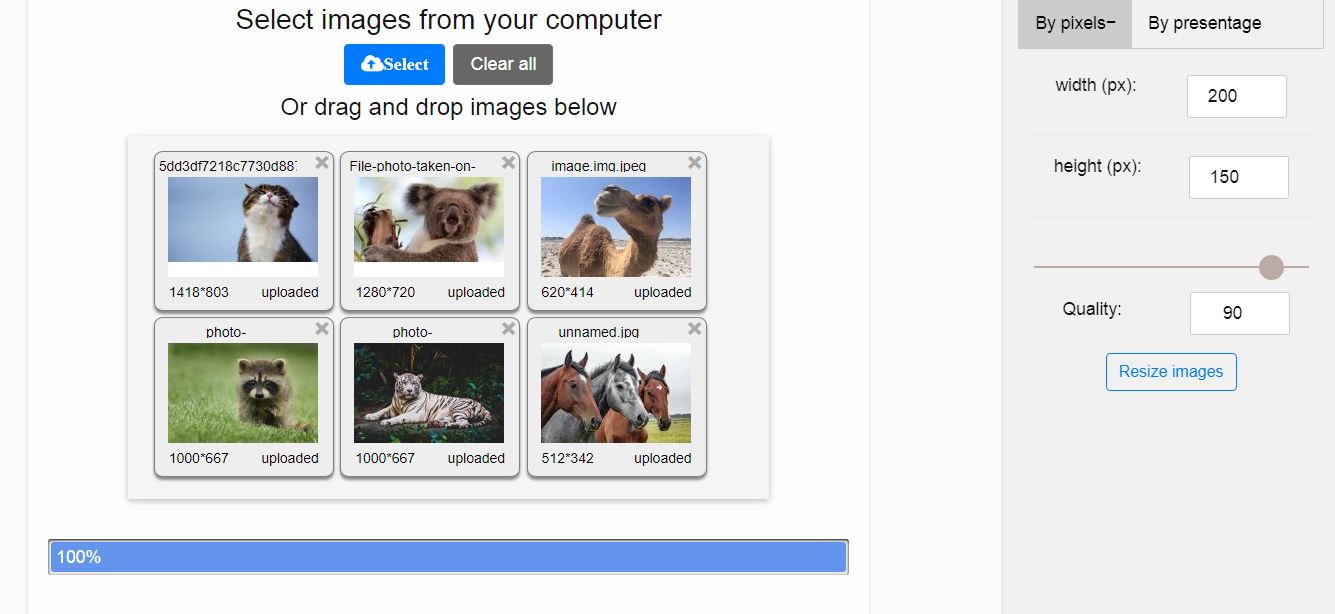
4- پس از این که نوع تغییر سایز را انتخای کردید روی دکمه تغییر سایز " resize images" کلیک کنید.
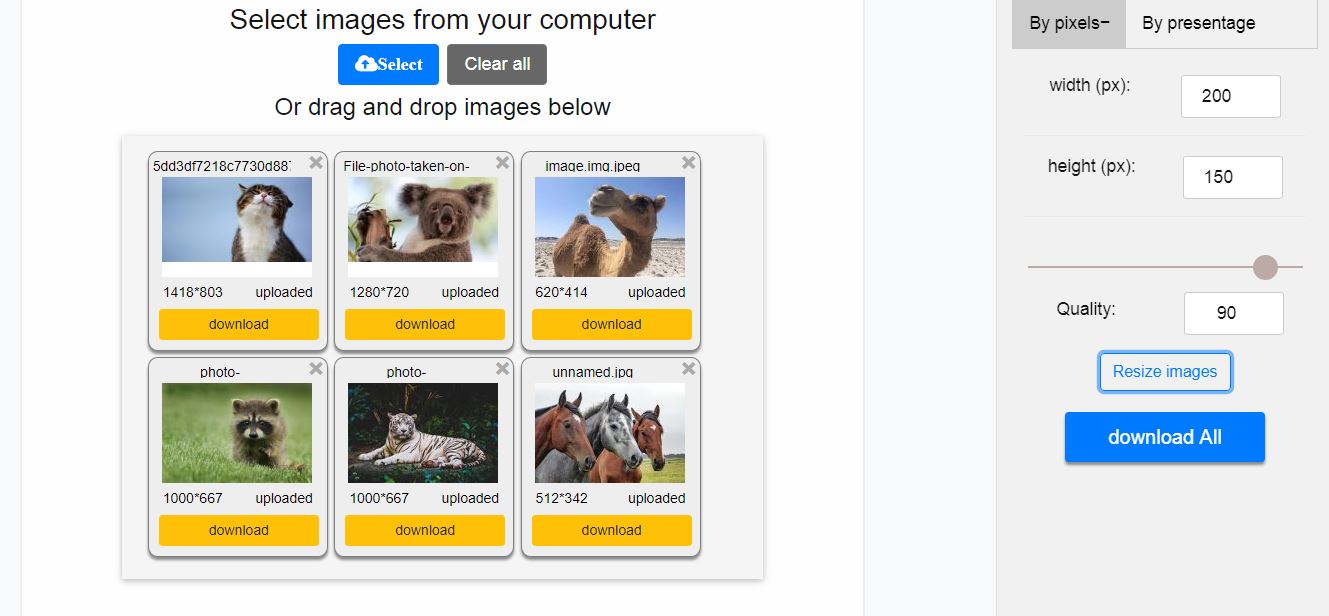
5- اکنون فرایند تغییر سایز به پایان رسیده و پیکسلر به شما پیامی مبنی بر به اتمام رسیدن عملیات تغییر سایز می دهد. حال شما می توانید عکس ها را به صورت جداگانه و یا یکجا در یک فایل زیپ دریافت کنید.
فشرده کردن گروهی عکس ها با استفاده از pixellair بدون کاهش کیفیت
پیکسلر همچنین به شما امکان فشرده سازی سریع عکس ها را می دهد.
1- وارد بخش Bulk image compressor در نوار بالایی وبسایت شوید.
2- عکس ها را مانند قبل در pixellair آپلود کنید.
3- سپس در پنجره باز شده، دکمه فشرده سازی عکس ها را بزنید.
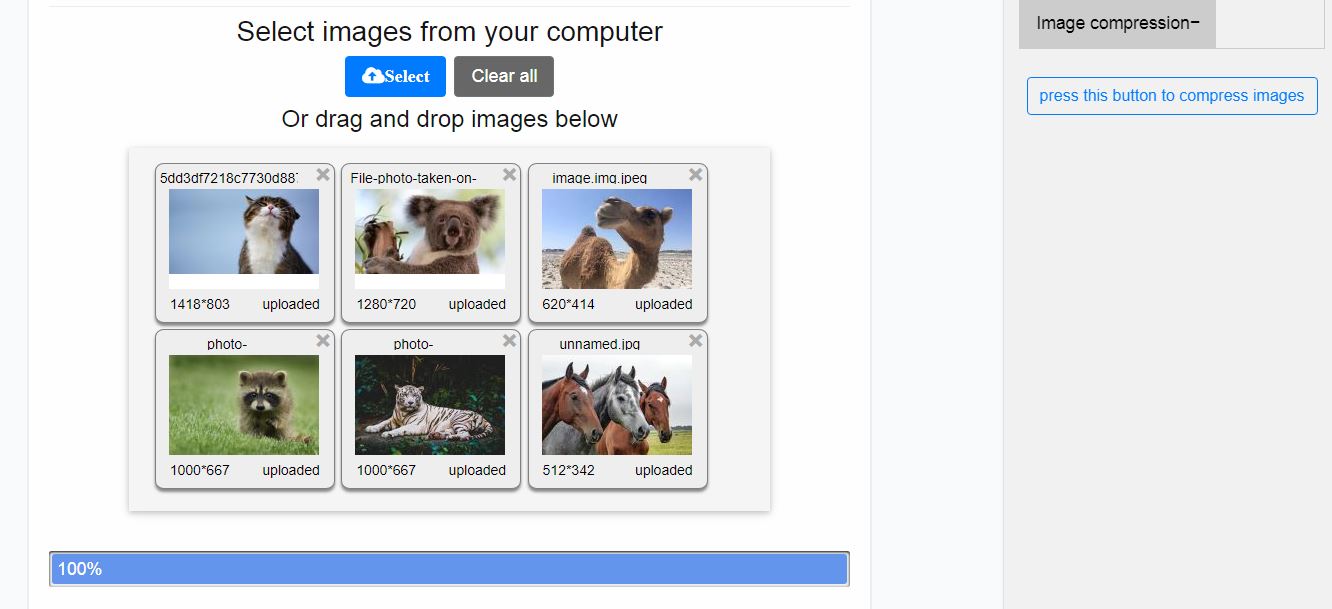
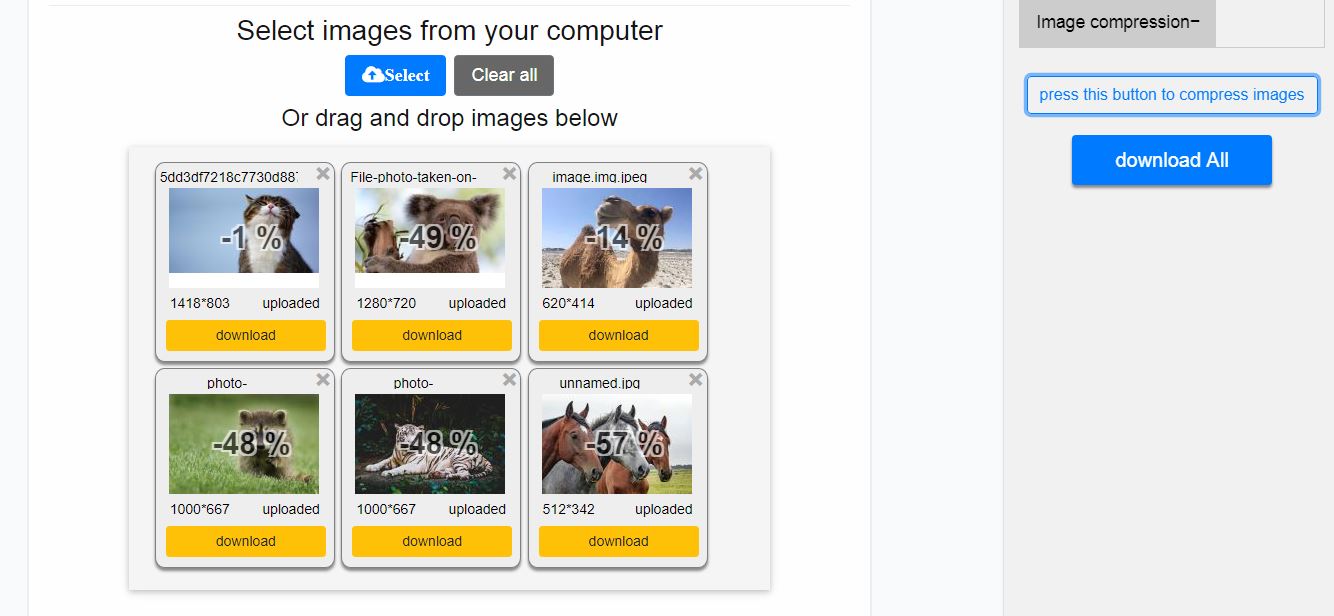
4- اکنون تمام عکس ها فشرده شده اند. شما می توانید بر روی هر عکس درصد کاهش حجم آن را مشاهده کنید.
5- حال شما می توانید عکس ها را به صورت جداگانه و یا یکجا در یک فایل زیپ دریافت کنید. اکنون حجم عکس های شما به نصف کاهش پیدا کرده است.
ویرایش پیشرفته عکس ها در pixellair
پیکسلر همچنین دارای یک ویرایشگر حرفه ای است که در آن شما می توانید:
1- عکس های خود را برش، تغییر سایز و یا چرخش دهید
2- افکت های مختلف به عکس های خود اضافه کنید
3- متن ها و شکل های مختلف به آن اضافه کنید
4- روی عکس های خود با قلم های مختلف بکشید
5- و بسیاری کارهای دیگر
برای این کار کافی است در قسمت نوار بالایی وبسایت روی گزینه "ُSingle image editor" بزنید و وارد ویرایش گر حرفه ای شوید.