
ابتدا به حساب کاربری cPanel خود وارد میشوید .
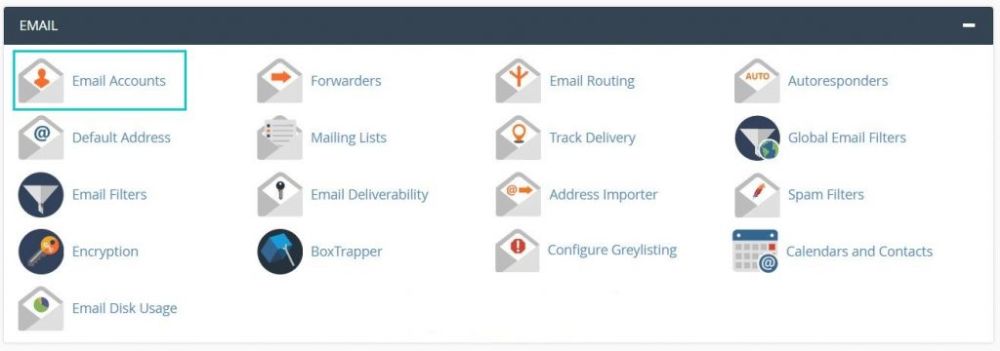
بعد از اطمینان کامل داشتن امکان ساخت ایمیل بر هاست بر روی Email و بر روی گزینه ایمیل اکانت کلیک میکنیم .
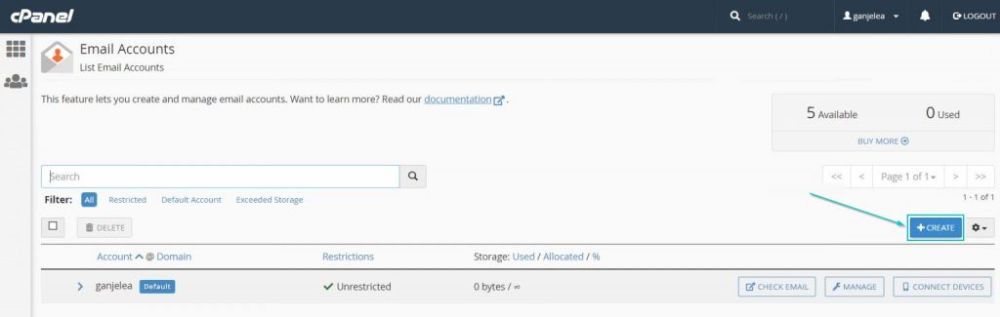
در صفحه جدید بر روی گزینه Create کلیک میکنیم .
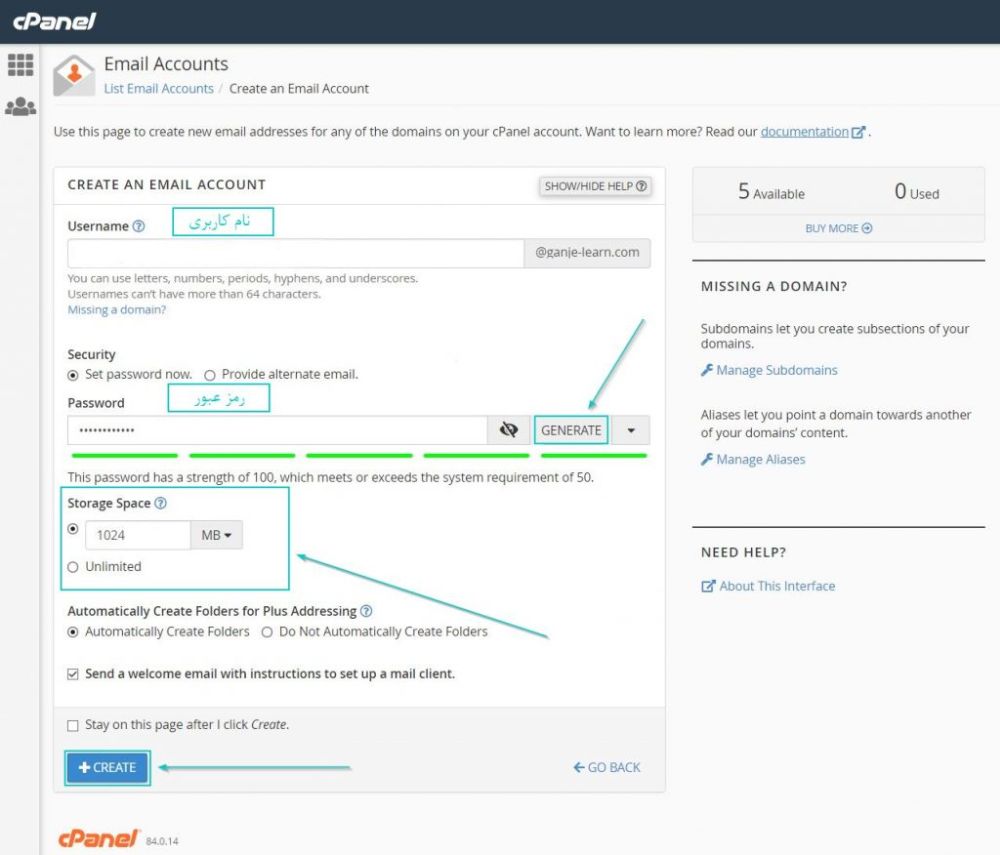
در صفحه جدید باید مشخصات و ویژگیهای ایمیلی که قصد ساخت آن را دارید وارد کنید. این مشخصات شامل
موراد زیر است :
Username: در این قسمت پیشوند دلخواهتان را تایپ کنید.(پسوند هایی مانند info ،admin ،contact و یا غیره)
Password: یک پسورد برای ایمیل خود انتخاب کنید. (از گزینه Generate برای انتخاب رمز عبور قوی تر استفاده کنید)
Storage Space: اگر قصد دارید دسترسی ایمیل را از نظر حجمی محدود نمایید از این قسمت میتوانید اینکار را انجام دهید.
در انتها گزینه “Create” را بزنید تا ایمیل ساخته شود.
تموم شد به همین راحتی تونستیم که ایمیل خودمون رو بسازیم .
برای بررسی ایمیلهای خود و ارسال ایمیل جدید به 2 روش میتوانید این کار را انجام دهید:
⚠ از طریق سی پنل
⚠ از طریق وب میل
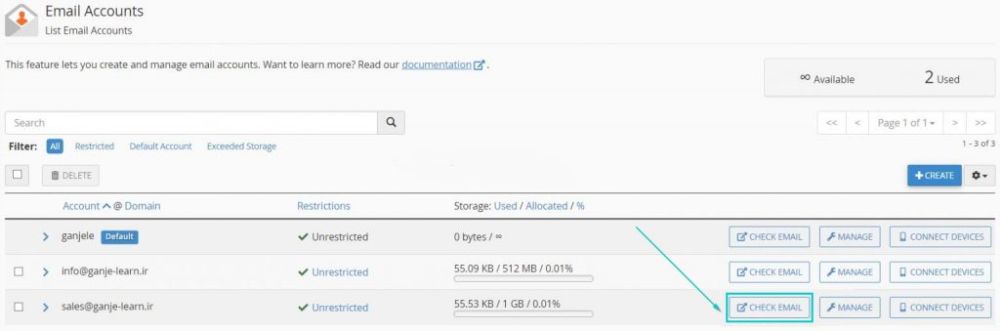
یکی از سادهترین راهها برای دسترسی به ایمیل ساخته شده استفاده از سیپنل است. برای این کار وارد سیپنل شده و وارد قسمت ایمیل اکانت شوید. در صفحه باز شده اکانتی که قصد وارد شدن به آن را دارید پیدا کنید. با زدن گزینه “check mail”، سیپنل به شما نرمافزارهایی را برای مشاهده ایمیل پیشنهاد خواهد کرد.روی “check mail” کلیک کنید
از نظر امکانات تفاوت خاصی بین این نرمافزارها نمیباشد. در این مقاله به عنوان نمونه نرم افزار “Round Cube” را انتخاب میکنیم و وارد ایمیل خود میشویم.
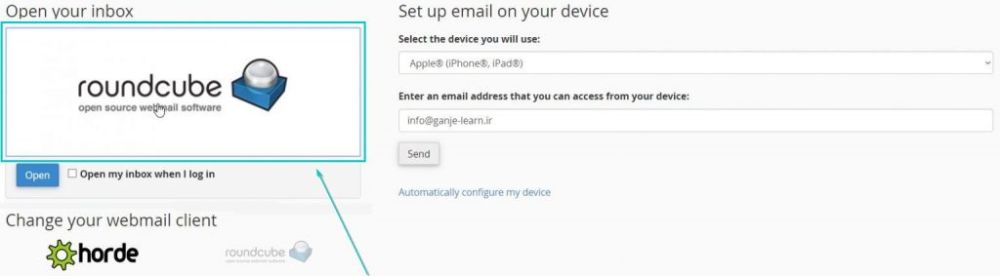
پس از وارد شدن به ایمیل امکاناتی مشابه سایر سرویسهای ایمیل در اختیار شما میباشد.
پایان امیدوارم که برتون مفید بوده باشه . ?

