

سیستم فرعی ویندوز برای لینوکس (WSL) توسط مایکروسافت در بروز رسانی سالگرد ویندوز 10 معرفی شد و این امکان را به کاربران میدهد تا یک فضای کاربری کامل لینوکس را در ویندوز اجرا کنند. این روش نسبت به استفاده از Cygwin یا استفاده از سیستم عامل مجازی (Virtual machine) بسیار بهتر است. در واقع این برنامه یک کرنل کامل لینوکس را بر روی سیستم شما نصب می کند، بنابراین لینوکس دسترسی کامل به سخت افزار شما دارد ( برای مواقعی که میخواهید از کارت گرافیک خود برای اجرای برنامه های یادگیری ماشین استفاده کنید )
برای نصب WSL بر روی کامپیوتر خود مراحل زیر را دنبال کنید.
1) ابتدا PowerShell را به صورت administrator باز کرده و کد زیر را در آن اجرا کنید:
Enable-WindowsOptionalFeature -Online -FeatureName Microsoft-Windows-Subsystem-Linux
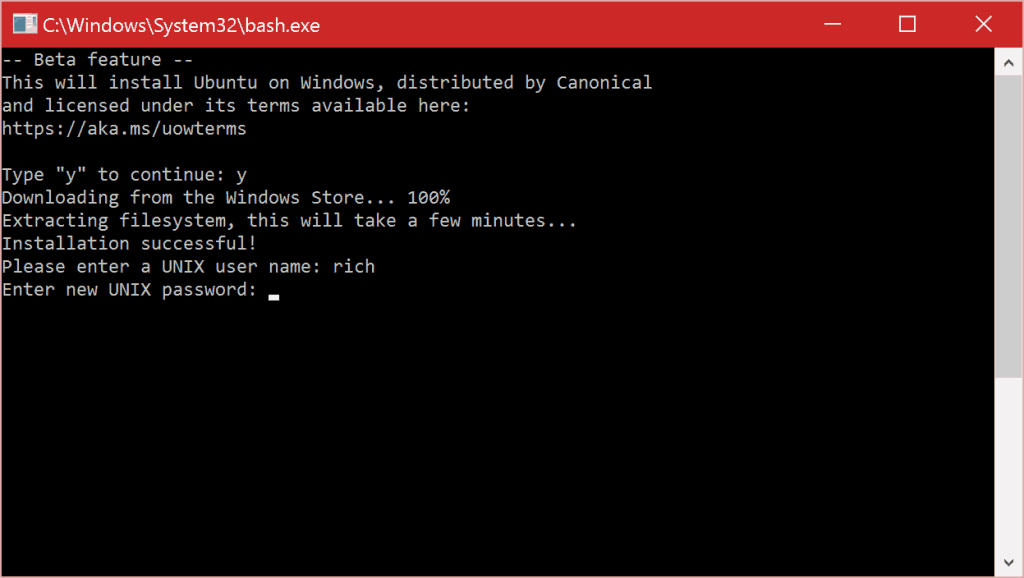
2) ویندوز را ریبوت کرده و از طریق Store مایکروسافت Ubuntu را نصب کنید. ( میتوانید توزیع های دیگر را نیز نصب کنید )
3) توزیع نصب شده را اجرا کنید و یک کاربر جدید در آن ایجاد کنید.
4) برای اجرا برنامه ها به صورت گرافیکی:
تنها برنامه ی Xserver کاملا متن باز در حال حاضر VcXsrv میباشد. پس از نصب آن باید bash لینوکس را باز کرده و با دستورات زیر Xserver را به عنوان نمایشگر خروجی Configure کنید.
echo "export DISPLAY=localhost:0.0" >> ~/.bashrc
سپس bash را بسته و دوباره باز کنید تا تغییرات اعمال شود.
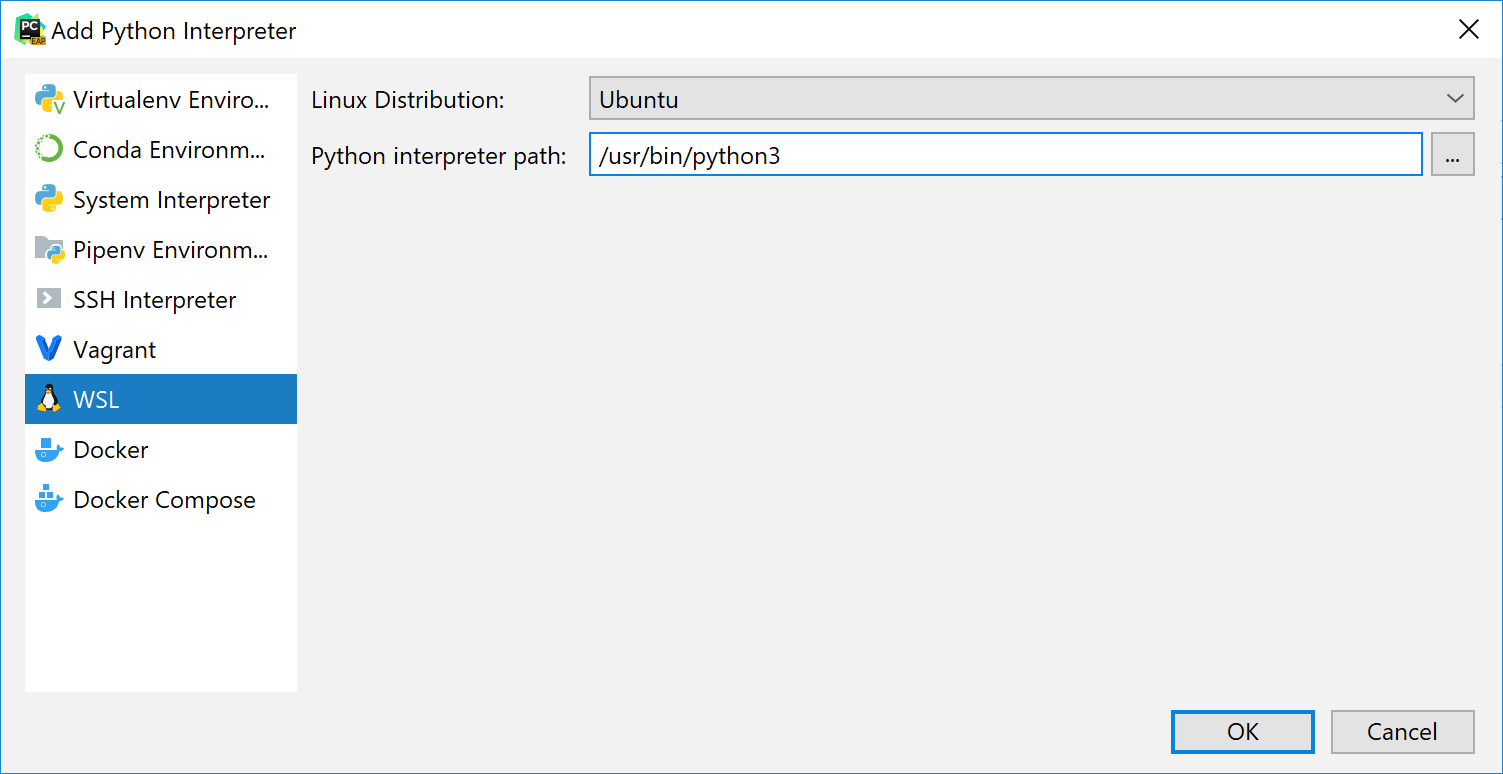
شما میتوانید با روش های دیگری نیز برنامه های خود را وادار کنید از WSL برای اجرای کدهای تان استفاده کنند (Configure an interpreter using WSL) ولی اجرای برخی از برنامه های خاص لینوکس تنها از این روش ممکن است.
برای اطلاعات بیشتر به مقاله اصلی مراجعه کنید.

