
متحرک سازی عکس در فتوشاپاز تکنیکی که در ادامه میبینید، میتوانید برای ایجاد حالت Timelapse یا GIF از یک ویدیوی کوتاه استفاده کنید. برای این کار مراحل زیر را دنبال کنید:۱. وارد کردن عکسهادر اولین مرحله از متحرک سازی عکس در فتوشاپ، برنامه فتوشاپ را باز کنید و به قسمت File > Scripts > Load Files into Stack بروید. سپس روی Browse کلیک کنید و عکسهایی را که میخواهید استفاده کنید از آنجا پیدا کنید. همه عکسها را با نگه داشتن کلید Shift انتخاب کرده و روی Open کلیک کنید.برای وارد کردن عکسها به layer file، روی OK کلیک کنید.به این نکته دقت داشته باشید که در سمت راست فضای کاریتان تعدادی لایه جدید در پنل Layer ایجاد میشود. این لایهها به صورت جداگانه به فریمهای متحرک GIF تبدیل میشوند.نکته: میتوانید ویدیو هم وارد کارتان کنیداین مرحله اختیاری است و در صورت نیاز میتوانید از آن بگذرید. اگر ویدیوی شما مدت زمان کوتاهی دارد، ابتدا باید فریمهای ویدیو را به لایههای جداگانه تبدیل کنید. برای این کار به قسمت File > Import > Video Frames to Layers بروید.فایل ویدیویی را که میخواهید استفاده کنید پیدا کرده، انتخاب کنید و روی Open کلیک کنید. سپس برای تبدیل فریمهای ویدئویی به یک فایل تک لایه روی OK کلیک کنید.توجه: فتوشاپ ممکن است نتواند ویدیویی که خیلی طولانی است را به طور کامل وارد کند. بدین ترتیب از گزینههای موجود در پنجره Import برای محدود کردن تعداد فریمهای وارد شده استفاده کنید. علاوه بر این میتوانید یا کل ویدیو را وارد کرده یا فقط بخشی از آن را انتخاب کنید. همچنین میتوانید مقدار فریمهای وارد شده را به یک بازه زمانی مشخص، مانند ۲ فریم محدود کنید.۲. باز کردن تایم لاینبرای باز کردن پنل Timeline به قسمت Window > Timeline بروید.روی فلشی که کنار دکمه پنل قرار دارد کلیک کرده و Create Frame Animation را انتخاب کنید. سپس روی آن کلیک کنید تا یک فریم متحرک جدید ایجاد کنید.۳. لایهها را به فریمهای متحرک تبدیل کنیدروی آیکون Menu از گوشه سمت راست بالای پنل Timeline کلیک کنید. سپس برای متحرک سازی عکس در فتوشاپ روی Make Frames From Layers کلیک کنید. با این کار تمام لایههای پنل Layer به فریمهای جداگانه تبدیل میشوند.روی دکمه Play از پایین پنل Timeline کلیک کنید تا انیمیشن مورد نظر به نمایش درآید. (یا دکمه Space را روی صفحه کلید فشار دهید).نکته: اگر انیمیشن به صورت معکوس پخش میشود، دوباره روی نماد منوی Timeline کلیک کنید و گزینه Reverse Frames را انتخاب کنید.۴. تنظیم Loop روی انیمیشنروی منوی repeat از پایین پنل Timeline کلیک کنید و Forever را انتخاب کنید. با این کار یک انیمیشن loop ایجاد میشود.برای نمایش دادن انیمیشن، روی دکمه Play از پنل Timeline کلیک کنید (یا دکمه Space را روی صفحه کلید فشار دهید).۵. اکسپورت انیمیشن به عنوان GIFبه قسمت File > Export > Save for Web (Legacy) بروید.۱. سپس برای متحرک سازی عکس در فتوشاپGIF 128 Dithered را از منوی Preset انتخاب کنید.۲. ۲۵۶ را از منوی Colors انتخاب کنید.۳. اگر از GIF آنلاین استفاده میکنید یا میخواهید اندازه فایل انیمیشن را محدود کنید، فیلدهای Width و Height را در گزینههای Image Size تغییر دهید.۴. از منوی Looping Options گزینه Forever را انتخاب کنید.روی دکمه Preview در گوشه سمت چپ پایین پنجره Export کلیک کنید تا GIF را در مرورگر مشاهده کنید.روی Save کلیک کنید و مقصدی را برای فایل GIF انتخاب کنیدامیدوارم که
از تکنیکی که در ادامه میبینید، میتوانید برای ایجاد حالت Timelapse یا GIF از یک ویدیوی کوتاه استفاده کنید. برای این کار مراحل زیر را دنبال کنید:
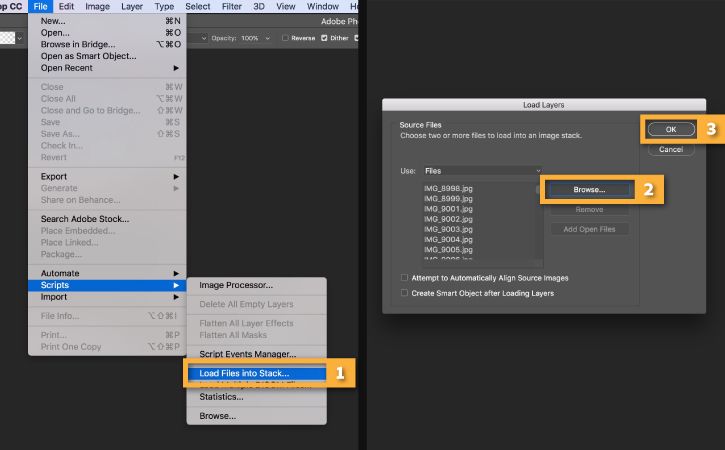
در اولین مرحله از متحرک سازی عکس در فتوشاپ، برنامه فتوشاپ را باز کنید و به قسمت File > Scripts > Load Files into Stack بروید. سپس روی Browse کلیک کنید و عکسهایی را که میخواهید استفاده کنید از آنجا پیدا کنید. همه عکسها را با نگه داشتن کلید Shift انتخاب کرده و روی Open کلیک کنید.
برای وارد کردن عکسها به layer file، روی OK کلیک کنید.
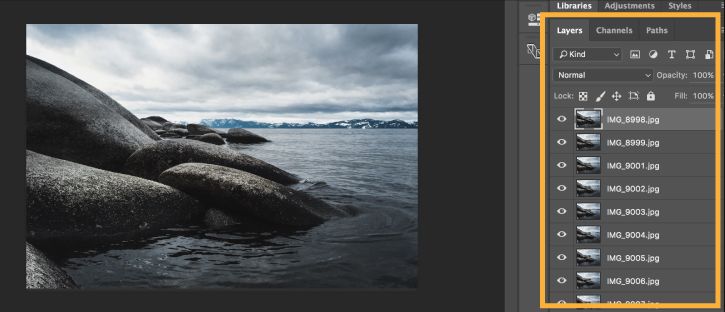
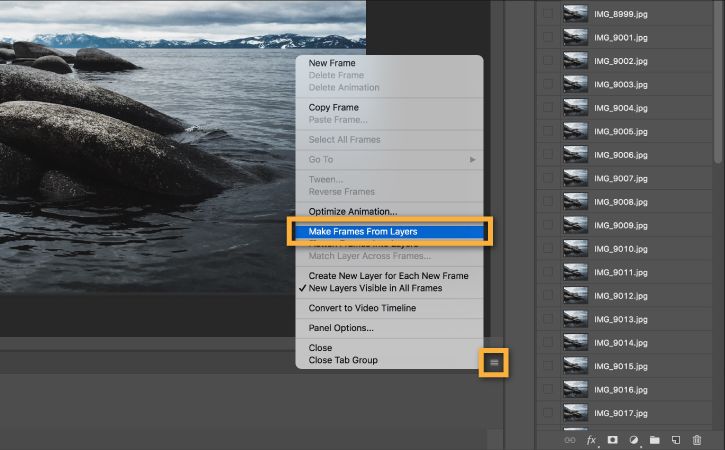
به این نکته دقت داشته باشید که در سمت راست فضای کاریتان تعدادی لایه جدید در پنل Layer ایجاد میشود. این لایهها به صورت جداگانه به فریمهای متحرک GIF تبدیل میشوند.
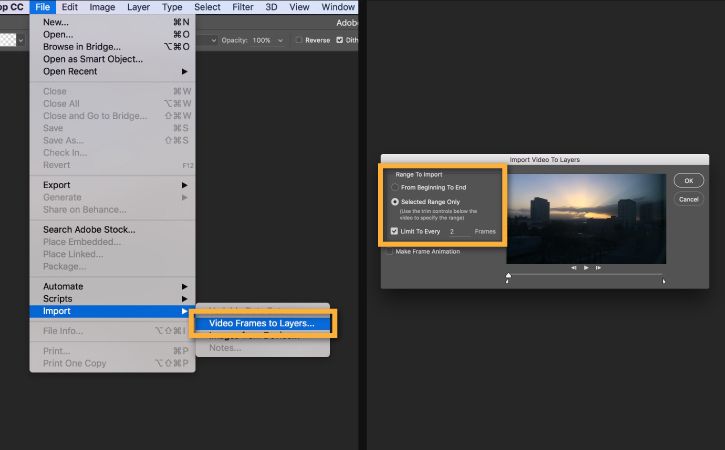
این مرحله اختیاری است و در صورت نیاز میتوانید از آن بگذرید. اگر ویدیوی شما مدت زمان کوتاهی دارد، ابتدا باید فریمهای ویدیو را به لایههای جداگانه تبدیل کنید. برای این کار به قسمت File > Import > Video Frames to Layers بروید.
فایل ویدیویی را که میخواهید استفاده کنید پیدا کرده، انتخاب کنید و روی Open کلیک کنید. سپس برای تبدیل فریمهای ویدئویی به یک فایل تک لایه روی OK کلیک کنید.
توجه: فتوشاپ ممکن است نتواند ویدیویی که خیلی طولانی است را به طور کامل وارد کند. بدین ترتیب از گزینههای موجود در پنجره Import برای محدود کردن تعداد فریمهای وارد شده استفاده کنید. علاوه بر این میتوانید یا کل ویدیو را وارد کرده یا فقط بخشی از آن را انتخاب کنید. همچنین میتوانید مقدار فریمهای وارد شده را به یک بازه زمانی مشخص، مانند ۲ فریم محدود کنید.
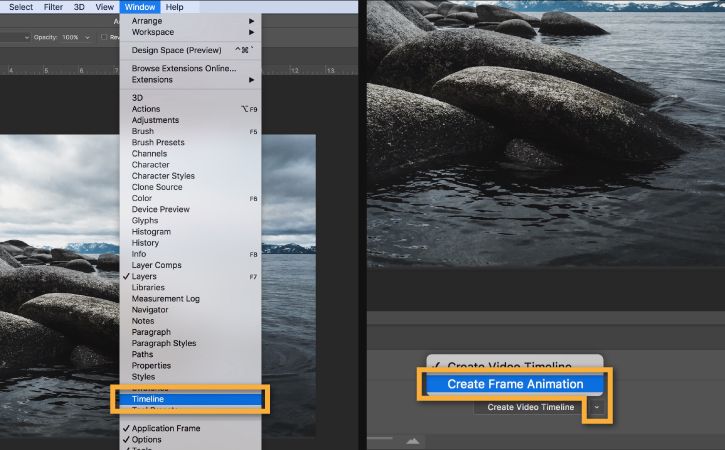
برای باز کردن پنل Timeline به قسمت Window > Timeline بروید.
روی فلشی که کنار دکمه پنل قرار دارد کلیک کرده و Create Frame Animation را انتخاب کنید. سپس روی آن کلیک کنید تا یک فریم متحرک جدید ایجاد کنید.
روی آیکون Menu از گوشه سمت راست بالای پنل Timeline کلیک کنید. سپس برای متحرک سازی عکس در فتوشاپ روی Make Frames From Layers کلیک کنید. با این کار تمام لایههای پنل Layer به فریمهای جداگانه تبدیل میشوند.
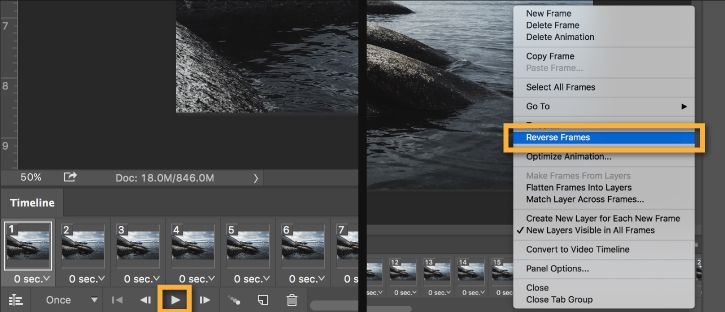
روی دکمه Play از پایین پنل Timeline کلیک کنید تا انیمیشن مورد نظر به نمایش درآید. (یا دکمه Space را روی صفحه کلید فشار دهید).
نکته: اگر انیمیشن به صورت معکوس پخش میشود، دوباره روی نماد منوی Timeline کلیک کنید و گزینه Reverse Frames را انتخاب کنید.
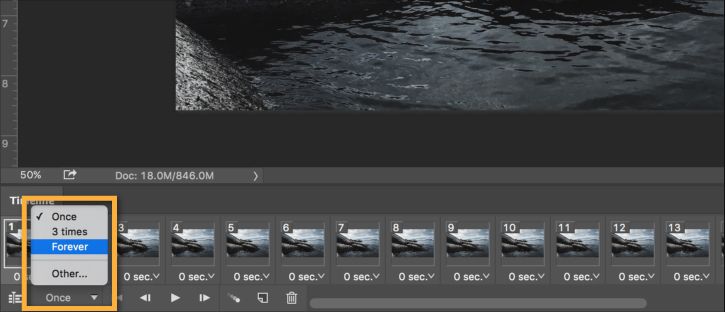
روی منوی repeat از پایین پنل Timeline کلیک کنید و Forever را انتخاب کنید. با این کار یک انیمیشن loop ایجاد میشود.
برای نمایش دادن انیمیشن، روی دکمه Play از پنل Timeline کلیک کنید (یا دکمه Space را روی صفحه کلید فشار دهید).
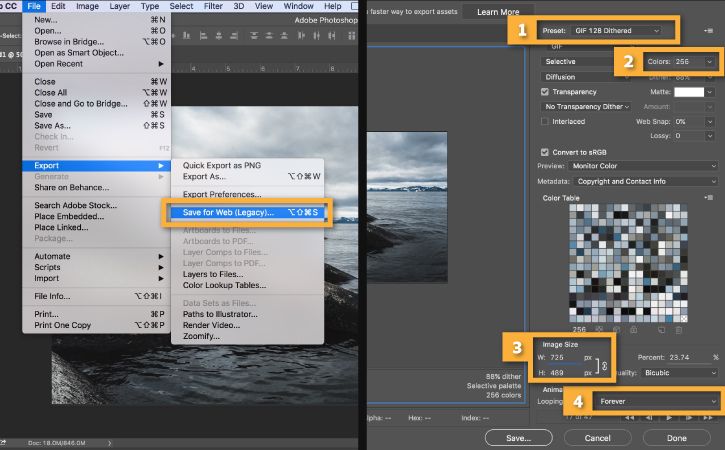
به قسمت File > Export > Save for Web (Legacy) بروید.
۱. سپس برای متحرک سازی عکس در فتوشاپ
GIF 128 Dithered را از منوی Preset انتخاب کنید.
۲. ۲۵۶ را از منوی Colors انتخاب کنید.
۳. اگر از GIF آنلاین استفاده میکنید یا میخواهید اندازه فایل انیمیشن را محدود کنید، فیلدهای Width و Height را در گزینههای Image Size تغییر دهید.
۴. از منوی Looping Options گزینه Forever را انتخاب کنید.
روی دکمه Preview در گوشه سمت چپ پایین پنجره Export کلیک کنید تا GIF را در مرورگر مشاهده کنید.
روی Save کلیک کنید و مقصدی را برای فایل GIF انتخاب کنید
امیدوارم که مفید بوده باشد
منتظر نظرات ارزشمند شما عزیزان هستم ?

