
خیلی از کاربران نرم افزار فتوشاپ از مزیتهای لایت روم آگاه نیستند. در صورتی که میتوان از بسیاری از ابزارهای فتوشاپ در لایت روم با دسترسی آسانتر استفاده کرد. به همین دلیل تصمیم گرفتیم این مقاله از مجله خانه فتوشاپ را به ۵ تا از خصوصیات لایت روم اختصاص دهیم. پس در ادامه مطلب با ما همراه باشید.
بسیاری از کاربران از کار با لایهها متنفر هستند و دوست ندارند که ادیتهای خود را توسط آنها تنظیم کنند و یا آنها را باهم ادغام کنند. وقتی در حال ادیت یک تصویر دیجیتال هستیم، غیر از کار با لایهها روشهای ذیگری هم از خصوصیات لایت روم وجود دارد که میتوان از آنها استفاده کرد.
مشکل بسیاری از ما قبل از شروع به استفاده از لایت روم، این بود که استفاده از لایهها تنها روش قوی برای ایجاد ویرایشهای non-destructive در یک تصویر دیجیتال بود. اما لایت روم به ما اجازه میدهد فایلهای تصویری RAW را ویرایش کنیم (یا JPEG اگر هنوز RAW عکاسی نمیکنید)، تاریخچه هر تغییری را که ایجاد کردهایم حفظ میکند و به ما امکان میدهد در تاریخ عکسها به جلو یا عقب برویم. حتی میتوانیم هر زمان که خواستیم یک عکس اسنپشات از تصاویر خود ذخیره کنیم و به این ترتیب ویرایشهای انجامشده را حفظ کنیم، سپس ویرایشهای بیشتری انجام دهیم. حتی اگر تغییرات بعدی را دوست نداشتیم، میتوانیم به اسنپشات برگردیم و دوباره از اول شروع کنیم.
۲. یکپارچه شدن Library
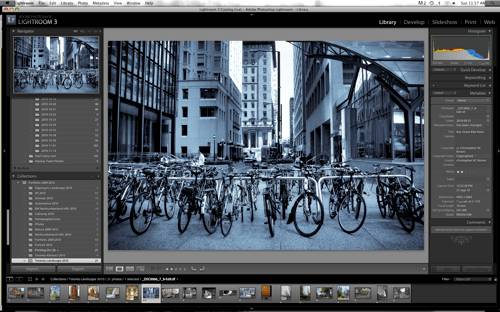
قبل از لایت روم، مجبور بودیم بین برنامههای جداگانه سوئیچ کنیم تا کتابخانههای عکس در حال گسترش و نرمافزار ویرایش خود را مدیریت کنیم. اکنون یک کتابخانه به صورت scroll در سمت چپ پنجره و در پایین صفحه navigate داریم که به ما امکان می دهد سریع بین تصاویر حرکت کنیم.
نوار navigate در سمت چپ پنجره، به طور پیشفرض، شامل تمام پوشههای موجود در کتابخانه ما و مجموعهای از تصاویر میشود. وقتی تصاویر را در صفحه Flickr منتشر میکنید (که توسط نسخه ۳ پشتیبانی میشود)، میتوانید نمایشهای اسلاید را کنار هم گذاشته و گالریهای Flash یا HTML مجموعههای خود را منتشر کنید.
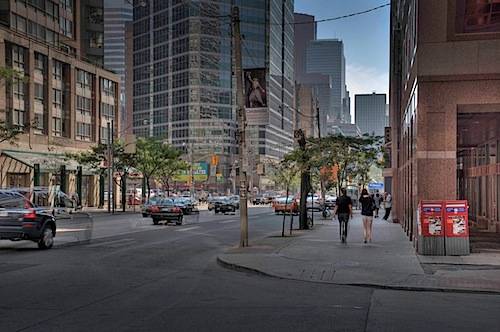
ابزار Graduated Filter برای تنظیم اکسپوژر برای برگرداندن حالت زنده به آسمان با نوردهی بیش از حد یا برای تاریک کردن پیش زمینه به منظور تأکید بیشتر روی سوژه، مانند تصویر سمت چپ، مورد استفاده قرار میگیرد. برای استفاده از این خصوصیات لایت روم به سادگی روی قسمتی از تصویری که میخواهید تنظیم کنید، روی فیلتر به سمت پایین کلیک کنید و آن را بکشید.سپس، اگر میخواهید اندازه ناحیه تحت پوشش فیلتر را کج کنید یا تغییر دهید، میتوانید با موس خود آن ناحیه را به سمت اطراف بکشید. علاوه بر این میتوانید از این فیلتر برای اعمال تنظیمات سنگین یا سبک استفاده کنید، تا همیشه یک smooth transition از مناطق تنظیم شده به مناطق non-dusted در تصویر شما فراهم کند. بیشتر کاربران از این ابزار برای تنظیم اکسپوژر استفاده میکنند، اما شما می توانید از آن برای تنظیم ویژگیهای دیگری مانند کنتراست، روشنایی، clarity و sharpness نیز استفاده کنید.
همچنین، میتوانید از آن برای اعمال افکت graduated color استفاده کنید، درست مانند کاری که با فیلترهای glass یا plastic هنگام فیلمبرداری انجام میدادیم.
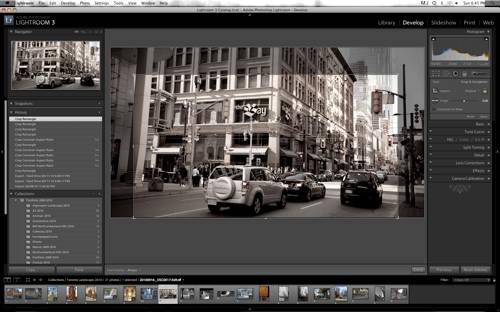
وقتی روی لایت روم کلیک میکنید، ابزار Crop Overlay یک شبکه را نشان میدهد که تصویر شما را پوشانده است. برای تغییر ناحیه ای که قرار است بعد از برش شما حفظ شود، به سادگی کناره های ناحیه را با کلیک کردن و کشیدن توسط این ابزار تنظیم کنید. در Crop Overlay چند ویژگی وجود دارد که برش در لایت روم را آسان میکند. ابتدا، میتوانید از بین تعدادی فرمت استاندارد مانند ۸×۱۰، ۸.۵×۱۱، ۱×۱، ۵×۷، ۴×۶، و غیره… استفاده کنید.
این اعداد پیش فرض باعث میشود که فرمت تصویر خود را سریع و آسان تغییر دهید. تغییرات در حدی است که عکاسان باید هنگام پردازش تصاویر خود آن را آزمایش کنند، زیرا تغییر فرمت قدرت بهبود محصول نهایی را دارد و بسیار کاربدی است.
علاوه بر این، یک نماد قفل کوچک وجود دارد که با کلیک روی آن، بین تصویر lock شده و freeform cropping جابجا میشود. دومین ویژگی جالب از خصوصیات لایت روم بسیار ساده است، اما واقعاً کار با cropping را بهبود میبخشد. در یک پیش نمایش (به شرطی که Navigator در سمت چپ بالای پنجره خود را باز کرده باشید)، تغییراتی که در برش تصویر ایجاد میکنید را نشان میدهد. این امر امتحان محصولات مختلف را واقعاً آسان میکند و کلیک روی منوهای مختلف را کاهش میدهد.
در نهایت، اگر یک برش انجام میدهید و بعداً فکر میکنید که ممکن است برش تصویر را به شکل دیگری دوست داشته باشید یا اصلاً دوست نداشته باشید، تنها کاری که باید انجام دهید این است که روی Crop Overlay Tool کلیک کنید و برش را به دلخواه خود تنظیم یا حذف کنید!
این خصوصیات لایت روم یکی از ویژگیهای آن است که اخیراً شروع کاربران از آن بیشتر استفاده میکنند. قبل از ساختن web export، توابع صادراتی که کاربران استفاده میکردند به local disk، Flickr و Slide show بود. ما در واقع یک وب سایت با استفاده از یک ابزار وب آنلاین ساختیم که شامل گالریهای مبتنی بر HTML برای تصاویر بود. اما بعدها متوجه شدیم که میتوان از قابلیتهای داخلی لایت روم برای ایجاد گالریهای slick Flash استفاده کرد.چیزی حدود ۳۰ قالب همراه لایت روم وجود دارد. که هیچ یک از آنها فانتزی نیستند، و ارائه بسیار ساده و ظریفی از تصاویر را به شما میدهند. حتی یک گالری «postcard» هم وجود دارد که تصاویر کوچکی از تصاویر شما را در سراسر صفحه پخش میکند و وقتی کاربر روی آنها کلیک میکند، بزرگتر میشود. علاوه بر این میتوانید ظاهر و احساس گالریها را با تغییر طرحهای رنگی، اندازههای تصویر و thumbnail، و اینکه کدام متادیتا نمایش داده میشود را، تغییر دهید. در نهایت، انتشار تمرین “one click” پس از وارد کردن آدرس سرور FTP و زیر پوشه وب سایت خودتان است.
پایان...
دوستان عزیز منتظر نظرات ارزشمند شما هستم...!

