
هر کسی نیاز به نرمافزار هایی برای مانیتور کردن سیستم خود دارد. قصد دارم نرمافزار خوبی در این زمینه به شما عزیزان معرفی کنم.
این نرمافزار در توزیع اوبونتو بررسی شده است و ممکن است در توزیع های دیگر، کمی متفاوت تر باشد.
نرمافزار Stacer، اپلیکیشنی متنباز است که می توانید از طریق این لینک به مخزن گیت هاب آن راه پیدا کنید.
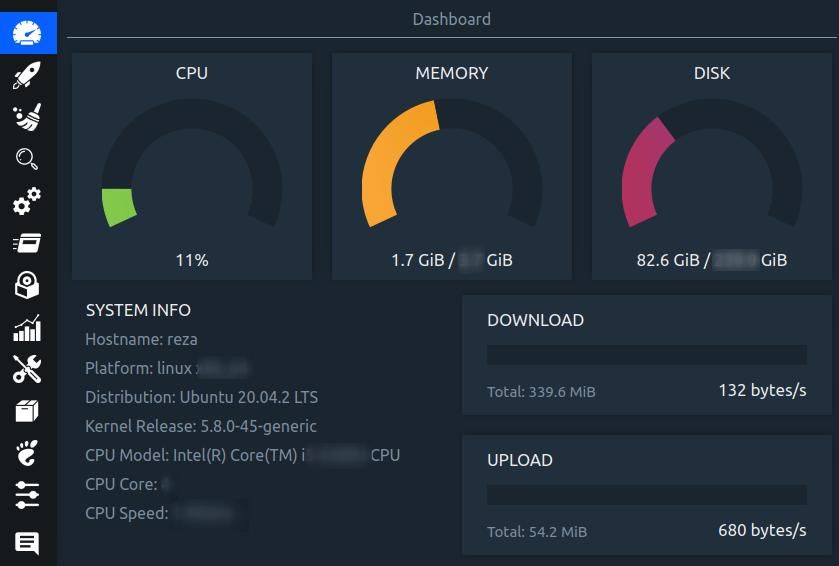
صفحه اصلی این برنامه، اطلاعاتی کلی از سیستم و عملکرد آن به ما می دهد. در این بخش که داشبورد نام دارد، می توانیم درصد مصرف رم، پردازنده و حافظه ذخیرهسازی (هارد یا ssd) را ببینیم. در پایین این اطلاعات، اطلاعاتی در قالب system info را می بینیم که شامل اطلاعاتی مثل جزئیات CPU هستند. در نهایت به بخش راست system info می رسیم که سرعت upload و download را نمایش می دهد.
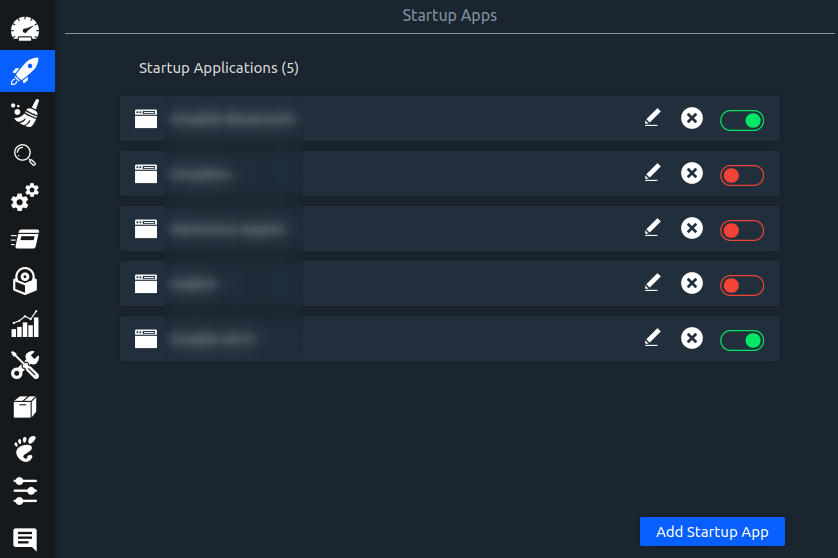
بخش های مختلف این برنامه، به صورت یک نوار در سمت چپ قرار دارند. پس از داشبورد، نوبت Start up apps است. در این پارت، نرمافزار و یا کامند هایی که در هنگام اجرا و پس از بوت شدن سیستم عامل، اجرا میشوند را می بینیم و می توانیم آنها را حذف، ویرایش و یا فعال/غیر فعال کنیم.
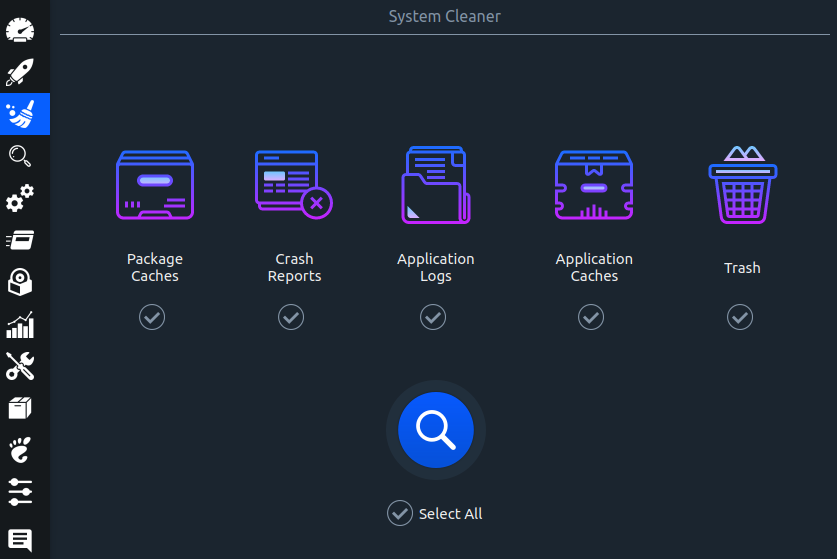
بخش بعدی، system cleaner نام دارد که در آن می توانیم با حذف کردن اطلاعاتی مانند Application log ها و...، سیستم را سریع تر و یا به اصطلاح، optimize کنیم.
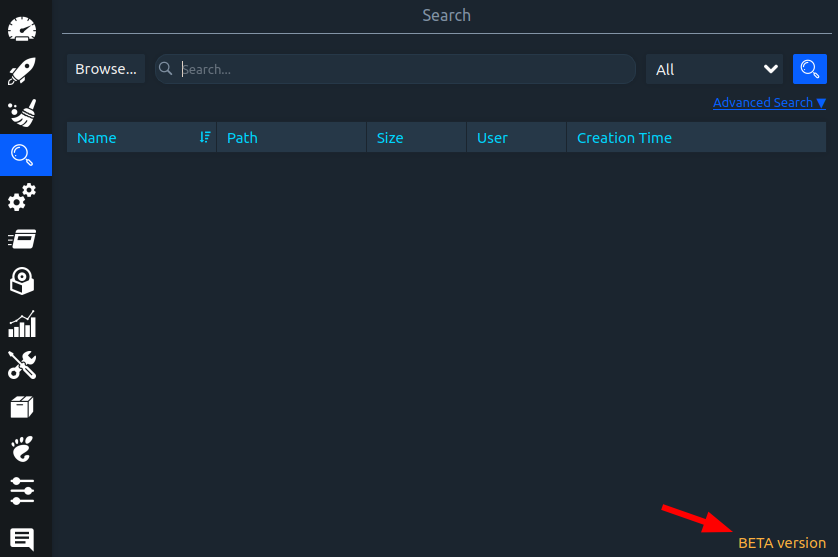
قسمت بعدی به جست و جوی فایل ها، دایرکتوری ها و ... اختصاص دارد که فعلاً در فاز BETA قرار دارد و عملکرد چندان خوبی ندارد.
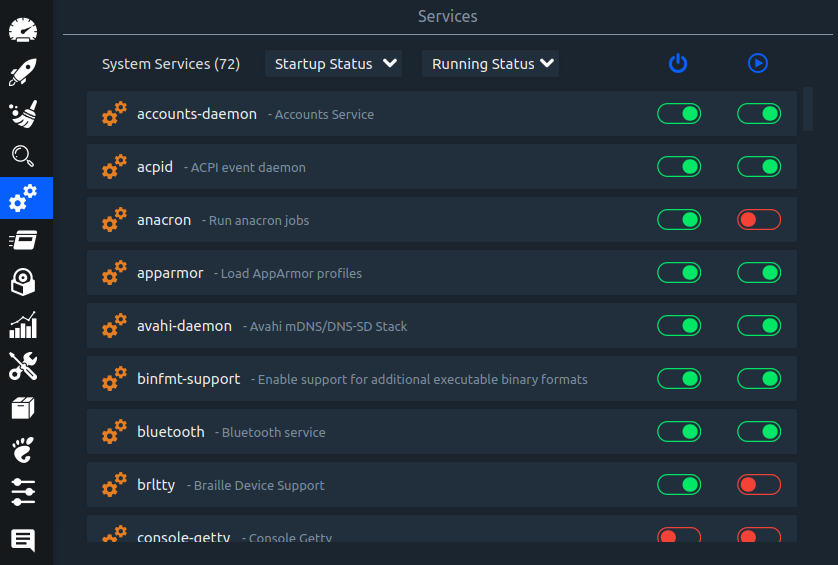
می توانیم سرویس های فعال در دستگاه خود را از بخش بعدی یعنی Services ببینیم و در آنها تغییراتی اعمال کنیم. به عنوان مثال می توانیم آنها را طوری تنظیم کنیم که در زمان بوت بعدی، فعال شوند و یا بالعکس.
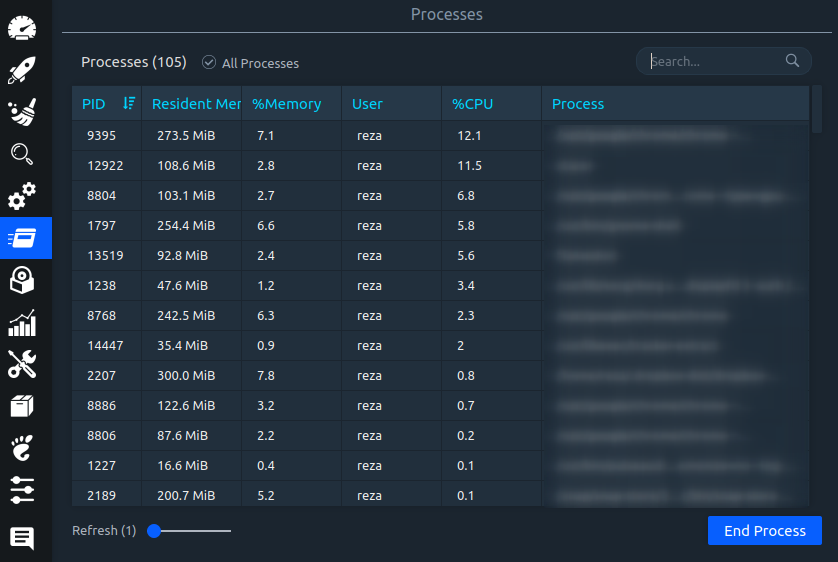
دیدن process های در حال اجرا که ویژگی هر نرمافزار مانتورینگ است. پس از بخش Services می رسیم به بخش processes که در این بخش، علاوه بر دیدن پردازش های فعال، می توانیم آنها را به اصطلاح، kill کنیم.
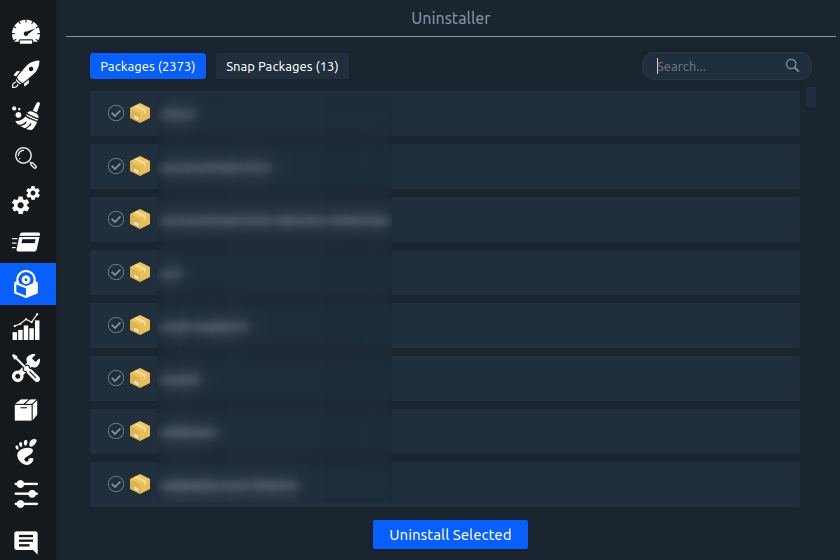
وقتی روی آیکون بخش بعدی کلیک کنید، بخشی را میبینید که در آن می توانید package های موجود در دستگاه را دیده و آنها را uninstall بکنید. در این بخش می توانید بسته های snap را جدا از دیگر بسته ها نیز مشاهده کنید.
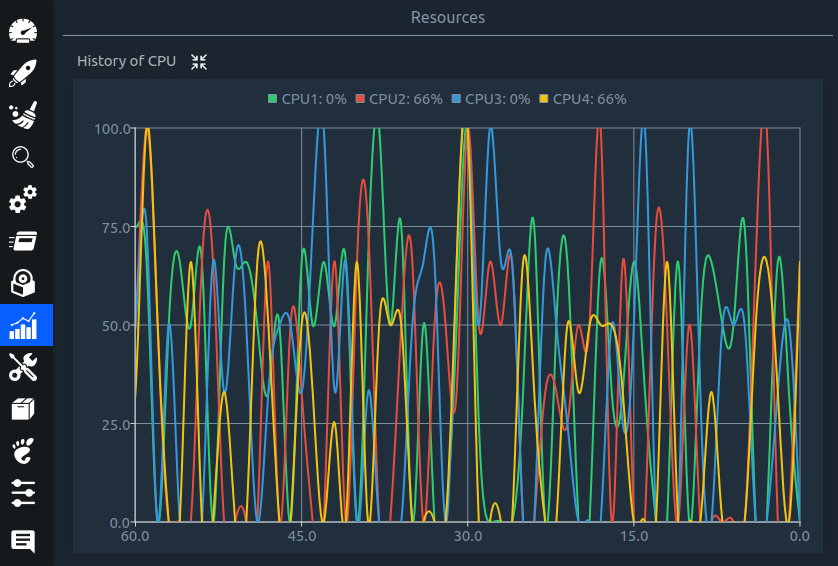
در بخش Resources، می توانید به صورت مصور و visualize، مصرف منابع سیستم را ببینید. این بخش اطلاعاتی درباره مصرف CPU، Disk، Memory، Network و File System در اختیار ما قرار می دهد.
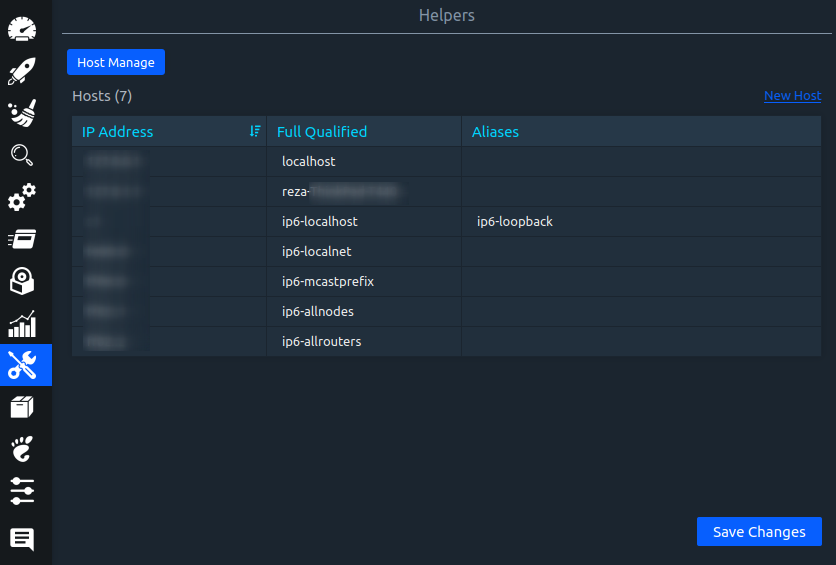
قسمت بعد از Resources، بخش Helpers است که در آن، Host های موجود در دستگاه به همراه اطلاعاتی مثل ip و alias هایشان نمایش لیست شده اند و امکان ویرایش اطلاعات آنها نیز فراهم است.
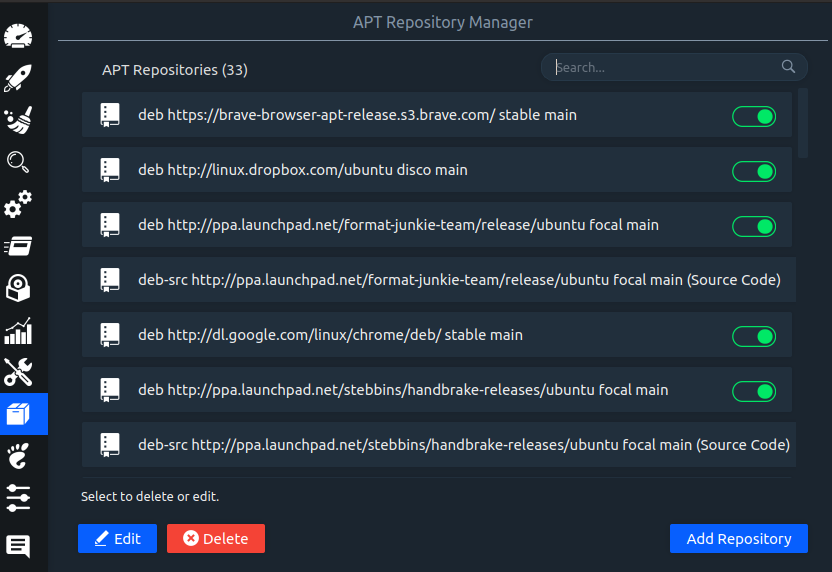
در ادامه به بخش جالبی می رسیم که در آن به تفصیل و دقیق، مخازن apt به صورت لیست، به نمایش در آمده اند. قابلیت های این بخش، غیرفعال کردن، ویرایش کردن، حذف کردن و افزون مخزن هستند.
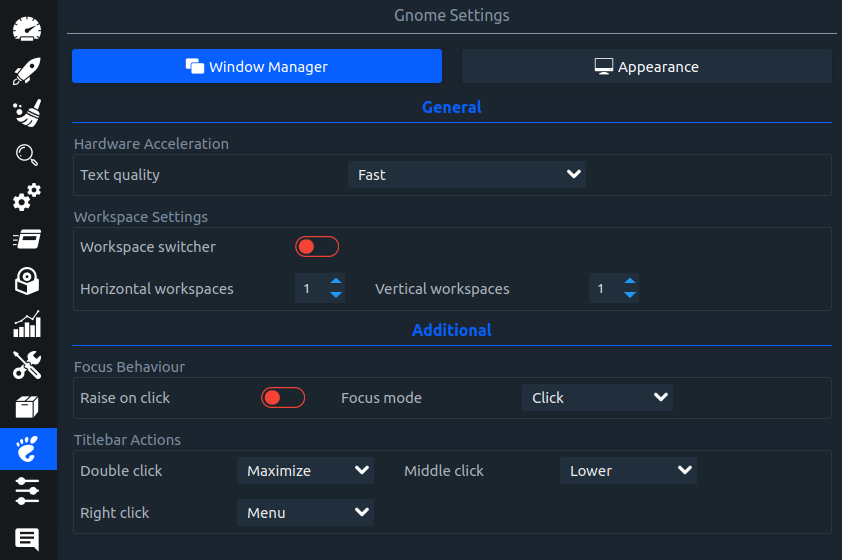
تنظیمات نسبتاً خوبی و قابل قبولی هم برای Gnome در بخش بعدی این برنامه موجود است. نام این بخش، Gnome settings است. این پارت به دو قسمت Apearance و Window manager تقسیم می شود و هر کدام تنظیمات خاصی را دارا هستند.
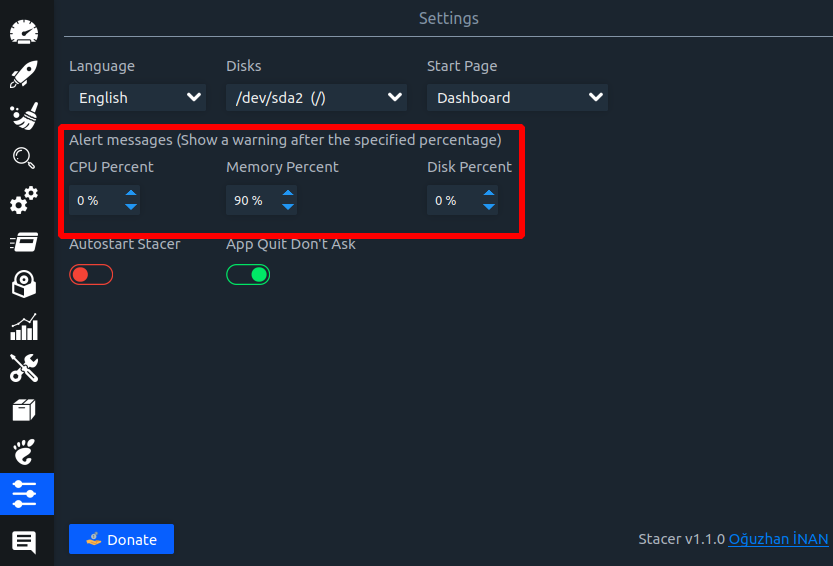
به اواخر قسمت های این برنامه رسیدیم و این بخش، تنظیمات خود نرمافزار است. در این بخش، تنظیماتی که به طور معمول در هر برنامه ای یافت می شود، مثل انتخاب زبان، وجود دارد. نکته ای که در این بخش نظرم را جلب کرد، Alert message بود. با این وسیله می توانیم محدوده ای مشخص برای CPU، رم و یا Disk مشخص کنیم تا اگر مصرف این منابع از آن حد بالاتر رفت، به ما هشدار دهد!
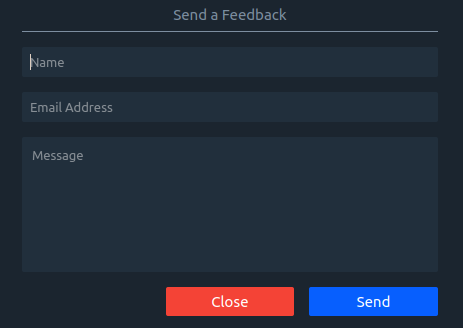
بالاخره به پارت آخر رسیدیم. این پارت، بخش feedback است که نیازی به توضیح ندارد!
امیدوارم که این معرفی نیازتان را برآورده باشد. لطفا نظرات خود درباره این پست و همچنین این برنامه، کامنت کنید.

