نرم افزار word برنامه ایه که تقریبا همه با اون سروکار دارن ،فرقی نمیکنه که استاد راهنما باشید، یا دانشجویی که میخواد پایان نامه بنویسه ،یه نویسنده که میخواد مطلبشو توی word ببره ،یه کارمند ،معلم ،مغازه دار و یا یک فرد عادی در هر صورت شما به این نرم افزار نیاز خواهید داشت . بنابراین باید ترفندها و قابلیت های اون هم برای همه کاربردهای زیادی داشته باشه.
اگر شما هم با نرم افزار ورد کار میکنید پیشنهاد میکنم حتما این مطلب رو بخونید چون با قابلیتهایی آشنا میشین که شاید تا به حال از دیدتون مخفی مونده و میتونه سرعت عمل و کارآیی این برنامه رو براتون بالا ببره
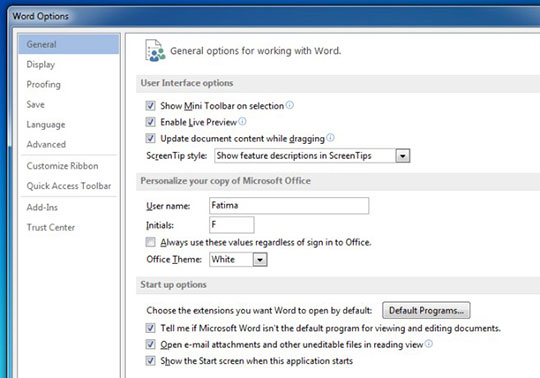
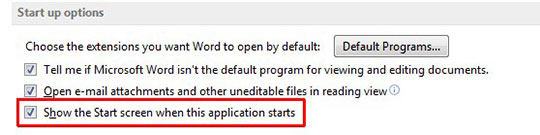
غیرفعال کردن صفحه ی آغازین: صفحه آغاز میتونه برای کاربرانی که بطور منظم با word سروکار دارن کمی آزاردهنده بشه ،ولی جای نگرانی نیست ،چون در عرض چند ثانیه میشه اونو غیرفعال کرد. فقط کافیه از طریق زبانه ی file به options بریم و وارد بخش General بشیم ،میون گزینه های start up گزینه ی "show the start screen when this application start" رو غیرفعال کنیم و روی ok کلیک کنیم.
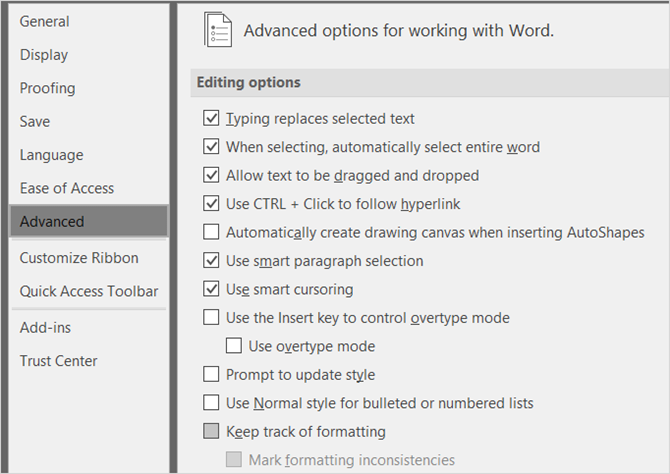
فضای word را به چیزی که میخواهید تبدیل کنید:بیشتر افراد از word همونطور که هست استفاده میکنن و حاضر نیستن با دست بردن توی تنظیمات اون ،محیط ابزار قدرتمند مایکروسافت رو برای خودشون آشناتر کنن.اما میتونیم به کمک پنجره Advanced Options ،ورد رو شبیه اون چیزی کنیم که دوست داریم باشه .برای دسترسی به این تنظیمات کافیه روی File و پس از اون Options کلیک کنیم .با این کار پنجره ای مقابلمون ظاهر میشه که یکی از گزینه های اون Advanced هست .با کلیک روی این گزینه ،بیشمار ویژگی مختلف در اختیارمون قرار میگیره که میتونیم با فعال یا غیرفعال کردن هر کدوم ،کار کردن با word رو برای خودمون ساده تر کنیم.
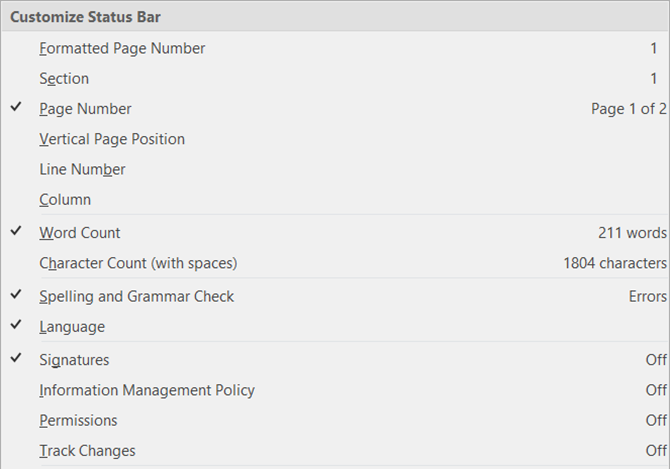
استاسوس بار را برای خود شخصی سازی کنید:یکی از چیزهایی که افراد کمی از قابل تغییر بودن اون باخبر هستند ،استاتوس بار هست . استاتوس بار نوار باریکی هست که پایین پنجره word قرار گرفته و قابلیت نمایش جزئیات مختلف رو داره فقط کافیه اونهایی رو که نیاز داریم انتخاب کنیم تا استاتوس بار اونها رو برامون به نمایش بذاره .برای رسیدن به این موضوع هم کافیه روی استاتوس بار راست کلیک کنیم ،با اینکار پنجره ای به عنوان customize status Bar در اختیارمون قرار میگیره که میتونیم از میون تنظیمات اون،گزینه هایی که میخوایم رو انتخاب کنیم.
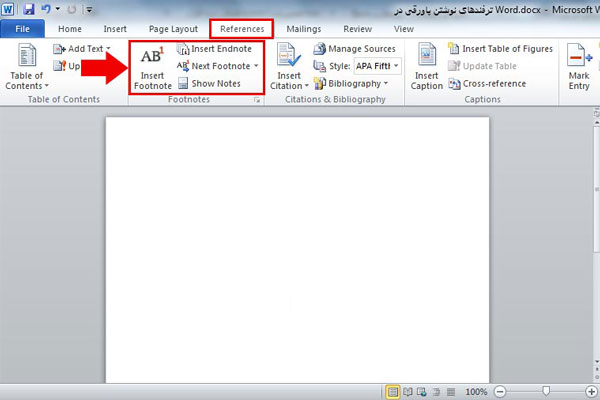
ایجاد پاورقی : مکان نما رو کنار کلمه ای میبریم که میخوایم در مورد اون توضیح بدیم .از منوی Reference گزینه ی Insert Footnote رو انتخاب میکنیم ،و یا کلیدهای ترکیبی Alt+Ctrl+F رو میزنیم تا پانویس در انتهای همون صفحه قرار بگیره.
کلیدهای Short key -Hot ، Key-word چه کاربردی دارند؟
توجه:تمام کلیدهای فوری در ویندوز و تمام برنامه هایی که در اون اجرا میشه فقط زمانی که صفحه کلید در حالت انگلیسی باشه کار میکنه.
کلیدهای Alt+ w + i تک تک بزنید: بزرگ کردن فوری صفحه word به اندازه ی ممکن -page width
کلیدهای Alt + w + 1 تک تک بزنید:زوم کردن فوری به طوری که کل صفحه دیده بشه -One page
کلیدهای Alt + n + e+ i تک تک بزنید: آوردن محیط فرمول نویسی
کلید = + Alt :با زدن همزمان این دو کلید فورا محیط فرمول نویسی ایجاد میشه (همون محیطی که از insert و بعد Equation قابل دستیابی هست)
اگر بخواهیم سریع بنویسیم مثلا A به توان 2 ،میتونیم در داخل محیط فرمول نویسی تایپ کنیم A^2 .
برای اندیس گذاشتن سریع مثلا اگر میخواهیم بنویسیم B اندیس r ،داخل محیط فرمول نویسی مینویسیم B^r .
کلیدهای Shift + f3 با هم بزنید: این ترکیب خیلی مفید در حالت انگلیسی کار میکنه ،به این صورت که اگر یک کلمه مثلا emadi انتخاب بشه و این کلیدها یک بار زده بشه حرف اول اونو بزرگ میکنه یعنی اینطوری Emadi و اگر یک بار دیگه زده بشه تموم حروف اونو بزرگ میکنه یعنی اینطوری EMADI .جالب بود نه؟
کلیدهای Ctrl + shift + F باهم بزنید: صفحه ای به نام Font باز میشه که در اون میتونیم نوع و سایز فونت پیش فرض توی همون Word رو برای هر کدوم از زبانهای موجود در سیستممون شخصی کنیم ،با زدن گزینه ی Set as Default میتونیم مشخص کنیم که این تنظیمات فونت برای کل اون ورد اعمال بشه.
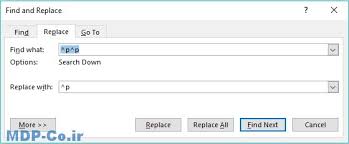
حذف فاصله های دو گانه: با استفاده از ویژگی Find and Reolace میتونیم به سادگی تمام فاصله های دوگانه رو تبدیل به یک فاصله کنیم. کل متن خودمون رو در سند علامت میزنیم (ctrl + A).از طریق زبانه ی HOME و در بخش Editing گزینه ی Replace رو انتخاب میکنیم یا از کلیدهای Ctrl + H استفاده میکنیم . درقسمت find what دو بار کلید space رو فشار میدیم تا دو فاصله ایجاد بشه ،بعد از اون در قسمت Replace With یک فاصله وارد میکنیم . روی کلید Replace All کلیک میکنیم تا تمام فاصله های دوگانه حذف بشن.
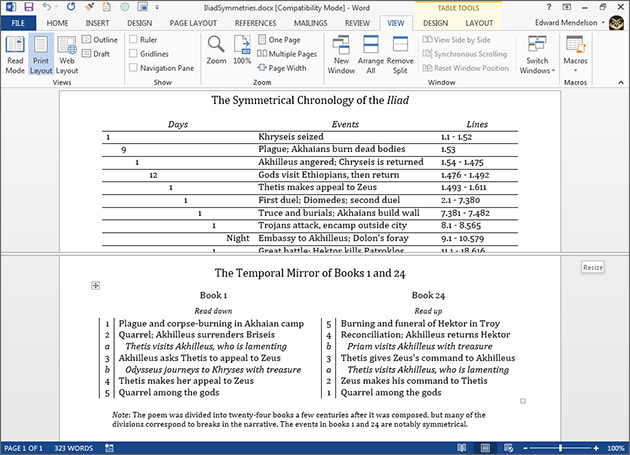
مشاهده همزمان دو بخش مختلف از یک Document :برای اینکارمیتونیم فایل مربوطه رو در نرم افزار word باز کنیم ،ماوس رو بالای فلش موجود در بالای نوار لغزان نگه داریم تا نشانگر ماوس به شکل دو خط موازی با دو فلش در بالا و پایین اون در بیاد ،حالا کلیک میکنیم و بدون رها کردن ماوس اون رو به سمت پایین میکشیم.حالا صفحه به دو قسمت تقسیم میشه که در هر دو بخش همون فایل نمایش داده میشه و همزمان میتونیم دو بخش مختلف فایل رو ببینیم و ویرایش کنیم.
شماره گذاری فارسی صفحات : به صورت معمول از insert گزینه Page Number رو میزنیم تا برای ما صفحه گذاری انجام بشه.اگر شماره صفحه بندی انگلیسی بود ،شماره یکی از صفحات رو انتخاب (های لایت)میکنیم تا آبی بشه ، بعدش کلیدهای Ctrl + Shift سمت راست صفحه کلید رو میزنیم تا شماره بندی فارسی بشه . برای تبدیل صفحه بندی به انگلیسی کلیدهای Ctrl + Shift سمت چپ صفحه کلید رو میزنیم.
رفتن به متن تغییر یافته:با فشردن کلید Shift + F5 میتونیم به قسمتی از متن که بتازگی تغییری در اون ایجاد کردیم بریم .فشردن مجدد این کلیدها ما رو به قسمتهای تغییر یافته قبلی متن میبره.
برگشتن به وضعیت پیش فرض word:اگر فرمت قسمتی از متن رو تغییر دادیم ،مثلا رنگ یا نوع فونت اون رو عوض کردیم و حالا میخوایم به همون وضعیت پیش فرض word برگردونیم ،میتونیم اون بخش از متن رو انتخاب و کلیدهای Ctrl + spacebar رو فشار بدیم.
انتخاب سریع بخشی ازمتن :وقتی میخواهیم بخشی از متن رو انتخاب کنیم ،میتونیم کلمه ALT رو پایین نگه داریم و با ماوس DRAG کنیم.این کار باعث میشه تا عمل انتخاب به صورت مستطیل شکل انجام بشه و سرعت ما به طور چشمگیری افزایش پیدا کنه .
یافتن مترادف یک کلمه :وقتی در حال تایپ کردن یک متن انگلیسی هستیم و دنبال مترادف یک کلمه خاص میگردیم،کافیه نشانگر رو کنار یا زیر کلمه مربوطه ببریم و کلیدهای Shift + F7 رو فشار بدیم . با این کار فهرستی از کمات مترادف اون کلمه خاص نمایش داده میشه .
پیش نمایش فایل :در پنجره Print Preview ما میتونیم پیش از پرینت گرفتن ،پیش نمایشی از فایل خودمون رو ببینیم . برای انجام تغییرات توی همین صفحه ،کافیه روی آیکون Magnifier کلیک کنیم تا اجازه تصحیح در متن به ما داده بشه.
رفتن به یک عنوان خاص در یک فایل طولانی :فرض کنید یک فایل طولانی داریم و پیدا کردن مطالب برامون دشواره،کافیه گزینه ی Document Map رو از منوی View انتخاب کنیم تا فهرستی از عناوین Document ما رو نشون بده ، حالا با کلیک کردن روی هر عنوان به اون قسمت از فایل خودمون پرش میکنیم .