
تو این پست نگاهی به راه اندازی و نحوه استفاده از سرویس Tor یا Tor browser ( مرورگر تور ) میندازیم
توضیح بر اینکه تور چیه و چطور کار میکنه رو میتونید از لینک زیر بخونید
Android
برای اندروید میتونید از برنامه Orbot استفاده کنید که از گوگل پلی و سایت اصلی برنامه به آدرس orbot.app موجوده و میتونید دانلود و نصب کنید ( از جاهای غیر معتبر اصلا برنامه ای رو نصب نکنید )
بعد دانلود و نصب وارد برنامه که بشید با صفحه زیر مواجه میشید :
مشاهده عکس برنامه (https://ibb.co/YZ9JVHs)
بعد از وارد شدن به برنامه ابتدا روی , Start, کلیک کنید که دقیقا پایینش پیغام 10% bootstrapped رو میبینید که باید 100% بشه
اگر موفق به دریافت پیغام 100% نشدید ابتدا گزینه 1 رو تیکشو بزنید و سپس بعد از کلیک روی عبارت Use Bridges با عکس وسطی مواجه میشید که چند گزینه وجود داره
گزینه اول وصل شدن به خود تور به صورت مستقیم هستش
گزینه های بعدی از Bridge یا پل استفاده میکنه که احتمال وصل شدن بیشتره ( تمام گزینه ها و روش هارو امتحان کنید )
بعد از connect شدن ابتدا گزینه 2 رو تیکشو بزنید و بعد بر روی گزینه 3 کلیک کنید که با ( عکس اول از سمت راست ) مواجه میشید اینجا میتونید برنامه هایی که میخواید رو انتخاب کنید و بعد از انتخاب میتونید آزادانه ! دسترسی داشته باشید (اگر برای مرورگر کار نکرد و یا موفق نشدید سایتی رو باز کنید میتونید از خود مرورگر تور استفاده کنید که هم از گوگل پلی و هم از سایت های معتبر میتونید دانلود و نصب کنید , Tor browser رو سرچ کنید )
گرچه این روش به دلیل فیلترینگ شدید امکان داره از کار بیوفته اما تو زمان های خاصی قابل استفاده هستش
IOS
برنامه Orbot از اپ استور قابل نصب هستش و چناچه به دلیل خرابکاری های این روزا موفق به دانلود نشدید میتونید از لینک زیر برنامه رو دانلود و اگر اجازه دارید نصبش کنید که همچنین با این کار مشت محکمی بر دهان فیلترچی هم خواهید زد !!
مشت محکم بر دهان فیلتر چی برای ios
Windows
برای ویندوز هم از سایت معرفی شده torproject.org فایل exe رو دانلود و نصب کنید
چنانچه قادر به دسترسی به سایت بالا نبودید میتونید از ربات تلگرام ( gettor_bot ) فایل رو دانلود کنید
روش دانلود از ربات تلگرام :
بعد از start کردن ربات و انتخاب زبان en سپس طبق عکس زیر عمل کنید
روش استفاده :
بعد دانلود و نصب ابتدا با صفحه زیر مواجه میشیم
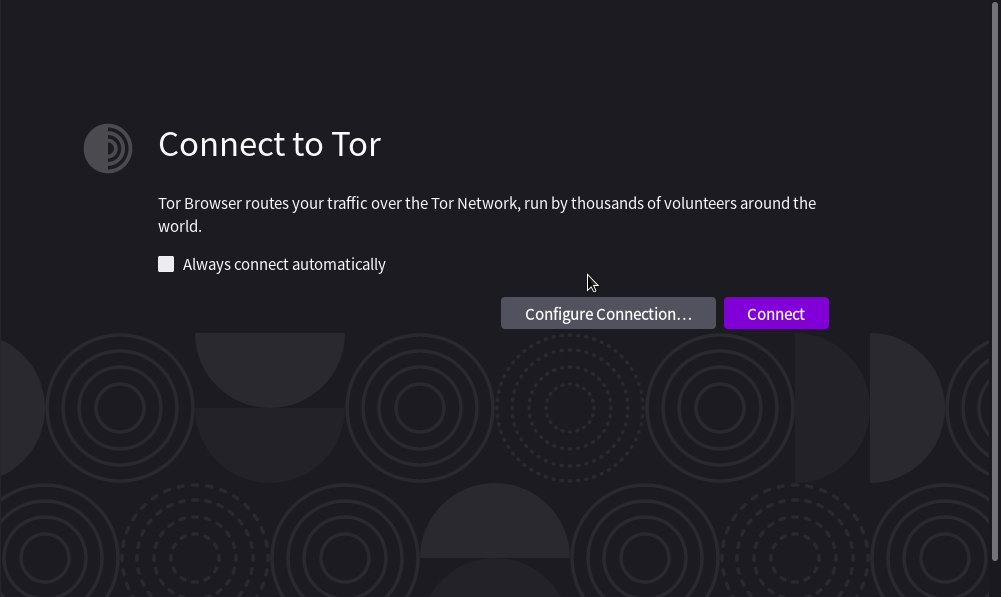
اگر گزینه connect رو بزنید باید نوار بالا تا آخر تکمیل بشه و اگر همچنان نوار بالا freeze شده باید از پُل استفاده کنید که بعد از انتخاب گزینه configure connection و کمی scroll به پایین صفحه با چنین گزینه هایی مواجه میشید
مشاهده عکس (https://ibb.co/nbwGbhc)
(گزینه 1 رو انتخاب کنید مواردی چون obfs4 , snowflake , meek-azure وجود داره که برای کانکت شدن میتونید از هر 3 تا پل استفاده کنید ( همه گزینه ها رو امتحان کنید )
گزینه 2 به شما این امکان رو میده که پل مورد نظر رو به طور مستقیم از سایت اصلی دریافت کنید
گزینه 3 هم برای مواقعی هست که شما پل رو از خود سایت و یا از ربات تلگرام دریافت کردید و یا میخواید پُلی که خودتون راه اندازی کردید رو اضافه کنید
بعد از انجام تنظیمات دلخواه وارد صفحه اصلی بشید و گزینه connect رو کلیک کنید و بعد از تکمیل شدن نوار بالا شما میتونید آزادانه ! به سایت ها دسترسی داشته باشید
MacOS
کاربران مک هم از سایت torproject و هم از ربات تلگرام ( gettor_bot ) میتوانند فایل رو دانلود و نصب کنند
استفاده از تلگرام توسط Tor
چه سرویس تور و یا مرورگر تور رو نصب کردید وارد تنظیمات پروکسی تلگرام گوشی با آدرس :
Settings > Data and Storage >Proxy Settings > Add Proxy
و سپس گزینه socks5 رو بزنید
قسمت server آدرس 127.0.0.1 و قسمت port عدد 9050 یا 9051 رو وارد کنید ( سرویس تور از پورت 9050 و مرورگر تور از پورت 9051 استفاده میکنه )
برای تلگرام دسکتاپ هم آدرس :
Settings > Advanced > Connection type ( Default (TCP uced) )
کلیک کنید و بعد از انتخاب socks 5 و آدرس 127.0.0.1 و پورت 9051 میتونید به تلگرام دسترسی داشته باشید
و همچنین قبلش از connect بودن تور اطمینان داشته باشید و بعد از انجام تنظیمات میتونید آزادانه ! به تلگرام دسترسی داشته باشید